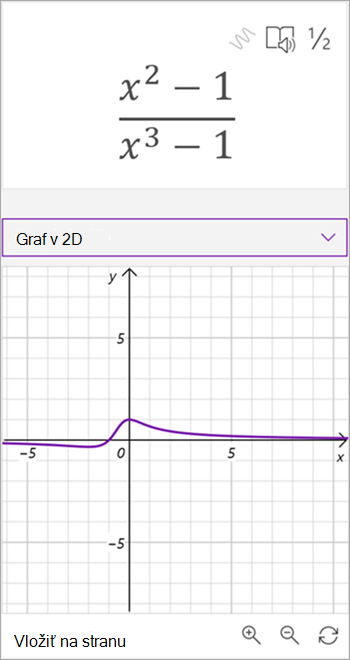
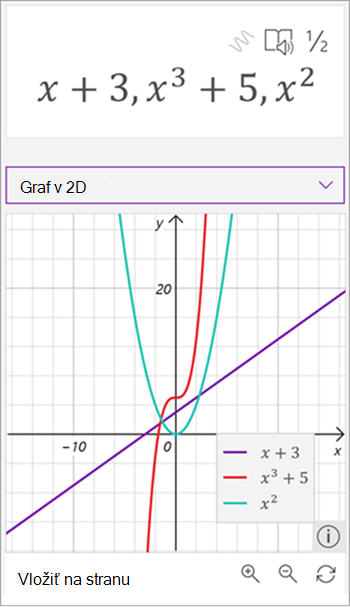
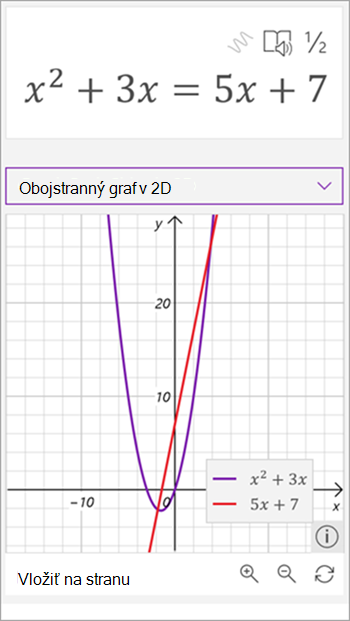
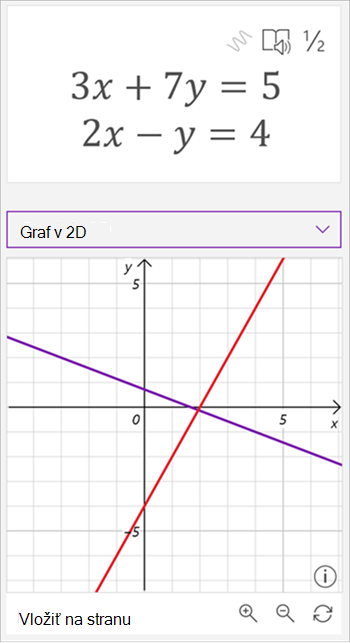
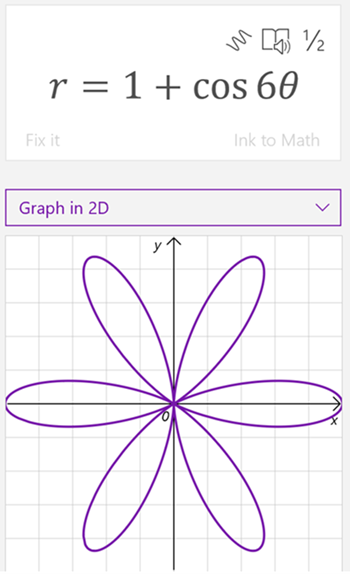
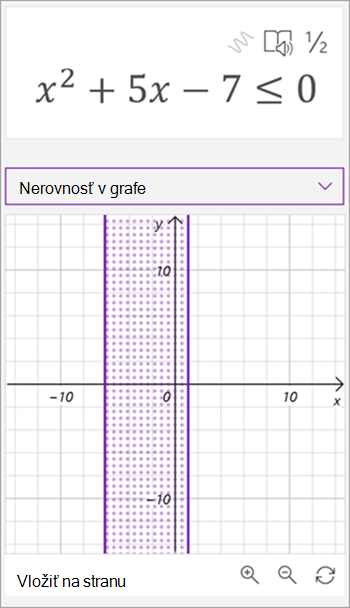
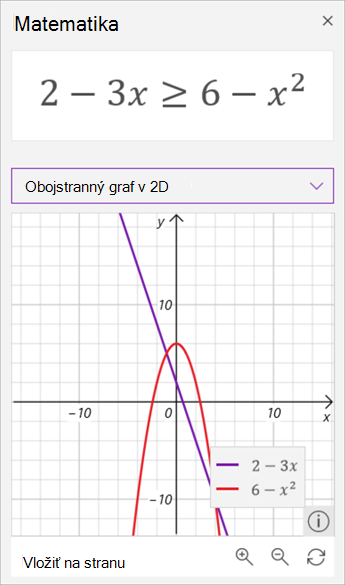
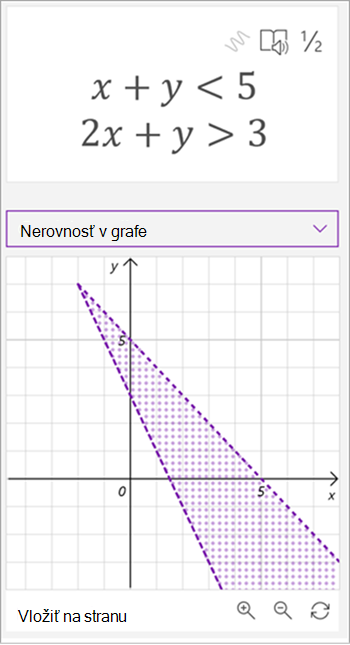
Pomocou Asistenta pre matematický text vo OneNote môžete vytvoriť graf rovníc napísaných rukou alebo na klávesnici. Môžete dokonca manipulovať s premennými, aby ste videli vizuálny efekt zmien, čím sa Asistent pre matematický text zmení na výkonného matematického trénera.
Poznámka
Táto funkcia je k dispozícii len vo OneNote pre web alebo vo OneNote pre Windows 10. Musíte mať platné predplatné služby Microsoft 365. Ak ste predplatiteľom služieb Microsoft 365, uistite sa, že používate najnovšiu verziu balíka Office.
- Otvorte počítačovú aplikáciu OneNote alebo sa prihláste do Office.com a vyberte položku OneNote.
Tip
Ak sa OneNote nezobrazí hneď, otvorte  a vyhľadajte ho.
- Otvorte existujúci poznámkový blok alebo vytvorte nový poznámkový blok.
- Vyberte kartu Kresliť a napíšte alebo zadajte rovnicu.
- Pomocou nástroja Nepravidelný výber nakreslite kruh okolo rovnice.
- Výberom položky Matematika otvorte tablu Asistent pre matematický vzorec.
- V rozbaľovacej ponuke Vybrať akciu na table Matematika vyberte možnosť Graf v 2D aleboGraf z oboch strán v 2D.
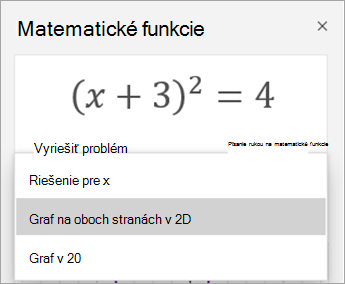
Ak chcete upraviť graf generovaný Asistentom pre matematický text, vykonajte niektorý z týchto krokov, ak je k dispozícii:
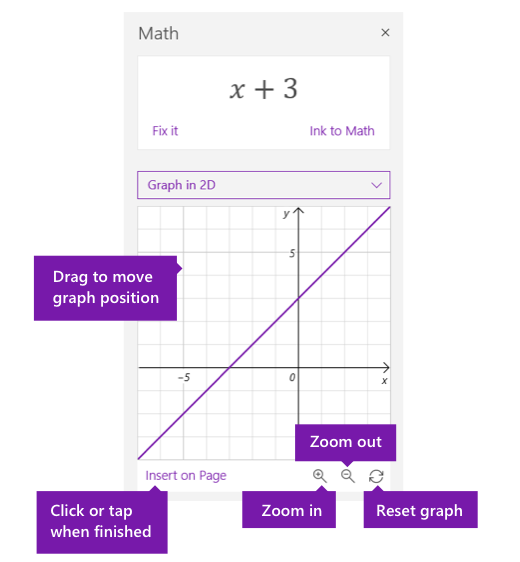
- Vyberte (alebo stlačte a podržte) graf a presunutím ľubovoľným smerom presuňte jeho pozíciu.
- Hodnoty parametrov v rovnici zmeňte výberom alebo ťuknutím na tlačidlá lupy + a – na priblíženie alebo vzdialenie.
Poznámka
Ak používate OneNote v zariadení s dotykovou obrazovkou, môžete graf upraviť pomocou prstov. Graf môžete posúvať jedným prstom. Úroveň zväčšenia zmeníte približovaním dvoch prstov a roztiahnutím prstov. OneNote pre web môžete na zmenu umiestnenia grafu použiť šípky na okrajoch grafu.
- Vyberte alebo ťuknite na ikonu Obnoviť dvojitou šípkou na obnovenie grafu do pôvodného stavu.
- Keď graf vyzerá podľa vašich predstáv, vyberte alebo ťuknite na položku Vložiť na stranu a umiestnite ho ako snímku obrazovky na aktuálnu stranu.
Poznámka
Ak chcete zmeniť spôsob vyjadrenia grafu (stupeň, radián, gradián), vyberte alebo ťuknite na Nastavenia , keď je otvorená tabla Matematika.
Rozšírené grafické funkcie
V závislosti od typu grafu môžu byť k dispozícii tieto funkcie:
-
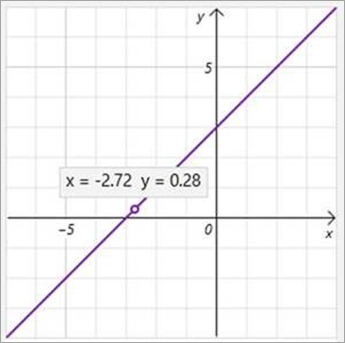
Čítanie hodnôt x-y: Ukážte myšou na bod na čiare grafu a zobrazte hodnoty x a y vo OneNote pre Windows 10. Vo OneNote pre web čiara na zobrazenie hodnôt.
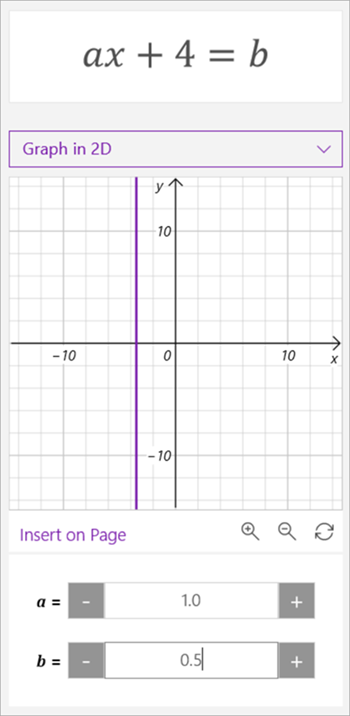
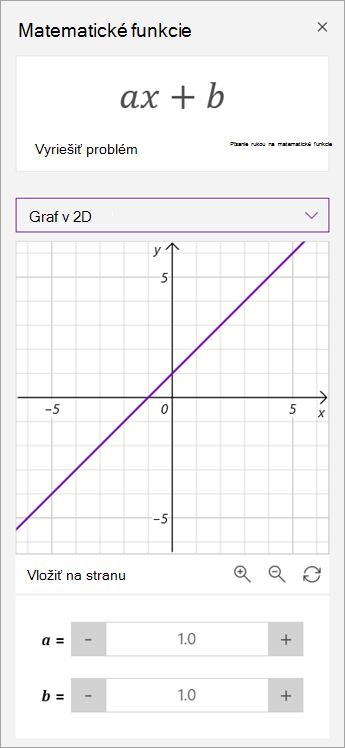
- Manipulácia s parametrami: Ak máte rovnicu s parametrami, napríklad axis + b, pomocou znakov + a - pod grafom zmeňte hodnoty a a b.
-
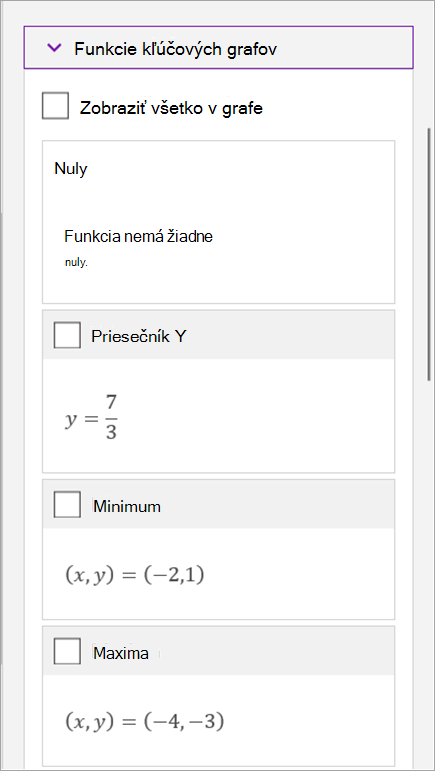
Kľúčové funkcie grafu: Matematický asistent vypočíta zaujímavé informácie o grafe, ako sú napríklad nuly, priesečníky, minimá, maximá a ďalšie. Pomocou začiarkavacích políčok vyberte, ktoré funkcie chcete zobraziť v grafe.
Ďalšie informácie
Vytváranie matematických rovníc rukou alebo textom pomocou Asistenta pre matematický text vo OneNote
Riešte matematické rovnice s Asistentom pre matematický text vo OneNote