Napíšte alebo napíšte ľubovoľný matematický problém a Asistent pre matematický text vo OneNote ho vyrieši za vás. Pomôže vám rýchlo nájsť riešenie alebo zobrazí podrobné pokyny, pomocou ktorých sa dozviete, ako k riešeniu dospieť sami. Po vyriešení rovnice máte veľa možností, ako pokračovať v skúmaní učenia sa matematiky pomocou Asistenta pre matematický text.
Poznámka
Táto funkcia je k dispozícii len vtedy, ak máte predplatné služby Microsoft 365 Enterprise alebo Education.
Krok 1: Zadanie rovnice
Na karte Kresliť napíšte alebo zadajte rovnicu. Pomocou nástroja Nepravidelný výber nakreslite kruh okolo rovnice.
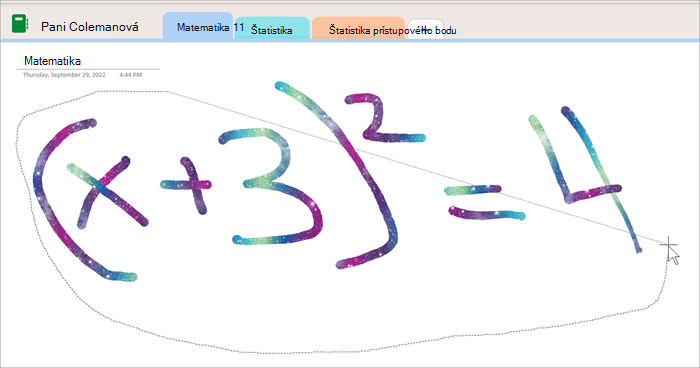
Potom na karte Kresliť vyberte položku Matematika. Otvorí sa tabla Matematického asistenta.
Ďalšie informácie:
Krok 2: Vyriešenie rovnice
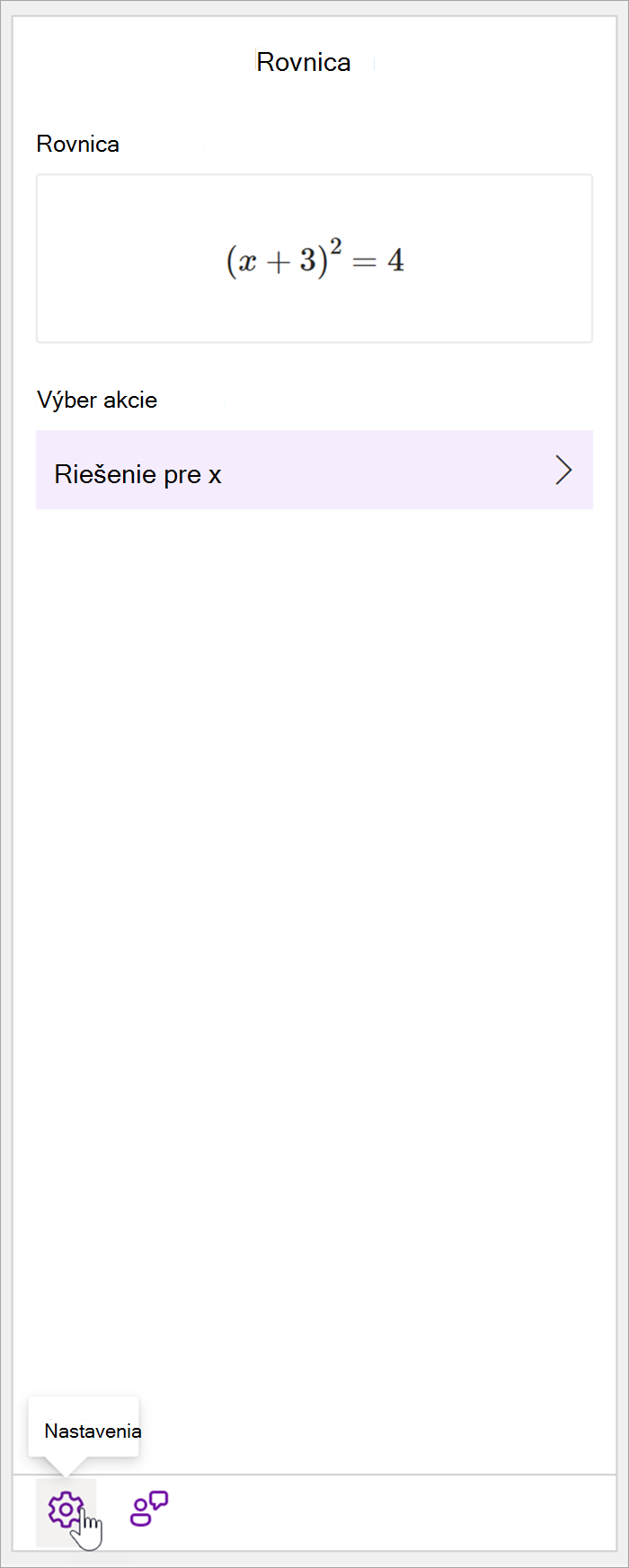
Na základe rovnice budú k dispozícii možnosti akcií. Vyberte požadovanú akciu.
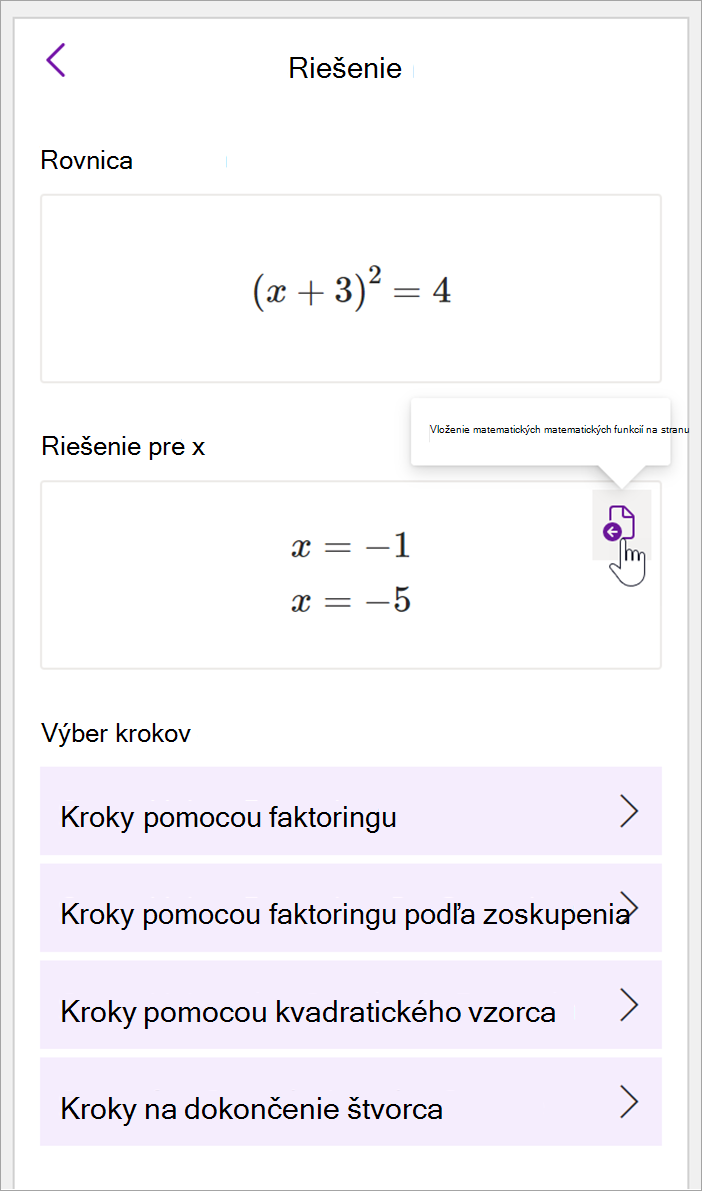
Rovnica a riešenie sa zobrazia na table Matematika.
Tip
Vyberte položku Vložiť matematické funkcie na stranu a preneste výsledky na onenotovú stranu, na ktorej pracujete.
Ďalšie informácie: Pozrite si kartu Podporované rovnice na tejto stránke .
Krok 3: Učenie sa od Asistenta pre matematický text
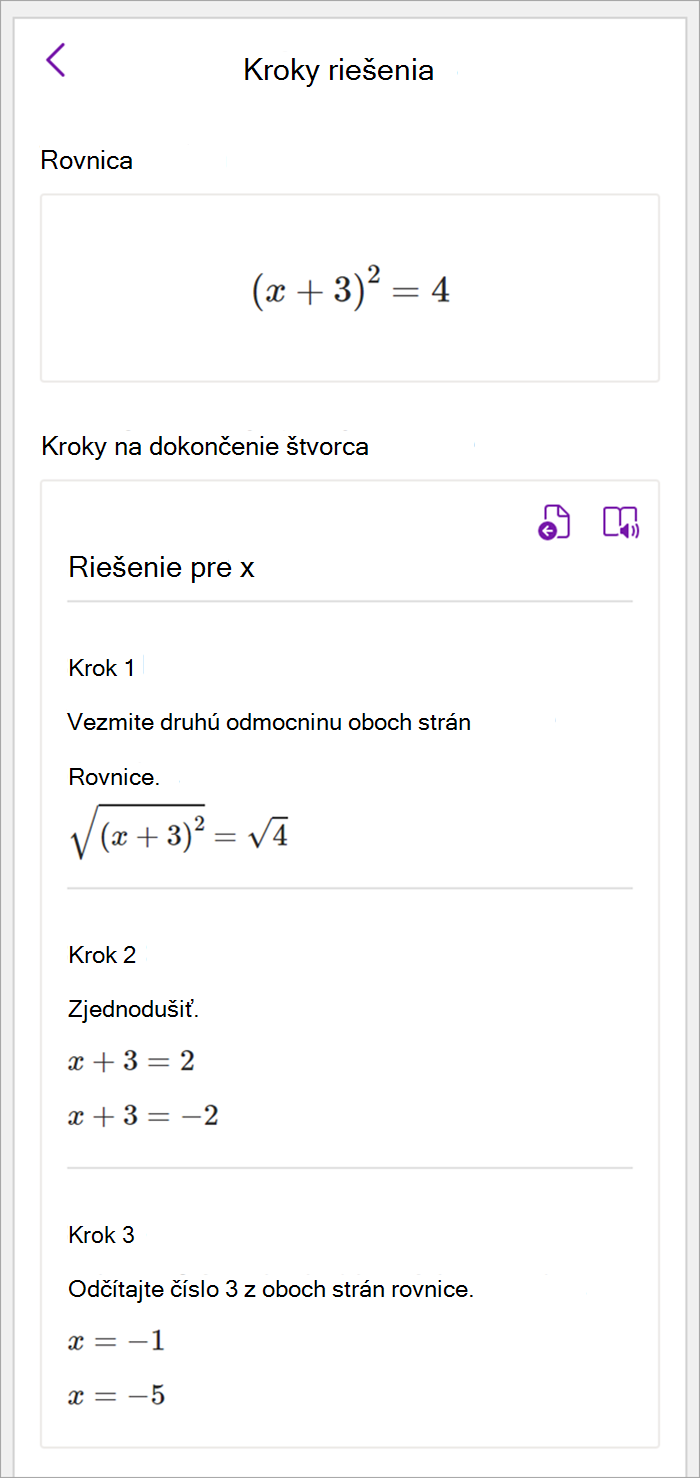
Ak chcete zistiť, ako OneNote vyriešil problém, vyberte metódu, o ktorej by ste sa chceli dozvedieť z ponúkaných možností.
- Kroky pre rôzne metódy sú k dispozícii na základe rovnice.
:::column-end::: :::
Krok 1: Zadanie rovnice
Na karte Kresliť napíšte alebo zadajte rovnicu. Pomocou nástroja Nepravidelný výber nakreslite kruh okolo rovnice. Potom vyberte položku Matematika. Otvorí sa tabla Matematického asistenta.
Ďalšie informácie:Vytvorte rovnicu rukou alebo textu.
Krok 2: Vyriešenie rovnice
Ak chcete vyriešiť aktuálnu rovnicu, vykonajte niektorý z týchto krokov:
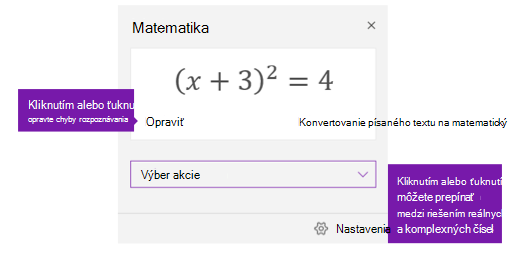
Kliknite alebo ťuknite na pole Vybrať akciu a potom vyberte akciu, ktorú má matematický asistent vykonať. Dostupné možností v tejto rozbaľovacej ponuke závisia od vybratej rovnice.
Ďalšie informácie: skontrolujte kartu Podporované rovnice na tejto stránke .
Pozrite si riešenie, ktoré OneNote zobrazuje pod vybratou akciou. V nižšie uvedenom príklade vybratá možnosť Vyriešiť pre x zobrazí riešenie.
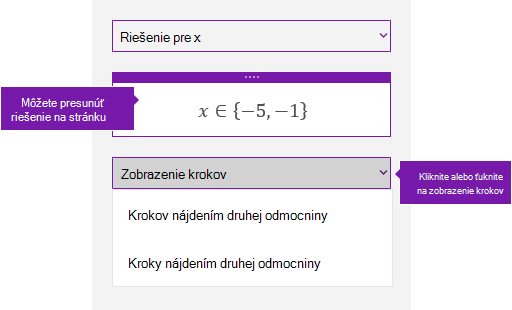
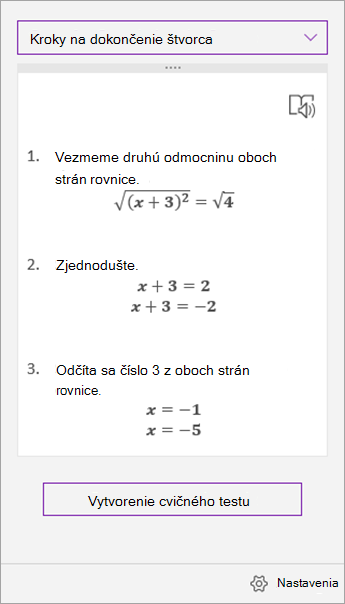
- To, ako OneNote vyriešil problém, zistíte kliknutím alebo ťuknutím na položku Zobraziť kroky a následným výberom podrobností toho, čo chcete zobraziť. Dostupné možností v tejto rozbaľovacej ponuke závisia od vybratej rovnice.
- Ak si chcete nahlas vypočuť kroky riešenia, vyberte ikonu Imerzná čítačka
 spustite ju z OneNotu.
- Ak chcete pokračovať v precvičovaní tohto typu rovnice, vygenerujte cvičný kvíz.
Upozornenie
Funkcia Vytvoriť cvičný kvíz momentálne nie je k dispozícii, pretože pracujeme na jeho optimalizácii. Možnosť generovať cvičné kvízy sa vráti koncom tohto roka.
Tip
Kroky riešenia môžete presunúť na ľubovoľné miesto na stránke.
Krok 1: Zadanie rovnice
Na karte Kresliť napíšte alebo zadajte rovnicu. Pomocou nástroja Nepravidelný výber nakreslite kruh okolo rovnice. Potom vyberte položku Matematika. Otvorí sa tabla Matematického asistenta.
Ďalšie informácie:Vytvorte rovnicu rukou alebo textu.
Krok 2: Vyriešenie rovnice
Ak chcete vyriešiť aktuálnu rovnicu, vykonajte niektorý z týchto krokov:
Kliknite alebo ťuknite na pole Vybrať akciu a potom vyberte akciu, ktorú má matematický asistent vykonať. Dostupné možností v tejto rozbaľovacej ponuke závisia od vybratej rovnice.
Ďalšie informácie: skontrolujte kartu Podporované rovnice na tejto stránke .
Pozrite si riešenie, ktoré OneNote zobrazuje pod vybratou akciou. V nižšie uvedenom príklade vybratá možnosť Vyriešiť pre x zobrazí riešenie.
- To, ako OneNote vyriešil problém, zistíte kliknutím alebo ťuknutím na položku Zobraziť kroky a následným výberom podrobností toho, čo chcete zobraziť. Dostupné možností v tejto rozbaľovacej ponuke závisia od vybratej rovnice.
- Ak si chcete nahlas vypočuť kroky riešenia, vyberte ikonu Imerzná čítačka spustite ju z OneNotu.
- Ak chcete pokračovať v precvičovaní tohto typu rovnice, vygenerujte cvičný kvíz.
Upozornenie
Funkcia Vytvoriť cvičný kvíz momentálne nie je k dispozícii, pretože pracujeme na jeho optimalizácii. Možnosť generovať cvičné kvízy sa vráti koncom tohto roka.
Tip
Kroky riešenia môžete presunúť na ľubovoľné miesto na stránke.
Krok 1: Zadanie rovnice
Na karte Kresliť napíšte alebo zadajte rovnicu. Pomocou nástroja Nepravidelný výber nakreslite kruh okolo rovnice.
Potom na karte Kresliť vyberte položku Matematika. Otvorí sa tabla Matematického asistenta.
Ďalšie informácie:
Krok 2: Vyriešenie rovnice
Na základe rovnice budú k dispozícii možnosti akcií. Vyberte požadovanú akciu.
Rovnica a riešenie sa zobrazia na table Matematika.
Tip
Vyberte položku Vložiť matematické funkcie na stranu a preneste výsledky na onenotovú stranu, na ktorej pracujete.
Ďalšie informácie: Pozrite si kartu Podporované rovnice na tejto stránke .
Krok 3: Učenie sa od Asistenta pre matematický text
Ak chcete zistiť, ako OneNote vyriešil problém, vyberte metódu, o ktorej by ste sa chceli dozvedieť z ponúkaných možností.
- Kroky pre rôzne metódy sú k dispozícii na základe rovnice.
:::column-end::: :::
Typy problémov podporované Asistentom pre matematický text
Ak používate Asistenta pre matematický text vo OneNote, všimnite si, že rozbaľovací zoznam Vyberte akciu pod rovnicou sa mení v závislosti od vybratej rovnice. Tu sú niektoré typy problémov, ktoré sú podporované v závislosti od rovnice, ktorú sa pokúšate vyriešiť.
|
Funkcie polí |
Ak chcete zobraziť zoznam reálnych čísel, podporované sú všetky z nasledujúcich možností.
- Vyhodnotenie
- Zoradenie
- Stred
- Medián
- Modus
- Súčet
- Produkt
- Najväčší spoločný faktor
- Najmenší spoločný násobok
- Rozptyl
- Smerodajná odchýlka
- Minimum
- Maxima
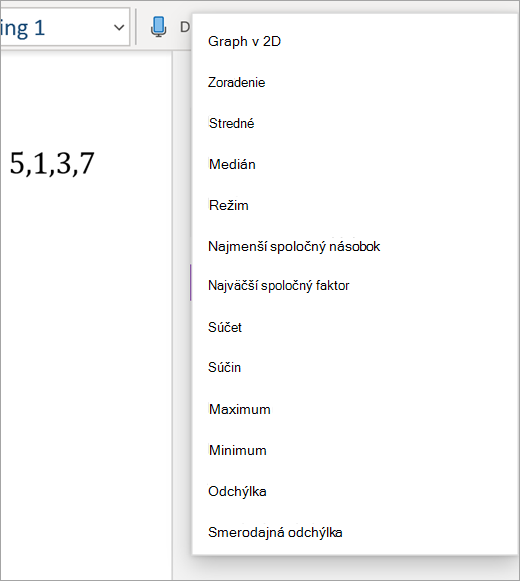
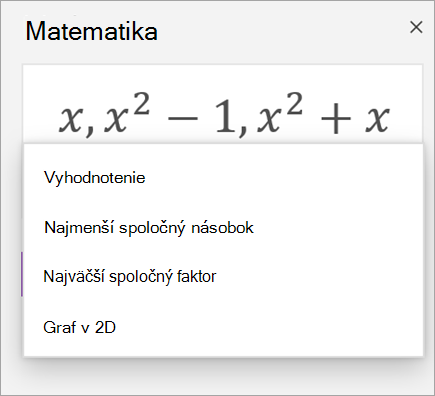
V prípade polynómov sú podporované akcie Najväčší spoločný faktor a Najmenší spoločný násobok. Môžete tiež použiť položku Graf v 2D a zobraziť grafy všetkých svojich funkcií.
|
|
Výrazy |
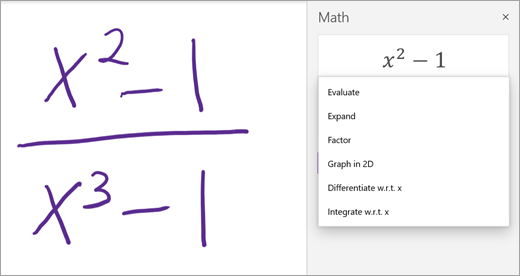
Pre ľubovoľný výraz sú k dispozícii tieto akcie:
- Vyhodnotenie
- každého neovereného aliasu sa zobrazí tlačidlo
- Rozbaliť (ak je k dispozícii)
- Faktor (ak existuje)
- 2D graf (k dispozícii len v prípade, že existuje premenná)
- Rozlišovanie (k dispozícii len v prípade, že existuje premenná)
- Integrovať (k dispozícii len v prípade, že existuje premenná)
|
|
Rovnice a nerovnosti |
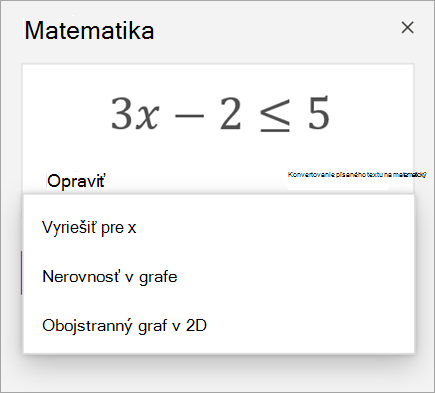
Pre rovnice a nerovnosti sú k dispozícii tieto akcie:
- Vyriešiť pre {vašu premennú}
- Graf s oboch stranami v 2D – každá strana rovnosti alebo nerovnosti je zobrazená ako samostatná funkcia.
- Graf v 2D – Graf rovnice alebo riešenia nerovnosti
- Nerovnosť grafu – označuje oblasť riešenia v grafe.
|
|
Systémy |
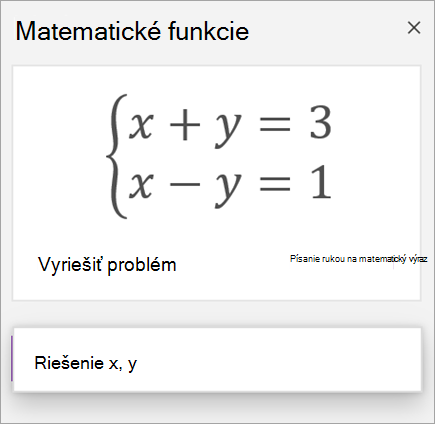
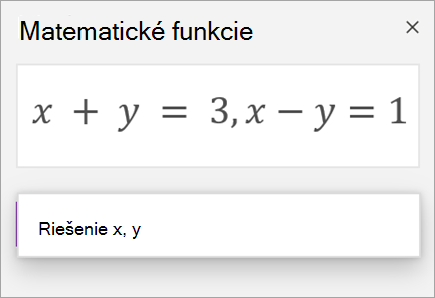
Je dôležité mať rovnaký počet rovníc a premenných, aby ste zabezpečili dostupnosť správnych funkcií. Systémy môžu byť napísané dvoma spôsobmi:
- Jeden pod druhým, s veľkou výtvorkou pred sebou alebo bez nej
- V jednom riadku oddelenom čiarkou
|
|
Derície a integrály |
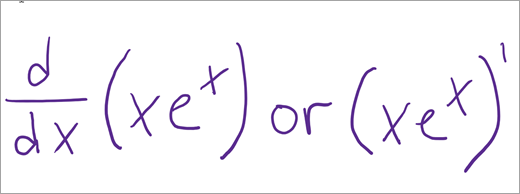
Deriváty môžu byť zapísané buď pomocou d/dx pred funkciou, alebo prvočíslom.
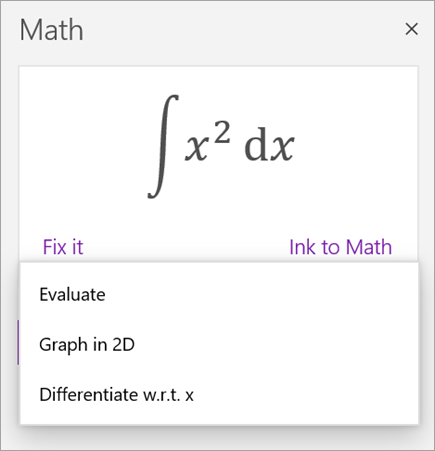
Akcie, ktoré sú k dispozícii pre deriváty a integrály, sú:
- Vyhodnotenie
- Graf v 2D
- Rozlišovať
- Integrovať (len pre deriváty)
|
|
Matriky |
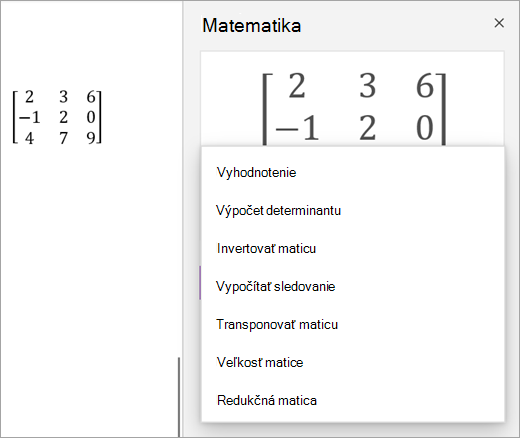
Matice môžu byť zapísané v hranatých alebo okrúhlych zátvorkách. Pre matice sú podporované nasledujúce akcie:
- Vyhodnotenie
- Výpočet determinantu
- Invertovať maticu
- Vypočítať sledovanie
- Transponovať maticu
- Veľkosť matice
- Redukčná matica
Maticové rovnice nie sú momentálne podporované. |
|
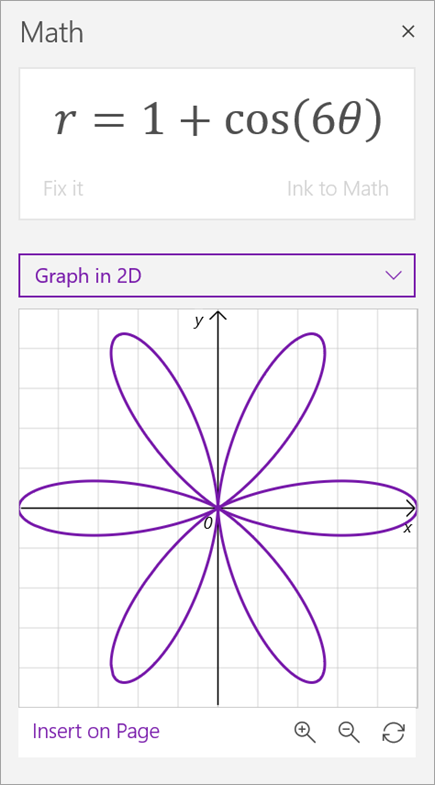
Znázornenie polárnych súradníc |
Ak chcete znázorniť funkciu v polárnych súradniciach, r musí byť vyjadrené ako funkcia théta.
|
|
Zložitý režim |
Poznámka: Ak chcete prepínať medzi reálnymi číslami a komplexnými číslami, vyberte položku Nastavenie .
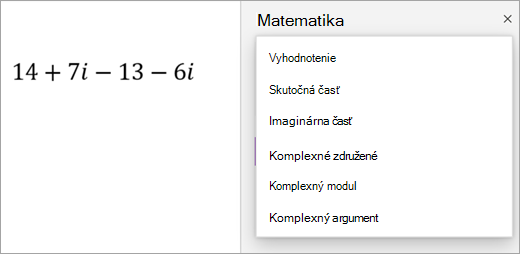
Pre komplexné výrazy a čísla obsahujúce imaginárnu jednotku i sú k dispozícii nasledujúce akcie.
- Vyhodnotenie
- Skutočná časť
- Imaginárna časť
- Združené
- Modul
- Argument
- Rozlišovanie (len ak existuje premenná)
- Integrovať (len ak existuje premenná)
|
Ďalšie informácie
Vytvorenie matematického kvízu v službe Microsoft Forms
Vytvorenie cvičného matematického kvízu pomocou Asistenta pre matematický text vo OneNote
Riešte matematické rovnice s Asistentom pre matematický text vo OneNote