
Ak ste už používali OneNote pre Windows 2016 na vytváranie poznámkových blokov na lokálnom pevnom disku, nebudete môcť tieto poznámkové bloky používať so žiadnymi inými verziami OneNotu (napríklad s OneNotom pre Windows 10, OneNote pre web alebo mobilnými aplikáciami OneNote), kým ich nepresuniete do svojho bezplatného cloudového konta OneDrive.
Ponechanie poznámkových blokov vo OneDrive poskytuje niekoľko výhod:
- Máte súkromný prístup k svojim poznámkam odkiaľkoľvek na svete
- Poznámky môžete čítať a upravovať prakticky z každého počítača alebo mobilného zariadenia
- Poznámky môžete zdieľať s vybratými ľuďmi a spolupracovať s nimi aj vtedy, keď sa nachádzate na rôznych miestach
Poznámka
Ďalšie informácie o dvoch verziách OneNotu vo Windowse nájdete v téme Aký je rozdiel medzi OneNotom a OneNotom 2016?
Pri migrácii lokálnych poznámkových blokov do cloudu postupujte takto:
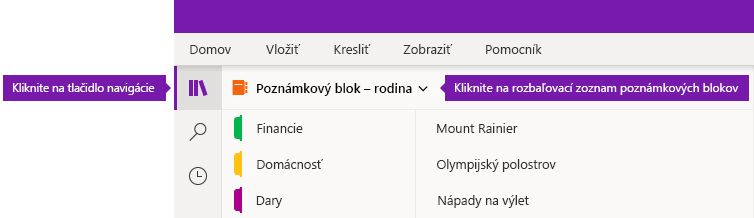
Vo OneNote pre Windows 10 kliknite na tlačidlo Navigácia. (Tento krok preskočte, ak je navigačná tabla už viditeľná.)
Vedľa názvu aktuálneho poznámkového bloku kliknite na šípku rozbaľovacieho zoznamu Poznámkové bloky a potom v dolnej časti zoznamu kliknite na položku Ďalšie poznámkové bloky .
V otvorenom okne Výber poznámkových blokov na otvorenie začiarknite políčka vedľa názvov lokálne uložených poznámkových blokov, ktoré chcete otvoriť.
Poznámka
Lokálne uložené poznámkové bloky sú označené textom (V tomto počítači).
Kliknite na tlačidlo Otvoriť.
V otvorenom okne Nahrať do cloudu kliknite na rozbaľovacie šípky Výber cloudového konta a vyberte cloudové konto (napríklad OneDrive alebo OneDrive for Business), ktoré chcete použiť pre každý uvedený zápisník.
Poznámka
Ak sa požadované konto nezobrazuje, pridajte ho kliknutím na položku + Pridať konto .
Kliknite na položku Odovzdať.
Nahraté poznámkové bloky sú teraz k dispozícii online a možno k nim získať prístup a upraviť ich z ľubovoľnej verzie OneNotu v ľubovoľnom zariadení.