Bez ohľadu na to, kde žijete, pracujete alebo sa túlate, existuje verzia Microsoft OneNotu, ktorá bude vyhovovať vašim potrebám. Bez ohľadu na to, či ste na PC, Macu, v prehliadači alebo v mobilnom zariadení, každá verzia OneNotu umožňuje spoľahlivý prístup ku cloudovým poznámkovým blokom, kde môžete zachytiť svoje nápady. Môžete si pripomenúť dôležité informácie z ľubovoľného miesta a jednoducho ich zdieľať a spolupracovať s ostatnými.
Zatiaľ čo všetky podporované verzie OneNotu si môžete bezplatne stiahnuť a používať, niektoré prémiové funkcie je možné odomknúť s voliteľným predplatným balíka Microsoft Office 2019 alebo služby Microsoft 365.
Používatelia Windowsu majú na výber dve dostupné verzie:
-
OneNote (predtým nazývaný OneNote 2016"), bezplatná počítačová aplikácia, ktorá funguje vo všetkých podporovaných verziách systému Microsoft Windows a je súčasťou balíka Office 2019 a služby Microsoft 365.
-
OneNote pre Windows 10, aplikácia OneNote, ktorá je predinštalovaná vo všetkých vydaniach systému Windows 10.
Poznámka
V počítači s Windowsom môžete používať ľubovoľnú verziu OneNotu alebo súčasne používať obe verzie pre Windows súbežne, až kým verziu nevyberiete. Odporúčame používať OneNote, pretože podpora OneNotu pre Windows 10 sa končí v októbri 2025. Keď budete pripravení, môžete zmeniť predvolenú verziu OneNotu, aby sa zdieľané poznámkové bloky vždy otvorili vo vašej preferovanej verzii.
OneNote
Počítačová aplikácia OneNote vo Windowse je súčasťou balíka Office 2019 a služby Microsoft 365, dá sa však aj stiahnuť ako samostatná aplikácia a používať nezávisle v ľubovoľnom PC. Funguje v ľubovoľnej aktuálne podporovanej verzii Windowsu vrátane všetkých vydaní Windowsu 10 a Windowsu 11.
Počas niekoľkých posledných rokov sa táto aplikácia nazývala OneNote 2016 (a predtým OneNote 2013). Teraz sa nazýva jednoducho OneNote.
Počítačová aplikácia OneNote ponúka úplné rozhranie pása s nástrojmi balíka Office, ktorý môže byť trvalo zobrazený alebo skrytý dovtedy, kým ho nebudete potrebovať. Predvolene sa navigácia medzi rôznymi poznámkovými blokmi zobrazuje na ľavej strane obrazovky a zoznam kariet strán sa zobrazuje bezprostredne napravo od kariet sekcií.
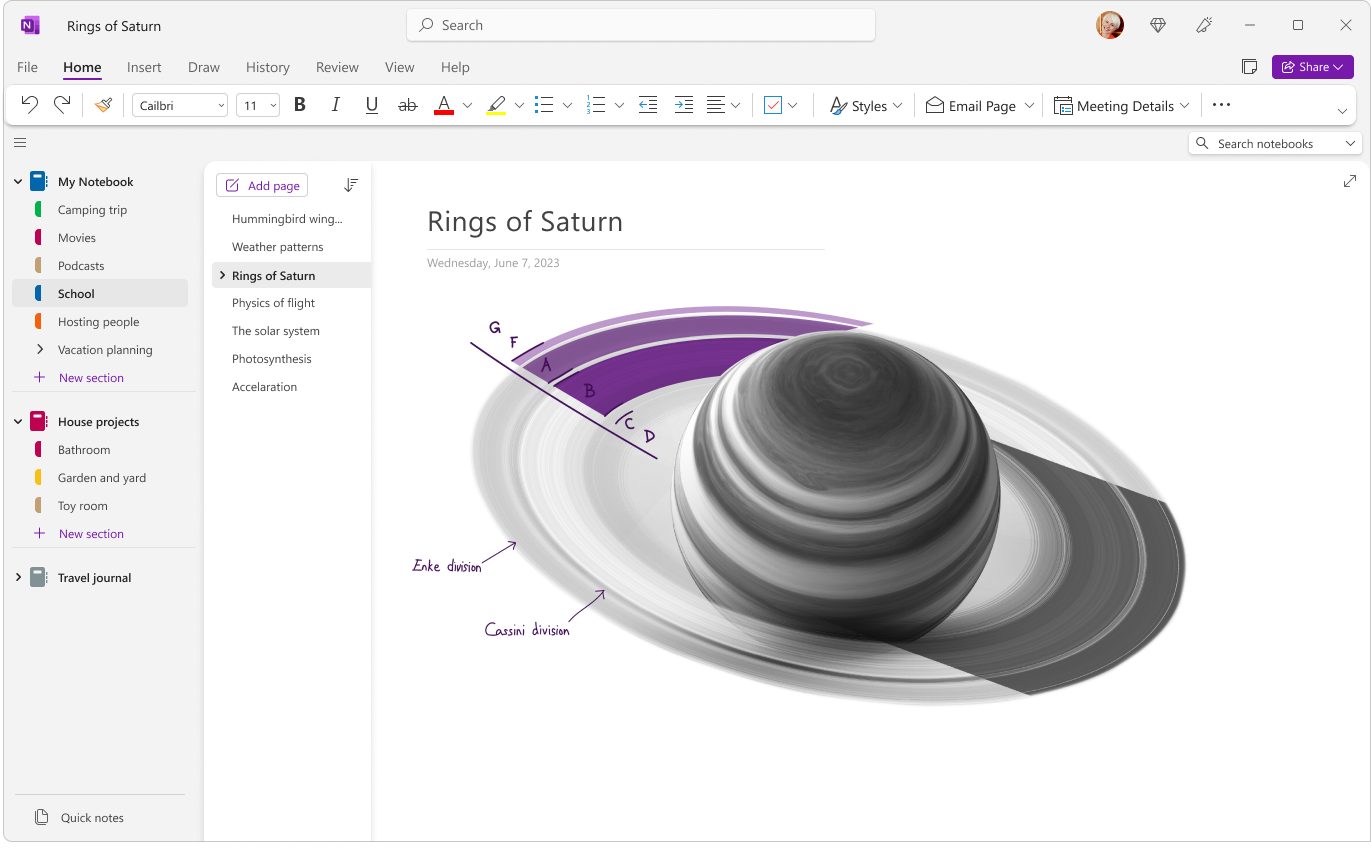
Ide o jedinú verziu OneNotu, ktorá okrem cloudového ukladacieho priestoru podporuje aj lokálny ukladací priestor poznámkového bloku na pevnom disku PC. Táto verzia OneNotu má tiež najviac možností prispôsobenia (v aplikácii kliknite na položkuMožnostisúboru>).
Počítačová aplikácia OneNote je k dispozícii v 32-bitovej a 64-bitovej verzii. Ak používate 64-bitové vydanie Windowsu a 64-bitovú verziu balíka Office 2019 alebo Microsoft 365, automaticky sa nainštaluje 64-bitová verzia OneNotu. V opačnom prípade sa nainštaluje 32-bitová verzia. Ďalšie informácie nájdete v téme Najčastejšie otázky týkajúce sa OneNotu v Office 2019 a Microsoft 365.
Kde ho získať
Od marca 2020 sa po nainštalovaní balíka Office 2019 alebo služby Microsoft 365 počítačová aplikácia OneNote nainštaluje spolu s počítačovými aplikáciami Word, PowerPoint a Excel.
Ako ho aktualizovať
Aktualizovaním OneNotu a ďalších aplikácií získate nielen istý prístup k najnovším funkciám, ale budete môcť využívať aj najnovšie aktualizácie zabezpečenia.
- V počítačovej verzii OneNotu kliknite napoložku Kontosúboru>.
- Vedľa položky Aktualizácie balíka Office kliknite na tlačidlo Možnosti aktualizácie.
- V zobrazenej ponuke kliknite na položku Aktualizovať.
Poznámka
Ak používate OneNote v práci alebo v škole, správca môže určiť, ktoré aktualizácie si môžete nainštalovať a kedy.
Začíname s počítačovou aplikáciou OneNote
OneNote pre Windows 10
Aplikácia OneNote pre Windows 10 je už predinštalovaná a pripravená na používanie vo všetkých vydaniach Windowsu 10. Koniec podpory by mal byť ukončený v októbri 2025.
OneNote pre Windows 10 ponúka menšie jednoriadkové rozhranie pása s nástrojmi v hornej časti obrazovky, ktorý môže byť trvalo zobrazený alebo skrytý dovtedy, kým ho nebudete potrebovať. Po odkrytí navigačnej tably sa na ľavej strane obrazovky zvislo zobrazia farebné karty sekcií poznámkového bloku. Zoznam kariet strán sa zobrazuje bezprostredne napravo od kariet sekcií.
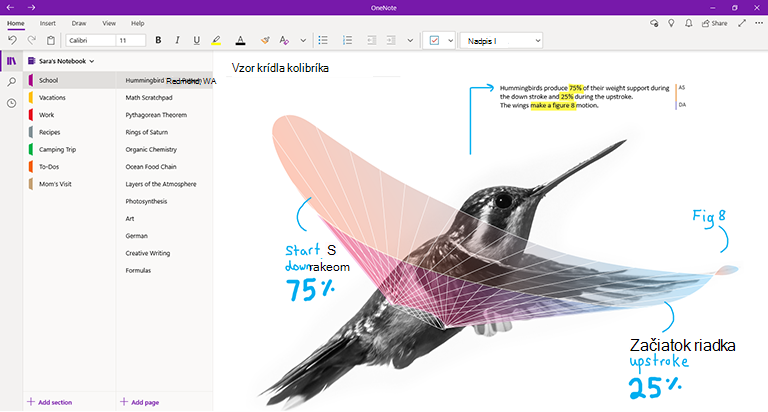
Po prihlásení do OneNotu pre Windows 10 s kompatibilným balíkom Office 2019 alebo predplatným služby Microsoft 365 sa zobrazia ďalšie prémiové funkcie, ako sú napríklad Prehrávanie písaného textu, Vyhľadávač a Asistent pre matematický text. Ďalšie informácie nájdete v téme Najčastejšie otázky týkajúce sa OneNotu v Office 2019 a Microsoft 365.
Kde ho získať
- Ak používate Windows 10, skontrolujte, či je v PC už OneNote predinštalovaný. Kliknite na tlačidlo Štart systému Windows v ľavom dolnom rohu, na klávesnici zadajte slovo OneNote a potom v zozname výsledkov hľadania vyhľadajte položku "OneNote pre Windows 10".
- Ak vám z nejakého dôvodu v PC s Windowsom 10 chýba OneNote pre Windows 10, môžete si ho bezplatne stiahnuť z Microsoft Storu, ale odporúčame vám používať aplikáciu OneNote, pretože podpora pre OneNote pre Windows 10 sa končí v októbri 2025.
Ako ho aktualizovať
Aktualizovaním OneNotu a ďalších aplikácií získate nielen istý prístup k najnovším funkciám, ale budete môcť využívať aj najnovšie aktualizácie zabezpečenia.
- Vo Windowse 10 kliknite na tlačidlo Štart, na klávesnici zadajte výraz store a potom v zozname výsledkov hľadania kliknite na položku Microsoft Store.
- V aplikácii Microsoft Store kliknite na tlačidlo Zobraziť viac ( ... ) v pravom hornom rohu a potom kliknite na položku Stiahnuté súbory a aktualizácie.
- V okne Stiahnuté súbory a aktualizácie kliknite v pravom hornom rohu na položku Získať aktualizácie .
Windows nainštaluje všetky čakajúce aktualizácie dostupné pre OneNote pre Windows 10 a ďalšie aplikácie.
Tip
Ak chcete skontrolovať, či sa aktualizácie aplikácií pre Windows 10 inštalujú automaticky, otvorte aplikáciu Microsoft Store, kliknite na tlačidlo Zobraziť viac (...) a potom kliknite na položku Nastavenia. Na obrazovke Nastavenia v časti Aktualizácie aplikácií skontrolujte, či je možnosť Aktualizovať aplikácie automatickyzapnutá.
Poznámka
Ak používate OneNote v práci alebo v škole, správca môže určiť, ktoré aktualizácie si môžete nainštalovať a kedy. Správca môže tiež určiť, či sa vaše aplikácie budú alebo nebudú aktualizovať automaticky.
Začíname s OneNotom pre Windows 10
OneNote pre Mac je súčasťou Office 2021 pre Mac, Office 2024 pre Mac a Microsoft 365 pre Mac, ale dá sa tiež stiahnuť z Mac App Store a používať nezávisle v akomkoľvek Macu so 64-bitovým procesorom a macOS 10.13 alebo novším.
OneNote pre Mac ponúka úplné rozhranie pása s nástrojmi balíka Office, ktorý môže byť trvalo zobrazený, alebo skrytý dovtedy, kým ho nebudete potrebovať. Po odkrytí navigačnej tably sa na ľavej strane obrazovky zvislo zobrazia farebné karty sekcií poznámkového bloku. Zoznam kariet strán sa zobrazuje bezprostredne napravo od kariet sekcií.
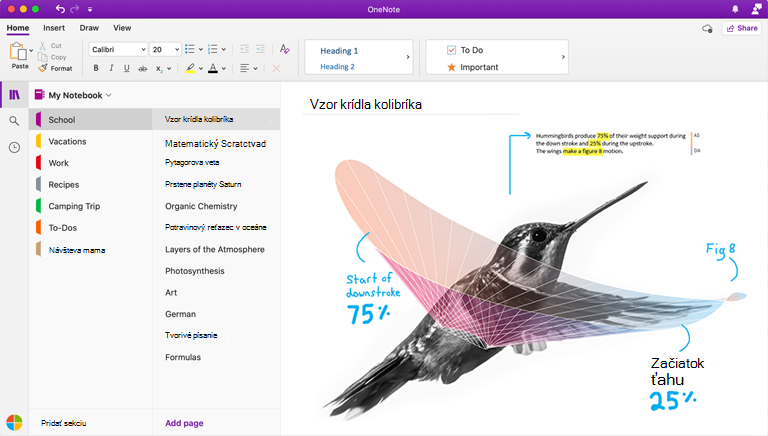
Po prihlásení do OneNotu pre Mac s kompatibilným balíkom Office alebo predplatným služby Microsoft 365 sa zobrazia ďalšie prémiové funkcie, ako sú napríklad Nálepky. Ďalšie informácie nájdete v téme Najčastejšie otázky týkajúce sa OneNotu v Office 2019 a Microsoft 365.
Kde ho získať
Ako ho aktualizovať
Aktualizovaním OneNotu a ďalších aplikácií získate nielen istý prístup k najnovším funkciám, ale budete môcť využívať aj najnovšie aktualizácie zabezpečenia.
Ak používate OneNote pre Mac ako súčasť balíka Office, postupujte takto:
- Vo OneNote pre Mac kliknite na hornom paneli s ponukami na položku Pomocník>vyhľadať Aktualizácie.
- V otvorenom dialógovom okne Microsoft AutoUpdate začiarknite políčko Udržiavať aplikácie od spoločnosti Microsoft v aktualizovanom stave.
- Kliknite na tlačidlo Vyhľadať aktualizácie. Ak sa aktualizácie nájdu, kliknite na položku Aktualizovať.
Tip
Ak ste si OneNote pre Mac stiahli v Mac App Store, môžete ho aktualizovať priamo tam. V Macu kliknite na ponuku Apple a potom kliknite na položku App Store. Keď sa Mac App Store otvorí, kliknite na kartu Aktualizácie.
Poznámka
Ak používate OneNote v práci alebo v škole, správca môže určiť, ktoré aktualizácie si môžete nainštalovať a kedy.
Začíname s OneNotom pre Mac
Vždy, keď nemáte prístup k aplikáciám OneNote vo vlastnom počítači, môžete použiť OneNote pre web z ktoréhokoľvek miesta na svete a jednoducho získať prístup ku všetkým cloudovým poznámkovým blokom prostredníctvom ľubovoľného moderného webového prehliadača bez ohľadu na to, aký operačný systém sa používa v požičanom alebo prenajatom počítači alebo zariadení.
OneNote pre web ponúka jednoriadkové rozhranie pása s nástrojmi v hornej časti obrazovky. Po odkrytí navigačnej tably sa na ľavej strane obrazovky zvislo zobrazia farebné karty sekcií poznámkového bloku. Zoznam kariet strán sa zobrazuje bezprostredne napravo od kariet sekcií.
Táto verzia OneNotu je najvhodnejšia na jednoduchý prístup ku cloudovým poznámkovým blokom v prípade, že váš vlastný počítač alebo zariadenie nemáte pri sebe alebo nespĺňa minimálne systémové požiadavky klientskych verzií. OneNote pre web je tiež ideálny na prácu na diaľku prakticky v akomkoľvek prostredí.
Kde ho získať
- Navštívte www.onenote.com v ľubovoľnom modernom webovom prehliadači a potom kliknite na fialové tlačidlo Prihlásiť sa a prihláste sa pomocou svojho konta Microsoft (alebo pracovného alebo školského konta).
Nemusíte nič sťahovať ani inštalovať – OneNote pre web je vždy pripravený na použitie.
Ako ho aktualizovať
Keďže OneNote pre web je online služba, a nie nainštalovaná aplikácia, automaticky sa aktualizuje vždy, keď ho použijete.
Začíname s OneNotom pre web
OneNote pre iPhone
OneNote pre iPhone si môžete stiahnuť v App Store pre iOS a používať ho v ľubovoľnom kompatibilnom iPhone alebo iPode Touch, v ktorom môžete používať operačný systém iOS 12.0 alebo novšiu verziu.
Vo OneNote pre iPhone môžete zobrazovať, upravovať, synchronizovať a vyhľadávať cloudové poznámkové bloky. Aplikácia tiež poskytuje prístup k zdieľaným rýchlym poznámkam a umožňuje zobraziť a spravovať oznámenia poznámkového bloku, prispôsobiť navigáciu a predvoľby zobrazenia a ovládať nastavenia ochrany osobných údajov.
Tip
Ak máte hodinky Apple Watch spárované s iPhonom, po inštalácii OneNotu pre iPhone budete mať k dispozícii doplnková aplikáciu OneNote pre Apple Watch. Verzia OneNotu pre Apple Watch umožňuje nahrať hlasové poznámky a zobraziť poznámky so základným formátovaním textu.
Kde ho získať
Ako ho aktualizovať
Aktualizovaním OneNotu a ďalších aplikácií získate nielen istý prístup k najnovším funkciám, ale budete môcť využívať aj najnovšie aktualizácie zabezpečenia.
Ak chcete zapnúť automatické aktualizácie aplikácií, postupujte takto:
- V iPhone otvorte aplikáciu Nastavenia a potom ťuknite na položku iTunes a App Store.
- V časti Automatické sťahovania zapnite možnosť Aktualizácie aplikácií.
- V časti Cellular Data môžete zapnúť funkciu Automatické sťahovania, skontrolujte však, či máte v pláne služieb k dispozícii dostatok mobilných dát.
Tip
Množstvo údajov na automatické sťahovanie môžete obmedziť tak, že ťuknete na položku Sťahovanie aplikácií a potom vyberiete preferovanú možnosť.
Ak chcete OneNote pre iPhone aktualizovať manuálne, postupujte takto:
- V iPhone otvorte aplikáciu App Store.
- V novších iPhonoch ťuknite na svoj obrázok profilu v pravom hornom rohu.
V starších iPhonoch ťuknite na kartu Aktualizácie v pravom dolnom rohu.
- Ak sa nezobrazujú žiadne aktualizácie, dotykom prstom potiahnite z hornej časti obrazovky na obnovenie a potom ťuknite na položku Aktualizovať všetky, ak je dostupná.
Ďalšie informácie nájdete v téme Aktualizácia aplikácií alebo používanie automatického sťahovania.
Začíname s OneNotom pre iPhone
OneNote pre iPad
OneNote pre iPad si môžete stiahnuť v App Store pre iOS a používať ho v ľubovoľnom kompatibilnom iPade, v ktorom môžete používať operačný systém iPadOS 12.0 alebo novšiu verziu.
Vo OneNote pre iPad môžete zobrazovať, upravovať, synchronizovať a vyhľadávať cloudové poznámkové bloky. Aplikácia tiež obsahuje bohaté nástroje na písanie a kreslenie rukou a umožňuje zobraziť a spravovať oznámenia poznámkového bloku, prispôsobiť navigáciu a predvoľby zobrazenia a ovládať nastavenia ochrany osobných údajov.
Kde ho získať
Ako ho aktualizovať
Aktualizovaním OneNotu a ďalších aplikácií získate nielen istý prístup k najnovším funkciám, ale budete môcť využívať aj najnovšie aktualizácie zabezpečenia.
Ak chcete zapnúť automatické aktualizácie aplikácií, postupujte takto:
- V iPade otvorte aplikáciu Nastavenia a potom ťuknite na položku iTunes a App Store.
- V časti Automatické sťahovania zapnite možnosť Aktualizácie aplikácií.
- Ak máte v iPade mobilné pripojenie, v časti Cellular Data môžete zapnúť funkciu automatického sťahovania, skontrolujte však, či máte v pláne služieb k dispozícii dostatok mobilných dát.
Tip
Množstvo údajov na automatické sťahovanie môžete obmedziť tak, že ťuknete na položku Sťahovanie aplikácií a potom vyberiete preferovanú možnosť. (Táto možnosť je dostupná len pre iPady s mobilným pripojením.)
Ak chcete OneNote pre iPad aktualizovať manuálne, postupujte takto:
- V iPade otvorte aplikáciu App Store.
- Ťuknite na svoj obrázok profilu v pravom hornom rohu.
- Ak sa nezobrazujú žiadne aktualizácie, dotykom prstom potiahnite z hornej časti kontextového okna na obnovenie a potom ťuknite na položku Aktualizovať všetky, ak je dostupná.
Ďalšie informácie nájdete v téme Aktualizácia aplikácií alebo používanie automatického sťahovania.
Začíname s OneNotom pre iPad
OneNote pre Android si môžete stiahnuť z obchodu Google Play a používať ho v ľubovoľnom kompatibilnom telefóne alebo tablete s Androidom, v ktorom môžete používať operačný systém Android 5.0 alebo novšiu verziu.
Vo OneNote pre Android môžete zobrazovať, upravovať, synchronizovať a vyhľadávať cloudové poznámkové bloky. Aplikácia tiež poskytuje prístup k zdieľaným rýchlym poznámkam a umožňuje zobraziť a spravovať oznámenia poznámkového bloku, prispôsobiť navigáciu a predvoľby zobrazenia a ovládať nastavenia ochrany osobných údajov.
Kde ho získať
Ako ho aktualizovať
Aktualizovaním OneNotu a ďalších aplikácií získate nielen istý prístup k najnovším funkciám, ale budete môcť využívať aj najnovšie aktualizácie zabezpečenia.
- V telefóne alebo tablete s Androidom otvorte aplikáciu Obchod Play.
- Ťuknite na tlačidlo ponuky v ľavom hornom rohu a potom ťuknite na položku Moje aplikácie & hry.
- V zozname vyhľadajte OneNote a potom vedľa ťuknite na tlačidlo Aktualizovať, ak je dostupné.
Začíname s OneNotom pre Android
