
Dôležité
Podpora pre OneNote pre Windows 10 sa skončí v októbri 2025. Ak chcete mať aktuálne informácie o najnovších funkciách OneNotu, získajte OneNote z Microsoft Storu alebo ako súčasť služby Microsoft 365.
OneNote vo Windowse je digitálny poznámkový blok, ktorý poskytuje spoločný priestor pre všetky vaše poznámky a informácie – čokoľvek, čo si potrebujete zapamätať doma, v práci alebo v škole.
Poznámkovým blokom v programe OneNote sa nikdy neminie papier. Môžete jednoducho zmeniť usporiadanie poznámkových blokov, vytlačiť ich, zdieľať a rýchlo vyhľadať všetky poznámky , takže svoje poznámky nájdete aj v prípade, že zabudnete, kam ste ich uložili. A zo všetkého najlepšie je, že poznámkové bloky môžete uložiť online a dostať sa k nim zo všetkých svojich zariadení.
Tu sú niektoré základné kroky, ktoré vám pomôžu začať pracovať s OneNotom.
Zadávanie alebo písanie poznámok
Ak ste pripravení písať poznámky, použite jeden z týchto postupov:
Ak chcete zapisovať poznámky na klávesnici, kliknite na ľubovoľné miesto strany vo OneNote, na ktorom sa majú poznámky zobraziť, a začnite písať.
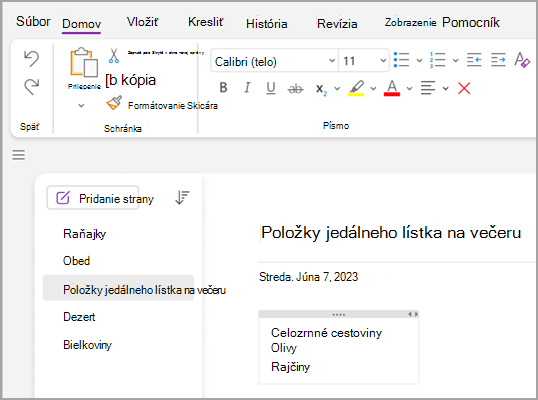
Kedykoľvek chcete začať písať poznámky v inej časti strany, jednoducho na toto miesto kliknite a začnite písať.
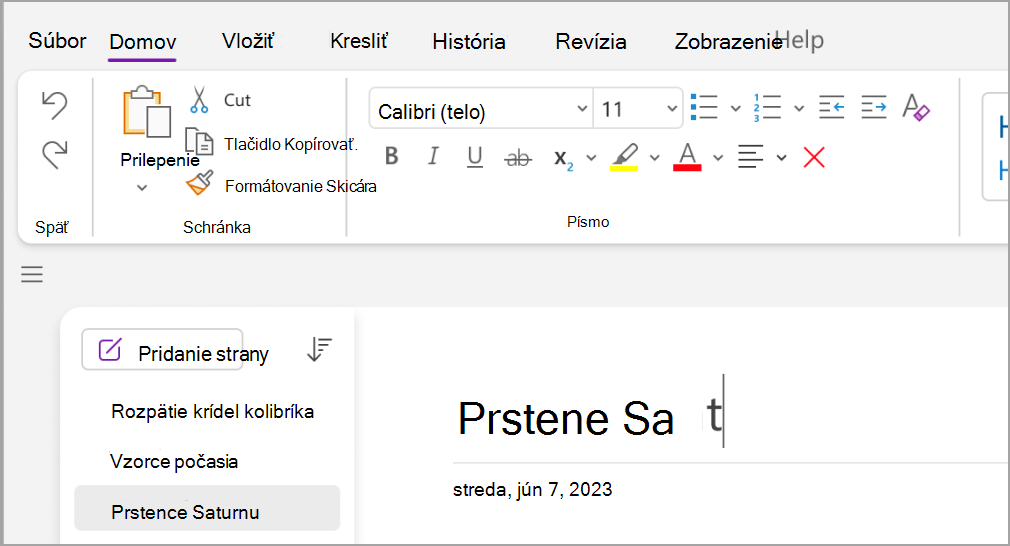
Ak chcete pridať názov strany, kliknite do oblasti hlavičky strany v hornej časti strany a zadajte názov. Názvy sa zobrazujú aj v zozname strán na ľavej strane.
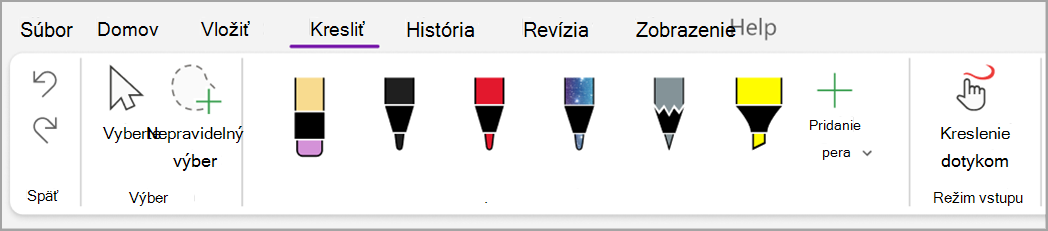
Ak počítač podporuje písanie rukou, na karte Kresliť vyberte pero a môžete začať kresliť alebo písať priamo na obrazovku.
Pridanie prepojení
Kedykoľvek zadáte text, ktorý OneNote rozpozná ako prepojenie, OneNote ho tak automaticky naformátuje. Ak napríklad do poznámok zadáte www.microsoft.com , OneNote text premení na prepojenie. Kliknutím na prepojenie sa v prehliadači zobrazí webová lokalita spoločnosti Microsoft.
Prepojenia môžete do poznámok vkladať aj manuálne (vrátane prepojení na text, obrázky a ďalšie strany a časti poznámkových blokov) týmto postupom:
- Vyberte text alebo obrázok, kam chcete vložiť prepojenie.
- Vyberte položku Vložiť>prepojenie.
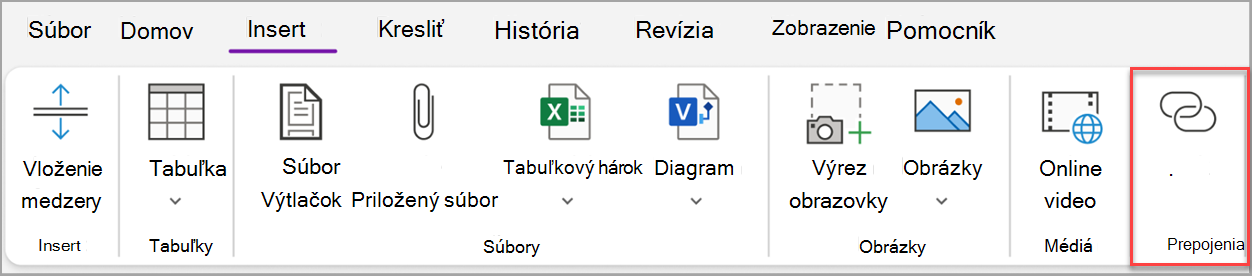
- V dialógovom okne Prepojenie zadajte do poľa Adresa cieľovú URL adresu prepojenia a potom kliknite na tlačidlo OK.
Pridanie súborov do poznámok
OneNote dokáže uchovať všetky informácie o akejkoľvek téme alebo projekte spolu na jednom mieste − vrátane kópií súvisiacich súborov a dokumentov.
- Prejdite v poznámkach na stranu, kam chcete uložiť súbor alebo dokument.
- Vyberte položku Vložiť>súbor ako prílohu.
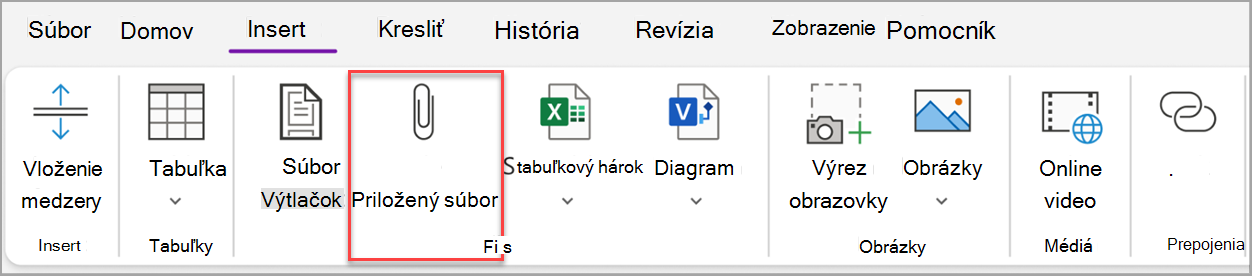
- V dialógovom okne Výber súboru alebo množiny súborov na vloženie vyberte súbory a potom kliknite na položku Vložiť.
Tip
- Môžete stlačiť kláves Shift na klávesnici a potom vybrať viaceré súbory v zozname pomocou myši. Ak chcete myšou vybrať viacero jednotlivých súborov, stlačte kláves Alt .
- Nezabudnite, že vložené súbory sú len kópie. OneNote kópie automaticky neaktualizuje, ak sa pôvodné súbory zmenia.
Vloženie obrázka a videa
Do poznámok môžete vložiť výrez obrazovky, fotky, naskenované obrázky, fotky z mobilného telefónu a akýkoľvek iný druh obrázkov alebo videí.
Na ľubovoľnej strane umiestnite kurzor na miesto, kam chcete vložiť obrázok alebo video.
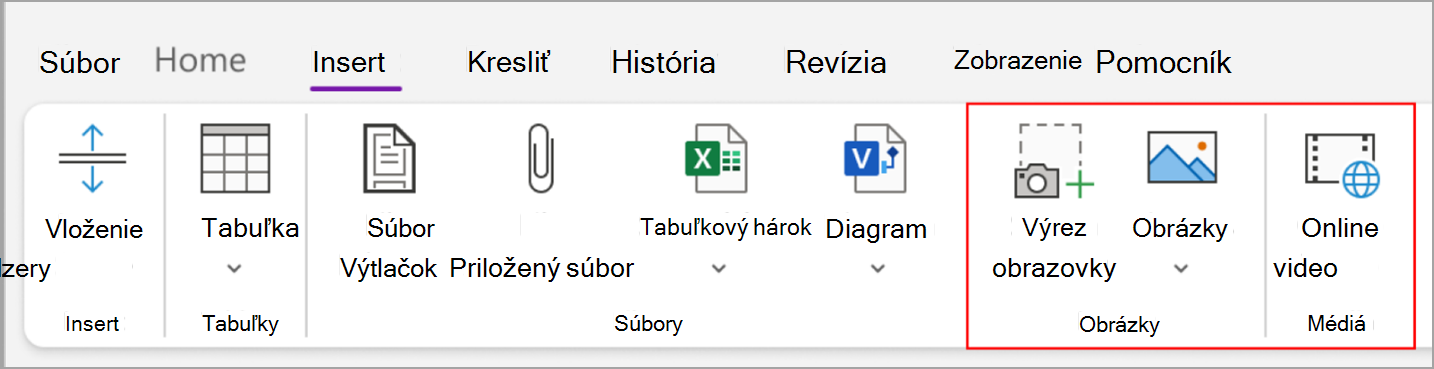
Kliknite na položku Vložiť a potom vyberte niektorú z nasledujúcich možností:
- Výrez obrazovky – zachytí výber obrazovky počítača a vloží ho do poznámok ako obrázok.
- Obrázky – vloženie súboru obrázka uloženého v počítači, vo vašej sieti alebo na ďalšom disku, napríklad na externom USB kľúči.
- Online video – vloží online video hypertextovým prepojením na stránku. .
Vloženie tabuľky
Tabuľky sú skvelý spôsob organizovania informácií v poznámkach. Začnite výberom jednoduchej mriežky.
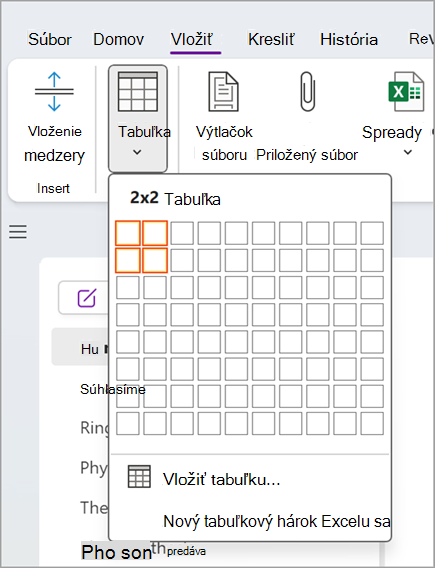
Vyberte položku Vložiť>tabuľku.
Presunutím ukazovateľa myši na mriežku vyberte požadovanú veľkosť tabuľky a potom kliknutím tabuľku vložte.
Ak chcete rýchlo upraviť tabuľku alebo jej časti, kliknite do ľubovoľnej bunky tabuľky a potom použite príkazy v zobrazenej ponuke tabuľky .
Tip
Ak je tabuľka príliš zložitá, môžete ju konvertovať na skutočný tabuľkový hárok priamo vo OneNote. Kliknite pravým tlačidlom myši na tabuľku a potom vyberte položku Konvertovať na tabuľkový hárok programu Excel.
Pridanie ďalších strán
Ak potrebujete v poznámkovom bloku získať viac priestoru, pridajte toľko strán, koľko potrebujete.
- V sekcii poznámkového bloku, do ktorej chcete pridať strany, vyberte položku Pridať stranu.
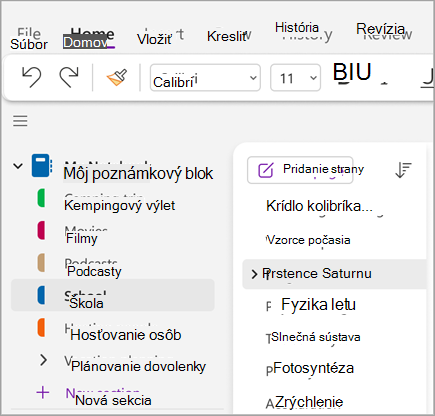
- Keď ste pripravení novú stranu používať, zadajte názov strany do oblasti hlavičky strany a potom stlačte kláves Enter.
Tip
Ak chcete zmeniť poradie strán, presuňte karty strán do novej pozície.
Pridanie ďalších sekcií
Sekcie vo OneNote sú ako karty v bežnom papierovom poznámkovom bloku s piatimi kartami. Vo OneNote však môžete mať toľko sekcií, koľko potrebujete.
- Kliknite pravým tlačidlom myši na zoznam sekcií a v rozbaľovacej ponuke vyberte položku Nová sekcia . Môžete tiež kliknúť na položku Nová sekcia v dolnej časti zoznamu.
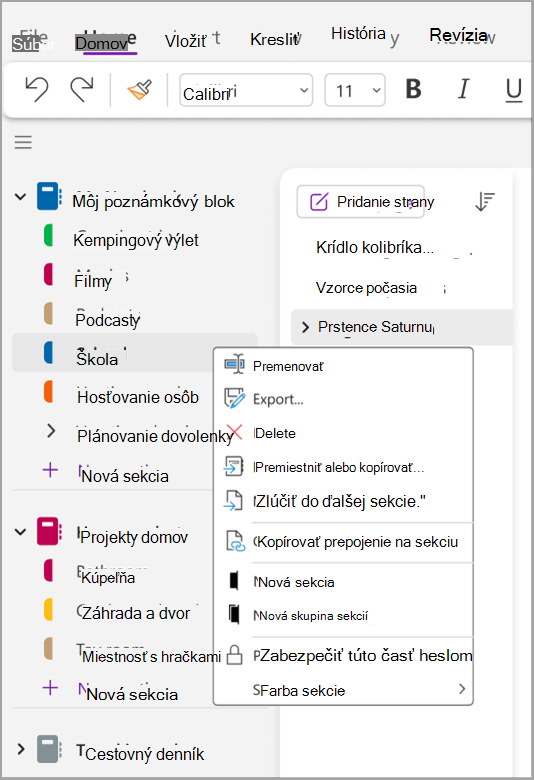
- Zadajte názov novej sekcie a potom stlačte kláves Enter.
Nové sekcie vždy obsahujú jednu novú prázdnu stranu. Môžete začať písať poznámky na tejto strane alebo ju odstrániť a začať s novou stranou z obľúbenej šablóny.
Uloženie poznámok
OneNote nemá tlačidlo Uložiť. Je to tak preto, lebo vo OneNote svoju prácu nikdy ukladať nemusíte, ako je to v iných aplikáciách.
Pri práci v poznámkových blokoch ukladá OneNote automaticky všetko, čo robíte – bez ohľadu na to, či ide o malé alebo veľké zmeny. Vďaka tomu sa môžete plne sústrediť na svoje projekty, myšlienky a nápady a nemusíte sa starať o počítačové súbory.