
Chcete zistiť, ako zdieľať alebo delegovať kalendár?
- Zdieľanie kalendára v Outlooku pre Windows.
- Zdieľanie kalendára v Outlooku pre Mac.
- Zdieľanie kalendára v Outlooku v systéme iOS alebo Android.
- Zdieľanie kalendára v Outlooku na webe pre podniky alebo v službeOutlook.com.
Poznámka
Mnohé funkcie v novom Outlooku pre Windows fungujú rovnako alebo podobne ako Outlook na webe. Ak máte záujem vyskúšať nové prostredie, pozrite si tému Začíname pracovať s novým Outlookom pre Windows s.
Ste správcom IT a chcete získať ďalšie informácie o novej platforme zdieľaných kalendárov?
Vylepšili sme spôsob synchronizácie zdieľaných kalendárov v Microsoft 365 vo všetkých aplikáciách. Zvyšok tohto článku je venovaný tomu, aby správcom IT pomohol pochopiť zavádzané zmeny.
Vylepšenia sú určené iba pre kalendáre, ktoré používatelia medzi sebou zdieľajú pomocou služby Exchange Online. V zdieľaných kalendároch, ktoré má jedna osoba umiestnené lokálne v službe Exchange, nedochádza k žiadnym zmenám.
S týmito vylepšeniami môžu správcovia IT a používatelia v ich organizácii očakávať:
- Konzistentné možnosti povolení pri zdielaní kalendára.
- Jednoduchý spôsob prijatia pozvánky zdieľaného kalendára.
- Synchronizáciu zdieľaných kalendárov na všetkých zariadeniach a okamžité zobrazenie zmien.
Vylepšenia
Základné vylepšenia zdieľania sa dajú zhrnúť takto:
- Používatelia môžu svoj kalendár zdieľať z ľubovoľnej verzie Outlooku a vo všetkých verziách Outlooku máte rovnaké možnosti povolení.
- Používatelia môžu jednoducho prijať pozvánky zdieľaných kalendárov z ktorejkoľvek aplikácie Outlooku a zobrazovať tieto zdieľané kalendáre vo všetkých svojich zariadeniach.
- Používatelia si môžu prezerať všetky svoje zdieľané kalendáre v ktoromkoľvek zariadení alebo v ktorejkoľvek aplikácii kalendára. Ak niekto zmení zdieľaný kalendár, všetci ostatní ľudia, ktorí kalendár zdieľajú, zmeny uvidia okamžite. Používatelia si tiež všimnú vylepšený výkon pri prezeraní a úprave zdieľaných kalendárov. Používanie zdieľaného kalendára bude rýchle a spoľahlivé ako spravovanie vlastného kalendára používateľa.
Synchronizácia zdieľaných kalendárov so všetkými zariadeniami
Ak používateľ zdieľa s ľuďmi kalendár dnes, po prijatí pozvánky bude môcť využívať lepšie funkcie vylepšeného zdieľaného kalendára. Ak však svoj kalendár zdieľali s ľuďmi ešte predtým, ako boli tieto zmeny povolené, vylepšenia sa im neprejavia automaticky.
Ak chcú používatelia inovovať existujúce zdieľané kalendáre na nové používateľské prostredie zdieľaného kalendára, požiadajte ich, aby postupovali podľa pokynov v časti Inovácia existujúceho zdieľaného kalendára na nový model ďalej v tomto článku. Keď používatelia prejdú na nový model, zdieľané kalendáre sa budú synchronizovať do ich mobilných telefónov. V budúcnosti sa existujúce zdieľané kalendáre automaticky inovujú, no pre tento proces automatických inovácií zatiaľ neexistuje žiadny plán.
Okamžitá synchronizácia
Ak máte zapnutú okamžitú synchronizáciu, zdieľaný kalendár bude zmeny vykonané ostatnými zobrazovať okamžite. Okamžitú synchronizáciu aktuálne nepodporujú všetky typy zdieľaných kalendárov. Nasledujúce časti obsahujú typy zdieľaných kalendárov a kalendárové aplikácie, ktoré podporujú okamžitú synchronizáciu.
Zdieľané kalendáre, ktoré podporujú okamžitú synchronizáciu
Okamžitá synchronizácia je povolená iba v prípade, že obaja používatelia sú v tom istom nájomníkovi služby Microsoft 365 alebo ak kalendár zdieľa Outlook.com používateľ.
Nasledujúca tabuľka poskytuje ďalšie informácie o typoch konfigurácií, ktoré podporujú okamžitú synchronizáciu. V budúcnosti bude okamžitá synchronizácia povolená pre všetky kalendáre zdieľané medzi používateľmi služby Microsoft 365 a Outlook.com.
| Vlastník kalendára | Príjemca zdieľaného kalendára | Okamžitá synchronizácia povolená | Poznámky |
|---|---|---|---|
| Microsoft 365 | Microsoft 365 (rovnaký nájomník) |
✔ | |
| Microsoft 365 | Microsoft 365 (iný nájomník) |
– | Synchronizácia sa vykonáva približne raz za tri hodiny. Ak nie je povolené externé zdieľanie pre nájomníka vlastníka kalendára, považuje sa to za zdieľanie kalendára tretej osobe. |
| Microsoft 365 | Outlook.com alebo služba tretej strany, napríklad Gmail.com |
– | Toto nastavenie aktuálne vytvára URL adresu prihlásenia na odber internetového kalendára (ICS). Príjemca zdieľaného kalendára pridá zdieľaný kalendár pomocou URL adresy ICS a podľa kalendára príjemcu sa určí načasovanie synchronizácie. Ak sa príjemca nachádza napríklad v službe Outlook.com, kalendár sa aktualizuje každé tri hodiny. Ak sa príjemca nachádza v službe Gmail.com, kalendár sa môže aktualizovať raz za 24 – 48 hodín. |
| Outlook.com | Outlook.com | ✔ | |
| Outlook.com | Microsoft 365 | ✔ | |
| Outlook.com | Služba tretej strany, ako je napríklad Gmail.com | – | Táto konfigurácia aktuálne vytvára URL adresu ICS. Príjemca si pridá zdieľaný kalendár pomocou URL adresy ICS a načasovanie synchronizácie sa určí podľa služby kalendára príjemcu. Ak sa príjemca nachádza napríklad v službe Outlook.com, kalendár sa aktualizuje každé tri hodiny. Ak sa príjemca nachádza v službe Gmail.com, kalendár sa môže aktualizovať raz za 24 – 48 hodín. |
Aplikácie, ktoré podporujú okamžitú synchronizáciu
Aplikácie, ktoré podporujú okamžitú synchronizáciu:
- Outlook pre Windows
- Outlook pre Mac
- Outlook na webe (OWA)
- Outlook pre iOS
- Outlook pre Android
- Aplikácie REST a protokol Exchange ActiveSync
Poznámka
Rozhranie API webových služieb servera Exchange (EWS) nepodporuje okamžitú synchronizáciu.
Outlook pre Windows: Používatelia môžu skontrolovať, či sú vylepšenia zdieľaného kalendára povolené alebo zakázané podľa pokynov uvedených v tomto článku.
Outlook pre Mac: Ak používateľ zobrazí zdieľaný kalendár v Outlooku pre Mac, nové prostredie synchronizácie sa zobrazí, ak sa kalendár pridal prijatím pozvánky na zdieľanie alebo ak používateľ pridal zdieľaný kalendár cez Súbor > Otvorenie priečinka iného používateľa. Ak však používateľ pridal konto ako delegované konto, bude sa nachádzať v starom používateľskom rozhraní. Zmeny sa môžu prejaviť rýchlejšie v Outlooku na webe, v Outlooku pre iOS a v Outlooku pre Android.
Outlook na webe, iOS a Android: Ak ho používateľ zobrazí v Outlooku na webe, Outlooku pre iOS alebo Outlooku pre Android, použije sa nové prostredie synchronizácie.
Technické podrobnosti o vylepšeniach zdieľaného kalendára
Táto časť popisuje, ako boli tieto vylepšenia dosiahnuté a čo sa zmenilo v architektúre zdieľaných kalendárov v službe Microsoft 365.
Terminológia
Tu sú niektoré výrazy, ktoré budeme používať vo vysvetleniach:
- Zdieľaný kalendár: Kalendár zdieľaný s povoleniami na zobrazenie, úpravu alebo delegovanie
- Vlastník: Osoba, s ktorou sa kalendár zdieľa
- Príjemca: Osoba, s ktorou sa kalendár zdieľa
- Starý model: Staré správanie zdieľaných kalendárov
- Nový model: Nové správanie zdieľaných kalendárov
Súhrn rozdielov medzi starým a novám modelom zdieľaných kalendárov
Vylepšenia sa vzťahujú iba na kalendáre, ktoré používatelia zdieľajú v službe Exchange Online. V zdieľaných kalendároch, ktoré má jeden používateľ umiestnené lokálne v službe Exchange, nedochádza k žiadnym zmenám.
| Atribút | Starý model | Nový model |
|---|---|---|
| Spôsob uloženia zdieľaného kalendára | V poštovej schránke príjemcu je uložená položka (podobná hypertextovému pripojeniu). Položka odkazuje na poštovú schránku vlastníka, no do poštovej schránky príjemcu neukladá žiadne údaje. | V poštovej schránke príjemcu sa vytvorí nový kalendár, ktorý obsahuje kópiu kalendára vlastníka (začínajúci sa rok pred dátumom prijatia). |
| Spôsob prístupu príjemcu k zdieľanému kalendáru | Číta a zapisuje priamo z vlastníkovej poštovej schránky. | Číta sa z lokálnej kópie zdieľaného kalendára uloženého vo vlastnej poštovej schránke príjemcu. Píše však priamo do poštovej schránky vlastníka a synchronizuje sa späť do lokálnej kópie zdieľaného kalendára v poštovej schránke príjemcu. |
| Zmeny synchronizácie zdieľaného kalendára | Aplikácia pravidelne posiela poštovej schránke vlastníka dopyty na zmeny a synchronizuje ich. | Služba okamžite synchronizuje zmeny s lokálnou kópiou príjemcu. Tým sa odošle oznámenie aplikácii, ktorá okamžite zosynchronizuje zmeny. |
| Aplikácie, ktoré môže príjemca používať na prístup do zdieľaného kalendára |
|
|
Podrobnejšie informácie nájdete v časti Zmeny vo funkciách v zdieľaných kalendároch nového modelu ďalej v tomto článku.
Určenie, či zdieľaný kalendár je starý alebo nový model
Používatelia, ktorí prijmú novú pozvánku do zdieľaného kalendára pomocou najnovšej verzie klienta Outlooku, začnú automaticky používať nový model zdieľania kalendára.
Najjednoduchším spôsobom, ako používateľ môže zistiť, či má vylepšenia (teda nový model zdieľania kalendára), je skontrolovať, či sa zdieľaný kalendár zobrazuje v jeho mobilnom telefóne. Ak sa tam zdieľaný kalendár zobrazuje, je inovovaný na nový model. Používatelia Outlooku pre Windows môžu skontrolovať, či sú povolené pre vylepšenia zdieľaného kalendára podľa pokynov uvedených v tomto článku.
Inovácia existujúceho zdieľaného kalendára na nový model
Ak používate najnovšiu verziu klienta Outlooku, kalendár zdieľaný s používateľom by sa mal automaticky prepnúť na používanie nových vylepšení zdieľania kalendára. Ak sa to však nestane, používateľ môže znova vytvoriť zdieľaný kalendár pomocou niektorej z týchto dvoch možností:
- Vlastník kalendára znova zdieľa svoj kalendár. Vlastník kalendára to môže urobiť z ktorejkoľvek aplikácie Outlooku vrátane Outlooku pre iOS alebo Outlooku pre Android. Používateľ by potom mal prijať pozvánku do zdieľaného kalendára pomocou novšej verzie klienta Outlook (ak používateľ prijme pozvánku pomocou staršej verzie Outlooku, zdieľaný kalendár nebude povolený s aktualizovanými vylepšeniami). Pred opätovným prijatím sa existujúce zdieľané kalendáre nemusia odstrániť.
- Používateľ kalendár odstráni a znova otvorí. Pri tejto možnosti nemusíte žiadať vlastníka, aby kalendár zdieľal znova. Používateľ na odstránenie a opätovné otvorenie zdieľaného kalendára jednoducho potrebuje použiť novšiu verziu klienta Outlooku. Týmto sa kalendár automaticky inovuje, ak bol používateľovi explicitne udelený prístup ku kalendáru vlastníka. Ak používateľ získal prístup prostredníctvom predvolenej skupiny (Moja organizácia) alebo prostredníctvom skupiny zabezpečenia, jeho kópia kalendára sa nebude inovovať. Ak používateľ vykoná túto akciu v Outlooku pre Windows, klient Outlooku musí mať povolené vylepšenia, ako je uvedené v tomto článku.
Poznámka
V Outlooku pre iOS a Android je možnosť pridať zdieľaný kalendár k dispozícii v module kalendára: Kliknutím na profilový obrázok v ľavom hornom rohu zobrazte zoznam kalendárov, kliknite na ikonu + v ľavej hornej časti a vyberte položku Pridať zdieľané kalendáre.
Automatická inovácia existujúcich zdieľaných kalendárov
Microsoft 365 zavádza automatickú inováciu oprávnených zdieľaných kalendárov, ktorá ich presúva zo staršieho modelu zdieľania na vylepšený model bez toho, aby sa od používateľov alebo správcov IT vyžadovali akákoľvek akcia. Táto inovácia sa vzťahuje na kalendáre zdieľané interne v rámci vašej organizácie s povolením na prístup do poštovej schránky editora, delegáta alebo úplného prístupu do poštovej schránky v primárnych kalendároch. Vaše existujúce povolenia na zdieľanie a vzťahy sa plne zachovajú.
Čo môžete očakávať:
- Inovácia prebieha potichu na pozadí. Neuvidíte žiadne prerušenie alebo kalendár nezmizne.
- Po dokončení inovácie sa zdieľaný kalendár bude naďalej zobrazovať v zozname kalendárov a bude obsahovať udalosti z minulého roka a všetky budúce udalosti.
- Nie je potrebné žiadne opätovné zdieľanie ani opätovné prijatie pozvánok kalendára.
Ak kalendár ešte nie je inovovaný:
Nie všetky zdieľané kalendáre sa inovujú naraz. Inovácia sa zavádza vo fázach. Kalendáre s veľkým počtom vzťahov zdieľania nebudú inovované.
Spôsoby synchronizácie zdieľaných kalendárov
Táto časť opisuje, kedy a kde sa v súčasnom stave našej práce nachádza automatická synchronizácia. V nasledujúcej tabuľke sa uvádzajú typy synchronizácie, ktoré existujú v zdieľaných kalendároch nového modelu.
| Spôsob aktualizácie | Spôsob synchronizácie zmien | Podporované kalendáre (aktuálne) |
|---|---|---|
| Okamžité aktualizácie | Zmeny sa synchronizujú okamžite. Týka sa to kalendárov zdieľaných medzi používateľmi v tom istom nájomníkovi služieb Microsoft 365 alebo kalendárov zdieľaných od používateľa Outlook.com. |
|
| Pravidelné aktualizácie | Zmeny sa synchronizujú pravidelne (vo väčšine prípadov do troch hodín). Príjemcom sa zmeny zdieľaného kalendára nezobrazia okamžite, ale ich kópia sa aktualizuje každých pár hodín. |
|
| Odber ICS | Po vytvorení kalendára sa vytvorí URL adresa prihlásenia na odber internetového kalendára (ICS). Príjemca môže URL adresu použiť na pridanie zdieľaného kalendára do ktorejkoľvek služby kalendára, ktorú používa. Pomocou URL adries vo formáte ICS vyberie kalendárová služba príjemcu čas, kedy sa majú kalendár synchronizovať, aby bolo možné prijímať nové aktualizácie. Ak je príjemcom používateľ služby Outlook.com, synchronizuje sa približne každé tri hodiny. |
|
Zdieľanie mimo nájomníka
Okamžitá synchronizácia na zdieľanie mimo nájomníka nie je aktuálne podporovaná. V týchto zostavách síce môžete zdieľať, synchronizovať sa však bude pravidelne. Existujú dva typy zdieľania medzi nájomníkmi:
- Microsoft 365 inému používateľovi služby Microsoft 365 (ak je povolené externé zdieľanie).
Vytvorí sa celý zdieľaný kalendár, no synchronizovať sa bude približne raz za tri hodiny. V budúcnosti bude pre toto nastavenie povolená okamžitá synchronizácia. - Microsoft 365 používateľovi Outlook.com. Ak je externé zdieľanie zakázané, do tejto skupiny patrí aj zdieľanie s iným používateľom služby Microsoft 365.
Pri zdieľaní sa vytvorí URL adresa ICS, ktorú môže príjemca pridať do ktorejkoľvek služby kalendára. Pri odbere ICS služba kalendára príjemcu vyberie, kedy sa má predplatné ICS synchronizovať, aby bolo možné získať nové aktualizácie. Ak je príjemcom Outlook.com alebo používateľ služby Microsoft 365, synchronizácia sa vykoná približne každé tri hodiny.
Zdieľanie s používateľmi mimo služieb Microsoft 365 a Outlook.com
Zdieľanie s používateľom externej služby, ako je napríklad Gmail, je iný druh zdieľania kalendára. Pri týchto scenároch sa vytvorí URL adresa na odber internetového Calendar (ICS), ktorá je prepojená na kalendár vlastníka. Príjemcovia môžu URL adresu použiť na zobrazenie kalendára vo webovom prehliadači alebo si pomocou nej môžu pridať internetový kalendár do svojej služby kalendára. Pri odbere ICS služba kalendára príjemcu vyberie, kedy sa má predplatné ICS synchronizovať, aby bolo možné získať nové aktualizácie. Ak je príjemcom používateľ služby Outlook.com, synchronizuje sa približne každé tri hodiny. Ak príjemca používa inú službu kalendára, ako je napríklad Gmail.com, synchronizácia nemusí nastať tak často.
Zmeny vo funkciách v zdieľaných kalendároch nového modelu
Zdieľané kalendáre, ktoré používajú nový model, sa líšia od starého modelu vo viacerých oblastiach funkčnosti vrátane pripomenutí, povolení, delegovaných schôdzí a klientov tretích strán.
Poznámka
Po prebehnutí automatickej inovácie budú zdieľané kalendáre obsahovať udalosti spred jedného roka a všetky budúce udalosti. Opakované udalosti s inštanciami spadajúcimi do hranice jedného roka alebo po nej budú naďalej zahrnuté do synchronizácie.
Možnosti zjednodušených povolení
V minulosti nebola žiadna jednotná množina možností úrovne povolení v rámci outlookových klientov. V rámci týchto vylepšení aktualizovaní outlookoví klienti zobrazia zjednodušenú a jednotnú množinu úrovní povolení zdieľania.
V rámci vylepšení zdieľaného kalendára aktualizovaní klienti Outlooku teraz zobrazujú zjednodušenú množinu úrovní povolení zdieľania, ako je to popísané v nasledujúcej tabuľke. Úrovne povolení medzi možnosťami Iba na čítanie a Upraviť môže aj naďalej konfigurovať, ale môže to nakonfigurovať iba správca pomocou rutín typu cmdlet Add-MailboxFolderPermission alebo Set-MailboxFolderPermission . Keď si vlastník kalendára prezerá povolenia na zdieľanie, všetky priebežné povolenia sú označené ako vlastné.
Vylepšeniami zdieľaného kalendára sa odstránila aj zložitá logika na strane klienta, ktorá je náchylná na chyby na vyhodnocovanie týchto medzipovolení. Klientov sa informuje iba o tom, či používateľ môže zdieľaný kalendár zobraziť alebo upraviť. Klienti nevynucujú priebežné povolenia. Autori napríklad nemajú blokované možnosti upravovať udalosti v zdieľanom kalendári. Služba vyhodnotí všetky úrovne povolení a zabráni autorovi upravovať udalosti v kalendári. Keď sa udelia rozšírené povolenia, odporúčame informovať používateľov o tom, čo môžu a nemôžu robiť s udalosťami v kalendári.
| Staršie úrovne povolení | Zjednodušené úrovne povolení |
|---|---|
| Nezdieľané | Nezdieľané |
| Žiadne | Žiadne |
| Informácie o voľnom čase Len dostupnosť |
Môže zobraziť stav Nemám čas |
| Informácie o voľnom čase, predmet, miesto Obmedzené podrobnosti |
Môže zobraziť názvy a miesta |
| Recenzent Úplné podrobnosti |
Môže zobrazovať všetky podrobnosti |
| Redaktor | Môže upravovať |
| Vlastník Redaktor – vydavateľ Autor - vydavateľ Autor Redaktor - konzultant Prispievateľ Vlastné |
Vlastné |
| Delegát | Delegát |
Zmena povolení
Ak vlastník na zmenu povolení používa Outlook na webe, Outlook pre iOS, Outlook pre Android alebo Outlook pre Mac, príjemcova kópia kalendára sa okamžite znovu synchronizuje s novou úrovňou povolení.
Ak vlastník používa na zmenu povolení inú aplikáciu, kalendár sa zosynchronizuje počas niekoľkých nasledujúcich hodín, no nestane sa tak okamžite.
Odstránenie povolení
Ak vlastník v kalendári odstráni povolenia nejakej osoby pre kalendár, v priebehu niekoľkých hodín sa to zistí a stane sa jedna z troch akcií:
- Ak je príjemca v rovnakej organizácii a vlastník kalendára má v časti Moja organizácia (predvolené) povolenie nastavené na iné povolenie než Žiadne, kalendár príjemcu sa aktualizuje tak, aby zodpovedal predvolenej úrovni povolení používateľa. Zdieľaný kalendár bude naďalej používať starý model, no môže mať inú úroveň povolení.
- Ak je príjemca v rovnakej organizácii a vlastník kalendára nezdieľa svoj kalendár s používateľom v kategórii Moja organizácia (predvolené), zdieľaný kalendár sa odstráni z poštovej schránky príjemcu. Príjemcovi sa zdieľaný kalendár prestane zobrazovať v zozname kalendárov.
- Ak sa príjemca nachádza v inej organizácii, zdieľaný kalendár sa prestane synchronizovať, ale neodstráni sa.
Správy delegovaných schôdzí
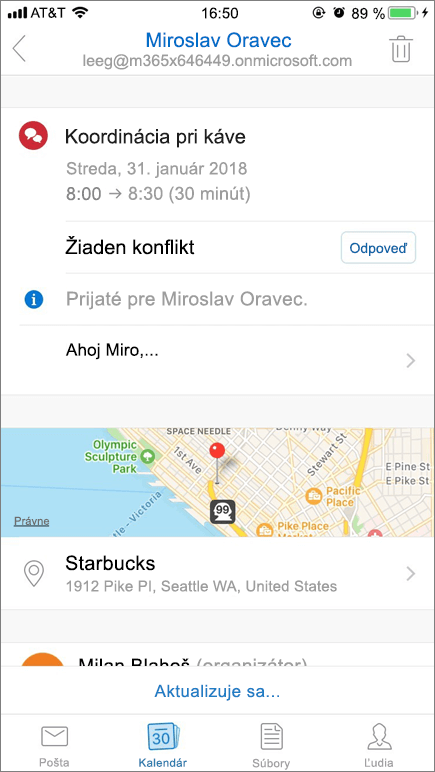
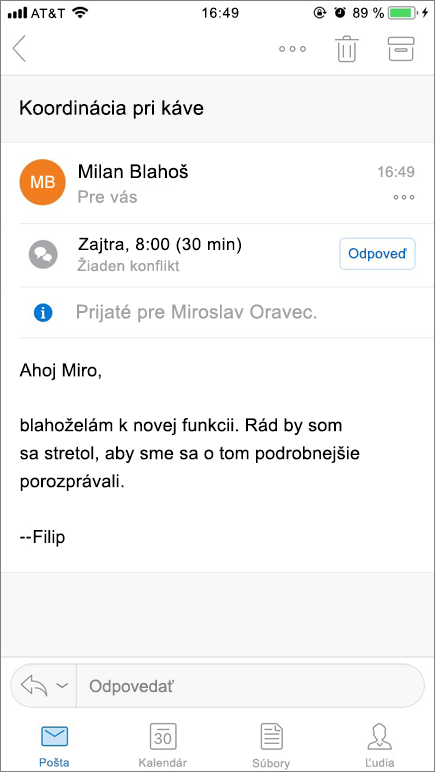
Delegáti si vždy mohli prezerať správy z delegovaných schôdzí v mobilnom telefóne, pretože pozvánky dostávali do priečinka doručenej pošty. Delegáti však v minulosti nevedeli zistiť, či bola pozvánka na schôdzu určená im alebo osobám, ktoré ich delegovali.
V rámci zlepšenia podpory tohto scenára pridali Outlook pre iOS a Outlook pre Android používateľské rozhranie, aby bolo jasné, pre koho je pozvanie na schôdzu určené. Napríklad poznámka „Prijaté pre používateľa Peter Molnár“ na nasledujúcich snímkach obrazovky znamená, že pozvánka a pošta sú pre Petra, nie pre delegáta.
|
|
|---|
Klienti tretích strán
Nový model zdieľania kalendára sa u poštových klientov tretích strán líši v niekoľkých scenároch, ktoré sú popísané nižšie.
V klientoch EAS sa príjemcom s povolením iba na čítanie zobrazí iba možnosť vytvoriť schôdzu alebo odpovedať na schôdzu len v danom kalendári iba na čítanie. Tým sa zmeny uložia lokálne do vyrovnávacej pamäte klienta, ale server zmeny odmietne. Zmeny vykonané príjemcom sa v kalendári vlastníka neprejavia, pretože príjemca nemá povolenie na úpravu. Tento problém sa vyskytuje, pretože klienti EAS nerozlišujú medzi zdieľanými kalendármi s povoleniami iba na čítanie a kalendármi s povoleniami na čítanie a zápis, a všetky kalendáre považujú za upraviteľné.
Niektorí klienti tretích strán sú na strane klienta naprogramovaní tak, že pridávajú súčasného používateľa ako účastníka schôdzí. Preto ak používateľ používa natívne aplikácie kalendára vo svojom telefóne a prezerá si schôdzu v kalendári niekoho iného, jeho meno sa môže zobraziť v zozname účastníkov. Stáva sa to iba pri prezeraní kalendára v aplikáciách tretích strán, pri zobrazení tej istej schôdze v Outlooku pre iOS alebo Outlooku pre Android nebudú v zozname účastníkov schôdze.
Nepodporujeme vylepšenia zdieľaných kalendárov pre klientov používajúcich EWS, takže vylepšenia nie sú k dispozícii v žiadnej aplikácii kalendára, ktorá používa EWS, ako je napríklad systém Mac OS X.
Poznámka
- Staršie verzie Outlooku pre Mac používajú EWS a zobrazujú staršie zdieľané kalendáre, ktoré nemajú tieto vylepšenia.
- Aplikácia Kalendár v systéme Mac OS X používa EWS a zobrazuje staršie zdieľané kalendáre, ktoré nemajú tieto vylepšenia.
Najčastejšie otázky
Kedy tieto vylepšenia prestanú byť iba vo verzii Preview v Outlooku pre Windows?
Prostredie verzie Preview sme ukončili vo všetkých kanáloch aktualizácií služby Microsoft 365 (Aktuálny kanál, Mesačný kanál Enterprise a Kanál Semi-Annual). Vylepšenia zdieľaného kalendára sa automaticky povolia pre aktuálny kanál a mesačný kanál Enterprise od verzie 2112 a pre polročný kanál Enterprise od verzie 2202. Dôrazne sa odporúča, aby sa delegáti umiestnili do mesačného kanála Enterprise alebo aktuálneho kanála, aby získali najlepšie možnosti a najnovšie vylepšenia.
Nechcem, aby sa kalendáre používateľov synchronizovali s mobilnými telefónmi. Akými nastaveniami to môžem vypnúť?
Nemáme žiadne plány na zakázanie vylepšení zdieľaného kalendára pre nájomníkov.
Používatelia sa obávajú o spotrebu dát počas synchronizácie svojich mobilných telefónov. Čo im mám povedať?
Ak v zozname kalendárov zrušíte možnosť zdieľaného kalendára, Outlook pre iOS a Outlook pre Android nebudú synchronizovať kalendáre, ktoré nie sú vybraté. Väčšina mobilných aplikácií kalendára by mala tiež postupovať rovnako.Platí to aj pre kalendáre zdrojov?
Každý kalendár, ktorý je možné zdieľať, má oprávnenie na tieto vylepšenia. Ak používateľ zdieľa svoj kalendár, kalendár zdieľanej poštovej schránky alebo kalendár poštovej schránky zdroja a príjemca prijme používanie Outlooku na webe, Outlooku pre iOS alebo Outlooku pre Android, začnú sa mu zobrazovať tieto vylepšenia.
Najmä v prípade zdrojových poštových schránok však existujú určité nekonzistencie v spôsobe zobrazovania povolení v zozname povolení Outlooku v porovnaní so zoznamom povolení centra Spravovanie. Pracujeme na tom, aby sa povolenia zobrazovali jednotne. Funkcie zdieľaného kalendára však fungujú tak, ako je to opísané vyššie pri kalendároch zdrojov, a príjemca si bude môcť zobraziť kalendár zdrojov vo svojom mobilnom telefóne.Podporujete teraz zdieľanie kalendára v skupinách v Microsoft 365?
Zatiaľ nie, ale je vysoko v našom zozname. Aktuálne je možné zdieľať kalendáre iba s jednotlivými používateľmi alebo skupinami zabezpečenia.Bude vďaka týmto zmenám jedna osoba môcť jednoduchšie získať viacerých delegátov kalendára?
Tieto vylepšenia, najmä rýchlejšia synchronizácia, zjednodušia spravovanie rovnakého kalendára viacerými ľudmi, ale cieľom týchto počiatočných zlepšení nie je scenár viacerých delegátov. Najlepšie výsledky dosiahnete, ak iba jeden delegát spravuje zdieľaný kalendár.Existujú nejaké ďalšie problémy, o ktorých treba vedieť?
Niekoľko nedávnych známych problémov je uvedených v článku Známe problémy s vylepšeniami zdieľaného kalendára v počítačovej aplikácii Outlook.Moja organizácia dostala z centra správ oznámenie (MC1287370) o inováciách automatického zdieľania kalendára. Čo to znamená?
Spoločnosť Microsoft automaticky inovuje oprávnené zdieľané kalendáre na vylepšený model zdieľania v službe Microsoft 365. Toto je proces na pozadí, používatelia ani správcovia IT nevyžadujú žiadne kroky. Zdieľané kalendáre budú naďalej fungovať normálne.
Vylepšenia kalendára v jednotlivých klientoch
Nižšie je uvedený súhrn vylepšení kalendára v klientoch Outlooku.
| Vylepšenie | Web | PC* | Mac* | iOS | Android |
|---|---|---|---|---|---|
| Zdieľanie kalendára so zjednodušenými povoleniami | ✔ | ✔ | ✔*** | ✔ | ✔ |
| Prijatie kalendára, aby fungoval ako nový model | ✔ | ✔ | ✔*** | ✔ | ✔ |
| Okamžitá synchronizácia prostredníctvom nového modelu | ✔ | ✔** | ✔*** | ✔ | ✔ |
* Vzťahuje sa iba na zákazníkov, ktorí si zakúpili Aplikácie Microsoft 365 vo forme mesačného alebo ročného predplatného a ktorí si Office nainštalovali pomocou technológie Klikni a spusti (C2R).
** Predvolene povolené pre mesačný kanál Enterprise a aktuálny kanál vo verzii 2112 alebo novšej a predvolene povolené pre zákazníkov polročného kanála od verzie 2202.
*** K dispozícii od verzie 16.23.326.1.
Súvisiace témy
Zdieľanie kalendára v Outlooku na webe pre podniky
Delegovanie kalendára v Outlooku na webe pre podniky
Spravovanie kalendára inej osoby v Outlooku na webe