
Vykonali sme veľké aktualizácie na zlepšenie spôsobu, akým sa Outlook pre Windows pripája a aktualizuje zdieľané kalendáre. Tieto vylepšenia sú k dispozícii pre zákazníkov Outlooku 365 s najnovšou aktualizáciou mesačného kanála Enterprise, Aktuálny kanál alebo Semi-Annual Enterprise.
Poznámka
- Zdieľané kalendáre v službe Microsoft 365 sa od konca mája 2026 automaticky inovujú na vylepšenú platformu zdieľania. Žiadna akcia správcu nie je potrebná. (MC1287370)
- Aktualizovaná funkcia zdieľania Calendar bude aj naďalej dostávať prírastkové aktualizácie a opravy. Aktuálny kanál a mesačný kanál Enterprise sú prvé kanály, ktoré obsahujú tieto aktualizácie. Kým sa tieto aktualizácie dostanú do kanála Semi-Annual Enterprise, trvá to dlhšie. Preto dôrazne odporúčame, aby používatelia zdieľajúci a otvárajúci zdieľané kalendáre prešli na aktuálny kanál alebo mesačný podnikový kanál.
- Polročné verzie Enterprise Channel Preview a rozšírený kanál Semi-Annual Enterprise Channel budú vyradené (MC1087098)
- Zariadenia, ktoré sú momentálne v Semi-Annual Enterprise Channel Preview, nebudú dostávať aktualizácie po 8. júli 2025.
- Rozšírená podpora pre rozšírený kanál Semi-Annual Enterprise sa skončí 10. marca 2026.
- Ukážky funkcií sú teraz k dispozícii prostredníctvom aktuálneho kanála a mesačného kanála Enterprise.
- Ďalšie informácie nájdete v téme Prehľad kanálov aktualizácií pre Aplikácie Microsoft 365.
Tento článok obsahuje podrobné informácie o tom, ako zapnúť a vypnúť vylepšenia zdieľaného kalendára v Outlooku pre Windows.
Poznámka
Vylepšenia zdieľaného Kalendára sú teraz predvolene povolené v najnovších verziách Outlooku vo všetkých kanáloch aktualizácií pre Aplikácie Microsoft 365. Kanál Semi-Annual Enterprise bol posledným kanálom aktualizácií, ktorý predvolene povoľoval vylepšenia zdieľaného kalendára (vo verzii 2202, vydanej 12. júla 2022).
Technické podrobnosti o tom, čo sa mení v zdieľaní kalendára v službe Exchange Online alebo iných aplikáciách Outlooku, nájdete v téme Zdieľanie Kalendár v službe Microsoft 365.
Kalendáre už s vami boli zdieľané
Aby ste mohli využívať vylepšenia, toto nastavenie musí byť v Outlooku pre Windows povolené a Outlook sa musí reštartovať. Potom by sa kalendáre, ktoré s vami niekto zdieľa, mali automaticky inovovať na novú platformu na zdieľanie v službe Microsoft 365.
Poznámka
Udelenie úplného prístupu k poštovej schránke sa nepočíta ako zdieľanie kalendára s delegátom. Pozrite si ďalšiu časť.
Kalendáre s vami zatiaľ neboli zdieľané
Ak chcete využívať vylepšenia, sú potrebné tieto tri kroky:
- Uistite sa, že aktualizované vylepšenia zdieľania Calendar sú povolené tak, ako je to popísané ďalej v tomto článku. Po zapnutí vylepšení zdieľaného kalendára reštartujte Outlook.
- Niekto iný s vami zdieľa svoj primárny alebo sekundárny kalendár podľa postupu uvedeného v téme Zdieľanie kalendára Outlooku s inými používateľmi.
- Prijatie pozvánky na zdieľanie kalendára do priečinka Doručená pošta prijmete, čím sa zdieľaný kalendár automaticky pridá do zoznamu kalendárov Outlooku.
Nižšie nájdete podrobnosti o tom, ako skontrolovať, či boli kalendáre, ktoré s vami niekto zdieľa, inovované.
Zapnutie aktualizácií zdieľaného kalendára
Vylepšenia môžete povoliť pre jedného používateľa v Outlooku pre Windows alebo pomocou skupinovej politiky ich povolíte všetkým alebo niektorým používateľom v organizácii.
Povolenie vylepšení zdieľaného kalendára nebude mať vplyv na používanie vlastných kalendárov.
Povoliť pre jedného používateľa
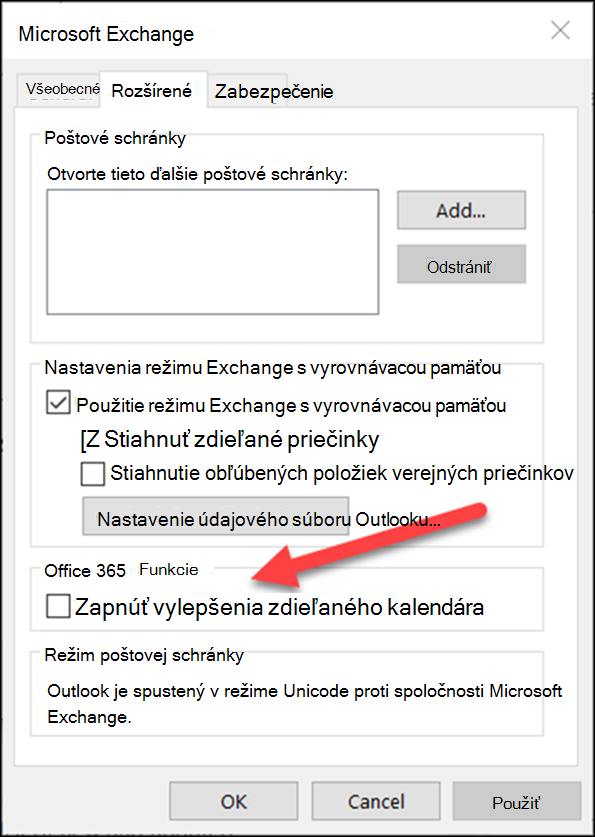
V dialógovom okne Nastavenia konta Exchange sme zaviedli novú možnosť: Zapnúť vylepšenia zdieľaného kalendára.
Poznámka
Táto možnosť je k dispozícii len pre ľudí, ktorí používajú Exchange Online. V zdieľaných kalendároch, ktoré má jedna osoba umiestnené lokálne v službe Exchange, nedochádza k žiadnym zmenám.
- V Outlooku vyberte položku Súbor >Nastavenie >kont Nastavenie kont. Zobrazí sa zoznam vašich e-mailových kont.
- Vyberte konto Microsoft Exchange, ktoré používate na spravovanie kalendára inej osoby, a vyberte položku Zmeniť....
- Vyberte položku Ďalšie nastavenia a potom kartu Rozšírené .
- Začiarknite políčko vedľa: Zapnúť vylepšenia zdieľaného kalendára.
- Zatvorte a znova spustite Outlook.
Explicitný súhlas s týmito vylepšeniami nebude mať vplyv na používanie vašich vlastných kalendárov a môžete sa k nim kedykoľvek vrátiť.
Povolenie používania skupinová politika
Okrem novej možnosti môžu správcovia IT pomocou skupinovej politiky nakonfigurovať spôsob, akým sa Outlook pripája k zdieľaným kalendárom.
Zaviedli sme nové nastavenie skupinová politika: aktualizácie funkcie REST pre kalendáre. Toto nastavenie je k dispozícii v súboroch Šablóny na správu skupinovej politiky (ADMX/ADML).
- Umiestnenie: HKEY_CURRENT_USER\Software\Policies\Microsoft\Office\16.0\Outlook\Options\Calendar
-
DWORD: RestUpdatesForCalendar
Hodnota: 1, ak je povolená, 0 ak je zakázaná
Keď je táto nová politika zapnutá:
Začiarkavacie políčko Zapnúť vylepšenia zdieľaného kalendára je začiarknuté pre všetkých používateľov. Používateľské rozhranie je začiarknuté a zakázané, takže koncoví používatelia nemôžu vylepšenia vypnúť.
Keď je táto nová politika vypnutá:
Začiarkavacie políčko Zapnúť vylepšenia zdieľaného kalendára je vypnuté pre všetkých používateľov. Začiarkavacie políčko používateľského rozhrania je nezačiarknuté a zakázané, takže koncoví používatelia nemôžu vylepšenia zapnúť.
Potvrďte, že váš zdieľaný kalendár používa nové vylepšenia
Aby ste mohli využívať vylepšenia, toto nastavenie musí byť povolené v Outlooku pre Windows a zdieľaný kalendár je potrebné inovovať na novú platformu na zdieľanie v službe Microsoft 365.
To, či nie je zdieľaný kalendár inovovaný, môžete skontrolovať pomocou Outlooku pre Windows alebo pomocou prostredia PowerShell.
Používanie Outlooku pre Windows
Outlook pre Windows, pre ktorý máte povolenia editora alebo delegáta, vám oznámi, či bol kalendár inovovaný na novú platformu na zdieľanie.
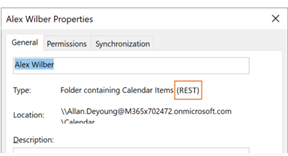
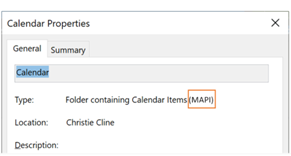
Po zapnutí tohto nastavenia a reštartovaní Outlooku môžete v dialógovom okne Calendar Properties (Vlastnosti skontrolovať, či používate nové vylepšenia. Ak ste vykonali inováciu, zobrazí sa "Typ: Priečinok obsahujúci položky Calendar (REST)".
| Inovácia na novú platformu zdieľania | Ešte neinovované |
|---|---|
|
|
Nezabudnite, že poznámky typu REST alebo MAPI sa zobrazia len vtedy, ak máte v kalendári povolenia editora alebo delegáta.
V niektorých verziách Outlooku sa vedľa zdieľaných kalendárov, ktoré sa inovovali, zobrazuje text "(Preview)". Toto označenie postupne rušíme v prospech dialógového okna Vlastnosti.
Použitie prostredia PowerShell
Ak chcete overiť, či je kalendár na novej platforme na zdieľanie, môžete začiarknuť príznaky ExtendedFolderFlags vo výstupe funkcie Get-MailboxCalendarFolder.
Ak zdieľaný kalendár používa nový model zdieľania, príznaky ExtendedFolderFlags vrátia nasledujúce hodnoty pre používateľa, ktorý zdieľa kalendár, a používateľa, ktorý zdieľa kalendár, ktorý ho otvára:
- Používateľ zdieľajúci kalendár na novej platforme na zdieľanie: SharedOut
- Používateľ, ktorý otvára zdieľaný kalendár na novej platforme na zdieľanie: SharedIn
V prípade používateľa, ktorý zdieľa kalendár, použite túto rutinu cmdlet:
Get-MailboxCalendarFolder -Identity <user1>:\Calendar | FL
Pre používateľa, ktorý otvára zdieľaný kalendár, použite túto rutinu cmdlet:
Get-MailboxCalendarFolder -Identity <user2>:\Calendar\<name of shared calendar>
Ďalšie informácie nájdete v referenčnom článku prostredia Exchange PowerShell o rutine typu cmdlet Get-MailboxCalendarFolder .
Zdieľaný kalendár ešte nebol inovovaný?
Ak váš zdieľaný kalendár ešte nie je na novej platforme na zdieľanie v službe Microsoft 365, môžete zdieľaný kalendár inovovať manuálne. Vyžaduje sa to, aby bol vlastník zdieľaného kalendára hosťovaný v službe Exchange Online a aby vám udelil povolenia na prístup k svojmu kalendáru. Ak sú splnené tieto podmienky, postupujte podľa nasledujúcich pokynov na odstránenie a opätovné pridanie zdieľaného kalendára.
Vylepšenia zdieľaného kalendára sú k dispozícii len pre kalendáre, ktoré používatelia zdieľajú medzi používateľmi pomocou služby Exchange Online.
Prejdite do modulu Calendar (Kalendár a vyhľadajte zdieľaný kalendár, ktorý chcete inovovať.
Kliknite pravým tlačidlom myši na zdieľaný kalendár a vyberte položku Odstrániť kalendár.
Zatvorte a znova spustite Outlook.
Na páse s nástrojmi Domov v module Calendar: kliknite na tlačidlo Pridať Calendar a potom kliknite na položku Otvoriť zdieľaný Calendar...
Poznámka
Nevyberajte možnosť Pridať zo zoznamu adries , pretože takto sa kalendár pridá ako zdieľaný kalendár rozhrania MAPI.
Zadajte meno osoby, ktorá s vami zdieľa svoj kalendár.
Kliknutím na tlačidlo OK zatvorte dialógové okno.
Zdieľaný kalendár sa znova zobrazí v zozname Calendar a teraz by ste ho mali inovovať.
Dôležité
Ihneď po pridaní kalendára sa kalendár môže zobraziť ako prázdny. Nastavenie nového zdieľaného kalendára a synchronizácia všetkých udalostí kalendára trvá niekoľko minút. Toto oneskorenie sa vyskytuje iba pri úvodnom nastavení nového zdieľaného kalendára a po dokončení prvej synchronizácie sa už nezobrazia žiadne oneskorenia. V prípade veľmi veľkých kalendárov môže synchronizácia všetkých udalostí kalendára trvať niekoľko hodín.
Vypnutie aktualizácií zdieľaného kalendára
Ak ste sa pokúsili o vylepšenia zdieľaného kalendára, ale nefungovali u vás, dajte nám o tom vedieť prostredníctvom podpory v aplikácii Outlooku.
Ak chcete vypnúť vylepšenia zdieľaného kalendára, postupujte podľa rovnakých pokynov ako je uvedené vyššie a zrušte začiarknutie políčka vedľa položky: Zapnite vylepšenia zdieľaného kalendára a reštartujte Outlook.