
V Outlooku na webe môžete vytvoriť, upraviť alebo odstrániť schôdzu alebo plánovanú činnosť.
Poznámka
Ak sa pokyny nezhodujú s tým, čo sa vám zobrazuje, pravdepodobne používate staršiu verziu Outlook na webe. Vyskúšajte pokyny pre klasickú službu Outlook na webe.
Vytvorenie schôdze alebo plánovanej činnosti
V dolnej časti stránky vyberte položku
 .
.Kliknite v kalendári na čas v dni, kedy chcete udalosť realizovať. Alebo vyberte položku Nová udalosť v hornej časti stránky.
Pridajte názov udalosti. Ak ide o celodennú udalosť, vyberte prepínač Celý deň .
Ak chcete na udalosť pozvať ľudí, zadajte ich mená alebo e-mailové adresy do poľa Povinní účastníci pozvania . Pod rozbaľovacími ponukami dátumu a času sa zobrazia časy, kedy sú tieto časy k dispozícii.

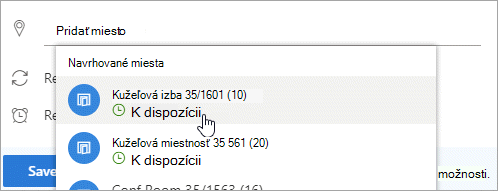
Do poľa Vyhľadať miestnosť alebo miesto zadajte miesto konania udalosti. Outlook ponúkne navrhované miesta na základe zadávaného textu.
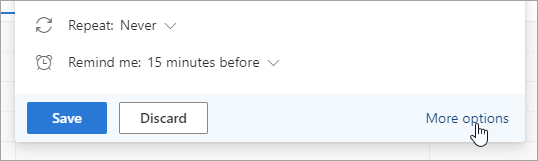
V úplnom formulári udalosti môžete nastaviť dodatočné voliteľné položky. Vyberte položku
 alebo Ďalšie podrobnosti a potom vyberte nasledujúce možnosti:
- Výberom položky Nemám čas určte svoj zobrazovaný stav počas udalosti. Udalosť tiež môžete zmeniť na súkromnú.
- Výberom položky Kategorizovať určte kategóriu udalosti.
- Vyberte položku Možnosti odpovede a vyberte, či chcete požadovať odpovede od účastníkov, povoliť preposlanie žiadosti o schôdzu alebo skryť zoznam účastníkov.
- Ak chcete pridať voliteľných účastníkov, vyberte položku Voliteľné .
- Ak chcete, aby sa udalosť opakovala, vyberte položku Opakovať , a potom vyberte dátumy, v ktorých sa má rad údajov začať a skončiť.
- Vyberte položku Pripomenúť a vyberte, kedy sa má na udalosť zobrazovať pripomenutie. Predvolene je čas pripomenutia nastavený na 15 minút pred udalosťou.
Ak ide o plánovanú činnosť, ktorú ste vytvorili pre seba, kliknite na tlačidlo Uložiť. Ak ide o schôdzu s účastníkmi, kliknite na položku Odoslať.
Poznámka
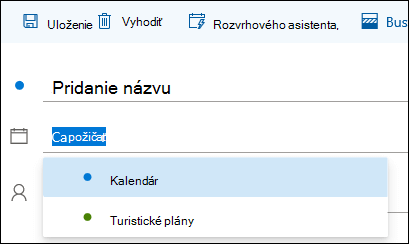
Ak vlastníte viacero kalendárov a chcete vybrať kalendár, v ktorom sa má vytvoriť udalosť, vyberte požadovaný kalendár v rozbaľovacom zozname v hornej časti okna novej udalosti.
Vyhľadanie miestnosti pre schôdzu alebo plánovanú činnosť
Pri vytváraní schôdze alebo plánovanej činnosti môžete prehľadávať dostupné miestnosti.
- Kliknite v kalendári na čas v dni, kedy chcete udalosť realizovať.
- Výberom položky Vyhľadať miestnosť alebo umiestnenie zobrazíte zoznam navrhovaných miest.
Zobrazenie všetkých dostupných miestností:
- Výberom položky alebo Ďalšie možnosti otvorte celé okno.
- V úplnom okne vyberte položku Vyhľadať miestnosť alebo umiestnenie>Prehľadávať ďalšie miestnosti.
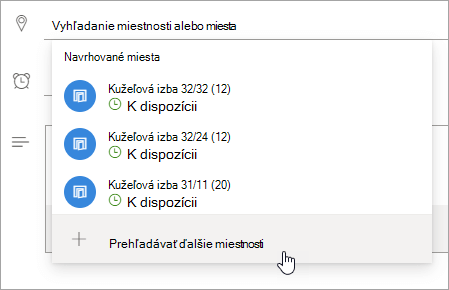
- Vyberte umiestnenie alebo pomocou vyhľadávacieho panela vyhľadajte mesto alebo zoznam miestností.
Úprava schôdze alebo plánovanej činnosti
V dolnej časti stránky vyberte položku
.Vyberte udalosť, ktorú chcete upraviť, a potom vyberte položku Upraviť.
Ak ide o opakovanú schôdzu alebo plánovanú činnosť, bude tiež potrebné vybrať jednu z nasledujúcich možností:- Táto udalosť: Výberom tejto možnosti otvorte udalosť, ktorú ste vybrali v kalendári, a potom vykonajte jej zmeny.
- Táto a všetky nasledujúce udalosti: Výberom tejto možnosti odstránite udalosť vybranú v kalendári, ako aj všetky nasledujúce udalosti v tomto rade.
- Všetky udalosti v rade: Výberom tejto možnosti otvoríte celé rady udalostí a vykonáte v nich zmeny.
Zmeňte ľubovoľné podrobnosti udalosti a potom vyberte položku Uložiť , ak ide o plánovanú činnosť, ktorú ste vytvorili pre seba, alebo Odoslať , ak ide o schôdzu s účastníkmi.
Zrušenie schôdze alebo odstránenie plánovanej činnosti
V dolnej časti stránky vyberte položku
.Vyberte udalosť v kalendári.
Ak je udalosť schôdzou, vyberte položku Zrušiť alebo ak je udalosť plánovanou činnosťou, vyberte položku Odstrániť . Ak rušíte schôdzu, v prípade potreby pridajte správu a vyberte položku Odoslať.
Ak ide o opakovanú udalosť, po výbere možnosti Zrušiť alebo Odstrániť bude potrebné vybrať jednu z týchto možností:- Táto udalosť: Výberom tejto možnosti zrušíte alebo odstránite udalosť, ktorú ste vybrali v kalendári.
- Táto a všetky nasledujúce udalosti: Výberom tejto možnosti zrušíte alebo odstránite udalosť, ktorú ste vybrali v kalendári, ako aj všetky nasledujúce udalosti v tomto rade.
- Všetky udalosti v rade: Túto možnosť vyberte, ak chcete zrušiť alebo odstrániť celý rad udalostí.
Pokyny pre klasickú službu Outlook na webe
Vytvorenie schôdze alebo plánovanej činnosti
Schôdza je udalosťou kalendára, ktorú odošlete iným ľuďom. Schôdzu vytvoríte rovnako ako plánovanú činnosť, no pozvete na ňu účastníkov.
V dolnej časti stránky vyberte položku Kalendár.

V hornej časti stránky vyberte udalosť NewCalendar>.
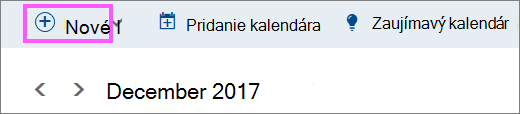
V časti Nastavenie plánovanej činnosti pridajte názov a miesto. (Ak vytvárate žiadosť o schôdzu, po pridaní ľudí ako účastníkov v neskoršom kroku sa názov strany zmení na Naplánovať schôdzu .)
Vyberte čas začiatku a ukončenia. Môžete tiež vybrať jednu z týchto voliteľných položiek:
- Celý deň: Ak ide o celodennú udalosť, začiarknite toto políčko.
- Súkromné: Ak nechcete, aby sa podrobnosti o udalosti v kalendári zobrazovali aj ostatným, začiarknite toto políčko.
- Opakovanie: Ak chcete vytvoriť opakovanú schôdzu alebo plánovanú činnosť, vyberte niektorú z možností zo zoznamu a potom pomocou polí Od a Do vyberte dátumy, v priebehu ktorých sa má opakovaná udalosť vyskytovať.
V prípade potreby môžete tiež pridať alebo odstrániť časové pásma. Kliknite na položku Časové pásmo>Pridajte alebo odstráňte časové pásma a potom vyhľadajte príslušné časové pásma.
V poli pripomenutia v prípade potreby upravte čas pripomenutia. Predvolene je nastavený na 15 minút pred začiatkom udalosti.
Ak si chcete odoslať e-mailové pripomenutie (alebo ho chcete odoslať účastníkom, ak ide o schôdzu), kliknite na položku Pridať e-mailové pripomenutie a zadajte ešte tieto informácie:
- E-mailové pripomenutie: Vyberte, kedy sa má e-mailové pripomenutie odoslať.
- Odoslať pripomenutie: Ak chcete odoslať pripomenutie (napríklad plánovanej činnosti) len sebe, vyberte možnosť Ja. Ak ho chcete odoslať všetkým účastníkom schôdze, vyberte možnosť Všetkým účastníkom.
- Správa s pripomenutím na odoslanie: Napíšte správu, ktorú chcete odoslať, a potom kliknite na tlačidlo Zavrieť.
V časti Ľudia zadajte mená alebo aliasy ľudí, ktorých chcete pozvať.
(Voliteľné) Nie ste si istí, aký je vhodný čas na stretnutia všetkých účastníkov? Kliknite na položku Anketa pre čas schôdze a nájdite čas, ktorý vyhovuje vám a účastníkom. Ak chcete získať ďalšie informácie, kliknite na položku Čo je to? na stránke Anketa o čase schôdze .
V časti Účastníci kliknite na položku Nastavenia žiadosti o odpovede
 a potom vyberte možnosť Áno alebo Nie podľa toho, či chcete, aby vám ľudia oznámili, či sa schôdze zúčastnia. Predvolene je vybratá možnosť Áno.
Ak ide o plánovanú činnosť, ktorú ste vytvorili pre seba, pod navigačným panelom Outlooku kliknite na tlačidlo Uložiť. Ak ide o schôdzu s účastníkmi, kliknite na položku Odoslať.
Úprava schôdze alebo plánovanej činnosti
V dolnej časti stránky vyberte položku Kalendár.
Vyberte z kalendára udalosť, napríklad schôdzu alebo plánovanú činnosť, a potom kliknite na položku Upraviť.
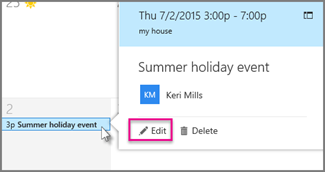
Ak ide o opakovanú schôdzu alebo plánovanú činnosť, bude tiež potrebné vybrať jednu z nasledujúcich možností:
- Upraviť výskyt: Ak chcete otvoriť a zmeniť jednu udalosť v kalendári, vyberte túto možnosť.
- Upraviť rad: Ak chcete otvoriť a zmeniť rad udalostí v kalendári, vyberte túto možnosť.
Zmeňte ľubovoľné podrobnosti schôdze alebo plánovanej činnosti. Ak ide o plánovanú činnosť, ktorú ste vytvorili pre seba, kliknite na tlačidlo Uložiť. Ak ide o schôdzu s inými účastníkmi, kliknite na tlačidlo Odoslať.
Odstránenie schôdze alebo plánovanej činnosti
V dolnej časti stránky vyberte položku Kalendár.
Vyberte schôdzu alebo plánovanú činnosť v kalendári.
Ak je udalosťou schôdza, vyberte položku Zrušiť. Ak je udalosť plánovanou činnosťou, vyberte položku Odstrániť.
Ak ide o opakovanú udalosť, po výbere možnosti Zrušiť alebo Odstrániť bude potrebné vybrať jednu z týchto možností:
- Odstrániť výskyt: Výberom tejto možnosti zrušíte výskyt schôdze, ktorý ste vybrali v kalendári.
- Odstrániť rad: Ak chcete zrušiť rad schôdzí, vyberte túto možnosť.
Pozrite tiež
Zdieľanie kalendára v Outlooku na webe
Importovanie alebo prihlásenie na odber kalendára v Outlooku na webe