Konverzácie v skupine Microsoft 365 v Outlooku prebiehajú v zdieľanom priečinku doručenej pošty skupiny. Môžete si správy prečítať a odpovedať na ne a členovia môžu jednoducho prehľadávať alebo prechádzať históriu správ, aby zistili, o čom sa diskutovalo skôr. Členom, ktorí sledujú skupinu v Outlooku , sa konverzácie odosielajú aj do osobného priečinka doručenej pošty.
Tu je niekoľko dôležitých vecí, na ktoré treba pamätať pri odosielaní e-mailov skupine v Outlooku:
- Skupinovú konverzáciu môže začať ktokoľvek vo vašej organizácii.
- Verejná skupina umožňuje čítanie konverzácií skupiny a odpovedať na ne ktokoľvek vo vašej organizácii.
- V prípade súkromnej skupiny sa konverzácie môžu zúčastniť iba členovia skupiny.
- Ak odstránite skupinový e-mail zo svojho osobného priečinka doručenej pošty, stále ho možno nájsť v poštovej schránke skupiny.
Hľadáte informácie o zoznamoch kontaktov? Pozrite si Vytvorenie, úprava alebo odstránenie zoznamu kontaktov (alebo skupiny kontaktov) v Outlooku.
Poznámka
Tieto funkcie sú k dispozícii len pre jednotlivcov, ktorí používajú pracovné alebo školské konto s oprávňujúcim predplatným Microsoft 365.
Odoslanie e-mailu skupine v novom Outlooku
- Na navigačnom paneli vyberte
 a potom v zozname vyberte názov skupiny.
- Vyberte položku Nová pošta.
- Do poľa Komu zadajte e-mailovú adresu skupiny.
- Pridajte predmet a zadajte text správy.
Ak sú súčasťou skupiny, môže sa zobraziť hlásenie, že niektorí príjemcovia sú mimo vašej organizácie.
Ak správca obmedzil hosťovský prístup k skupinovým konverzáciám a pozvánkam kalendára, zobrazí sa hlásenie s informáciou o tom, že členovia skupiny mimo vašej organizácie správu nedostanú.
- Vyberte položku Odoslať.
Tip
Skupine tiež môžete odoslať e-mail zo svojho osobného priečinka doručenej pošty. Stačí pridať alias skupiny do riadka Komu v e-maile.
Odpovedanie na e-mail skupine v novom Outlooku
- Na navigačnom paneli vyberte a potom v zozname vyberte názov skupiny.
- Vyberte e-mail.
- V hornej časti tably na čítanie vyberte položku Odpovedať
 .
.
- Zadajte správu a potom vyberte položku Odoslať.
Preposlanie e-mailu zo skupiny v novom Outlooku
- Na navigačnom paneli vyberte a potom v zozname vyberte názov skupiny.
- Vyberte správu z poštovej schránky skupiny.
- V hornej časti tably na čítanie vyberte položku Preposlať.
- Zadajte e-mailové adresy príjemcov a správu, ktorú im chcete odoslať.
- Vyberte položku Odoslať.
Odstránenie konverzácie pre všetkých v skupine v novom Outlooku
Konverzácie pre všetkých môžu odstrániť iba vlastníci skupiny.
Ako zistím, či som vlastníkom skupiny?
- Na navigačnom paneli vyberte a potom v zozname vyberte názov skupiny.
- V zozname správ vyberte a podržte správu, ktorú chcete odstrániť (alebo na ňu kliknite pravým tlačidlom myši).
- Vyberte položku Odstrániť.
- Potvrďte kliknutím na tlačidlo OK.
Prijatie kópie e-mailu odoslaného skupine v novom Outlooku
Ak ste členom skupiny a sledujete skupinu vo svojom priečinku doručenej pošty, môžete si vybrať prijímanie kópií správ, ktoré skupine odošlete.
- V hornej časti stránky vyberte položku Nastavenia
 >Poštové>skupiny.
- Začiarknite políčko Odoslať kópiu e-mailu, ktorý odošlem skupine.
Poznámka
Tieto funkcie sú k dispozícii len pre jednotlivcov, ktorí používajú pracovné alebo školské konto s oprávňujúcim predplatným Microsoft 365.
Odoslanie e-mailu skupine v klasickom Outlooku
Na navigačnej table vyberte v časti Skupiny svoju skupinu.
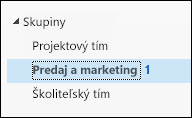
Poznámka
V dôsledku zmeny spôsobu výpočtu počtu neprečítaných správ v skupinách sa môže vedľa názvu skupiny prudko zvýšiť počet neprečítaných správ. Ak chcete stav vrátiť späť na nulu, kliknite pravým tlačidlom myši na každú ovplyvnenú skupinu a vyberte položku "Označiť všetko ako prečítané". Nemal by sa opakovať a počty neprečítaných správ by sa mali správať podľa očakávania.
Na páse s nástrojmi vyberte položku Nový e-mail.
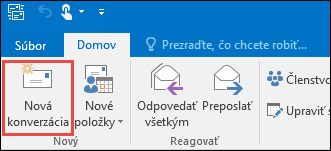
Všimnite si, že do riadka Komu sa automaticky pridá alias skupiny.
Napíšte správu a kliknite na tlačidlo Odoslať. E-mail dostanú všetci členovia skupiny.
Tip
Skupine tiež môžete odoslať e-mail zo svojho osobného priečinka doručenej pošty. Stačí pridať alias skupiny do riadka Komu v e-maile.
Odpovedanie na e-mail skupine v klasickom Outlooku
- Ak chcete odpovedať iba odosielateľovi, kliknite na správu pravým tlačidlom myši a kliknite na položku Odpovedať.
Správa sa odošle iba danej osobe, nie celej skupine.
- Ak chcete odpovedať skupine, kliknite na správu pravým tlačidlom myši a kliknite na položku Odpovedať všetkým alebo napíšte odpoveď do poľa Pridať správu na table na čítanie a kliknite na tlačidlo Odoslať.
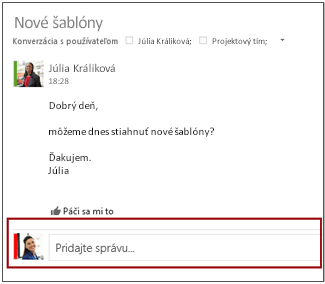
Tip
Ak sa vám správa páči, vyjadrite svoju podporu výberom ikony  to.
to.
Preposlanie e-mailu zo skupiny v klasickom Outlooku
- Otvorte alebo vyberte správu z tably na čítanie.
- Na páse s nástrojmi vyberte položku Preposlať.
- Zadajte e-mailové adresy príjemcov a správu, ktorú im chcete odoslať.
- Vyberte položku Odoslať.
Poznámka
Tieto funkcie sú k dispozícii len pre jednotlivcov, ktorí používajú pracovné alebo školské konto s oprávňujúcim predplatným Microsoft 365.
Odoslanie e-mailu skupine v Outlooku na webe
- Na navigačnom paneli vyberte a potom v zozname vyberte názov skupiny.
- Vyberte položku Nová pošta.
- Pridajte predmet a zadajte text správy.
Ak sú súčasťou skupiny, môže sa zobraziť hlásenie, že niektorí príjemcovia sú mimo vašej organizácie.
Ak správca obmedzil hosťovský prístup k skupinovým konverzáciám a pozvánkam kalendára, zobrazí sa hlásenie s informáciou o tom, že členovia skupiny mimo vašej organizácie správu nedostanú.
- Vyberte položku Odoslať.
Tip
Skupine tiež môžete odoslať e-mail zo svojho osobného priečinka doručenej pošty. Stačí pridať alias skupiny do riadka Komu v e-maile.
Odpovedanie na e-mail skupine v Outlook na webe
- Na navigačnom paneli vyberte a potom v zozname vyberte názov skupiny.
- Vyberte e-mail.
- V hornej časti tably na čítanie vyberte položku Odpovedať .
- Zadajte správu a potom vyberte položku Odoslať.
Tip
Ak sa vám páči správa, vyjadrite svoju podporu výberom ikony  sa mi to.
Preposlanie e-mailu zo skupiny v Outlooku na webe
- Na navigačnom paneli vyberte a potom v zozname vyberte názov skupiny.
- Vyberte správu z poštovej schránky skupiny.
- V hornej časti tably na čítanie vyberte položku Preposlať.
- Zadajte e-mailové adresy príjemcov a správu, ktorú im chcete odoslať.
- Vyberte položku Odoslať.
Odstránenie konverzácie pre všetkých v skupine v novom Outlooku
Konverzácie pre všetkých môžu odstrániť iba vlastníci skupiny.
Ako zistím, či som vlastníkom skupiny?
- Na navigačnom paneli vyberte a potom v zozname vyberte názov skupiny.
- V zozname správ vyberte a podržte správu, ktorú chcete odstrániť (alebo na ňu kliknite pravým tlačidlom myši).
- Vyberte položku Odstrániť.
- Potvrďte kliknutím na tlačidlo OK.
Prijatie kópie e-mailu odoslaného do skupiny v Outlooku na webe
Ak ste členom skupiny a sledujete skupinu vo svojom priečinku doručenej pošty, môžete si vybrať prijímanie kópií správ, ktoré skupine odošlete.
- V hornej časti stránky vyberte položku Nastavenia>Poštové>skupiny.
- Začiarknite políčko Odoslať kópiu e-mailu, ktorý odošlem skupine.
Na navigačnom paneli vyberte a potom v zozname vyberte názov skupiny.
Vyberte položku Odoslať e-mail.

Pridajte predmet a zadajte text správy.
Vyberte položku Odoslať.
- Na navigačnom paneli vyberte a potom v zozname vyberte názov skupiny.
- V zozname správ vyberte správu, na ktorú chcete odpovedať.
- Vyberte položku Odpovedať
 alebo Odpovedať všetkým .
- Napíšte odpoveď a potom vyberte položku Odoslať.
Keď preposielate správu s prílohou, preposlaná správa bude túto prílohu obsahovať.
- Na navigačnom paneli vyberte a potom v zozname vyberte názov skupiny.
- V zozname správ vyberte správu, ktorú chcete preposlať.
- Vyberte položku Preposlať.
- Do riadka Komu zadajte názov skupiny alebo e-mailovú adresu skupiny.
- Napíšte správu, potom vyberte položku Odoslať.
Pozrite tiež
Nové prostredie Skupiny v Microsoft 365 v Outlooku
Vytvorenie skupiny v Outlooku
Pridanie, úprava alebo odstránenie členov skupiny v Outlooku
Pridanie hostí do Skupiny v Microsoft 365
Pripojenie, opustenie alebo sledovanie skupín v Outlooku
Odoslanie e-mailu skupine v Outlooku
Naplánovanie udalosti v kalendári skupiny v Outlooku
Používanie zdieľaných súborov so skupinou Microsoft 365 v Outlooku
Úprava alebo odstránenie skupiny v Outlooku
Používanie Skupiny v Microsoft 365 ako hosť
Hostia nedostávajú e-maily skupiny Microsoft 365
