
Dôležité
Podpora staršej verzie Outlooku pre Mac sa skončí v októbri 2026. Ďalšia podpora staršej verzie Outlooku pre Mac bude závisieť od vašej licencie na Microsoft 365, Office alebo Outlook. Ďalšie informácie nájdete v téme Ukončenie podpory pre staršiu verziu Outlooku pre Mac.
V Outlooku pre Mac môžete otvoriť, zobraziť ukážku alebo stiahnuť prílohy, ktoré prijmete v e-mailovej správe.
Ukážka príloh správy sa zobrazuje priamo v Outlooku pre Mac bez toho, aby ste prílohy museli otvárať v samostatnej aplikácii. Ukážky príloh sú k dispozícii pre mnohé typy súborov, ako sú napríklad dokumenty balíka Microsoft Office, fotografie a súbory PDF. Môžete zobraziť jednotlivé stránky viacstranových dokumentov, ako aj zbierku priložených fotografií v podobe prezentácie.
Ak chcete zdieľať prílohu prostredníctvom aplikácie Správy, AirDropu alebo inej aplikácie, môžete tak urobiť na obrazovke s ukážkou.
Vyberte verziu Outlook pre Mac, ktorú používate, a postupujte podľa pokynov nižšie.
Zobrazenie ukážky prílohy v Outlooku pre Mac
Otvorte správu alebo ju zobrazte na table na čítanie.
Ak chcete zobraziť ukážku príloh jednu po druhej, vyberte šípku rozbaľovacieho zoznamu
 vedľa súboru.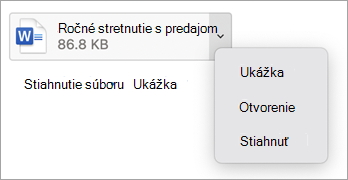
Ďalším spôsobom, ako rýchlo zobraziť ukážku alebo stiahnuť jednu alebo viacero príloh, je vybrať:
- Zobrazenie ukážky alebo ak máte viacero príloh, vyberte položku Zobraziť ukážku všetkých. V okne s ukážkou sa zobrazí prvá príloha.
Pomocou ovládacích prvkov v hornej časti okna ukážky zobrazíte jednotlivé prílohy. K dispozícii sú možnosti otvorenie okna s ukážkou na celú obrazovku, prechod na ďalšiu prílohu, zobrazenie všetkých priložených dokumentov a otvorenie dokumentu.
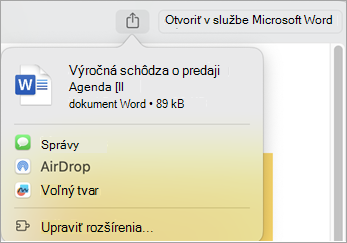
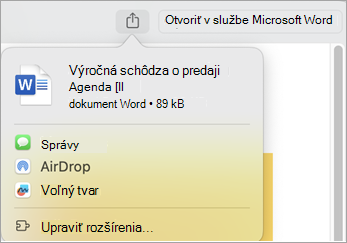
Ak chcete odoslať prílohu napríklad cez Správy alebo AirDrop, vyberte ikonu Zdieľať .
Otvorenie alebo uloženie prílohy v Outlooku pre Mac
Otvorte správu alebo ju zobrazte na table na čítanie.
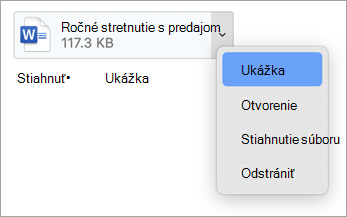
Ak chcete prílohy uložiť postupne, vyberte šípku rozbaľovacieho zoznamu
vedľa súboru. Súbor otvoríte výberom položky Otvoriť.
Vyberte položku Stiahnuť a potom pomocou Findera vyhľadajte miesto na uloženie súboru.
Jednu alebo viac príloh môžete rýchlo uložiť výberom položky Stiahnuť, alebo ak máte viacero príloh, výberom položky Stiahnuť všetky a uložíte ju do Macu alebo iného umiestnenia pomocou Findera.


Pozrite tiež
Priloženie súboru alebo priečinka do správy v Outlooku pre Mac
Vloženie obrázkov v Office pre Mac
Priloženie súboru alebo priečinka do správy v Outlooku pre Mac
Zobrazenie príloh v Outlooku pre Mac
Vytvorenie alebo odstránenie hypertextového prepojenia v správe v Outlooku pre Mac