
Pridaním záložiek môžete vo videoklipe alebo zvukovom klipe vyznačiť dôležité miesta. Záložky možno použiť na spustenie animácií alebo na označenie určitého miesta v mediálnom súbore, na ktoré sa má preskočiť.
Počas prezentovania prezentácie vám záložka v mediálnom súbore umožňuje jednoducho začať od tohto bodu a prehrávať médiá publiku.
Tu je záložka označujúca miesto, kde sa má orezať začiatok zvukového klipu:
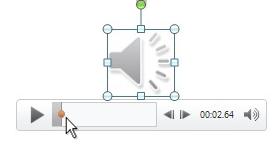
Pridanie záložky
- Vyberte na snímke videoklip alebo zvukový klip.
- V ovládacích prvkoch zvuku alebo videa pod klipom vyberte položku Prehrať.
- Keď sa dostanete na miesto, na ktorom sa má vykonať strih, vyberte položku Pozastaviť.
Ak potrebujete doladiť pozíciu na časovej osi, použite šípky Posunúť dozadu a Posunúť dopredu :

- Na páse s nástrojmi vyberte kartu Prehrávanie a potom vyberte položku Pridať záložku.
- Podľa potreby zopakujte kroky 2 až 4 a pridajte ďalšie záložky.
Záložky sa zobrazujú ako kruhy na časovej osi: Aktuálne vybratá záložka je žltá, zatiaľ čo ostatné sú biele:

Odstránenie záložky
- Na časovej osi vyberte záložku, ktorú chcete odstrániť. (Keď je vybratá, bude mať žltú farbu.)
- Na karte Prehrávanie vyberte položku Odstrániť záložku.
Pozrite tiež
Spustenie animácie počas videoklipu alebo zvukového klipu
Označenie snímky záložkou a vytvorenie prepojenia na ňu z ľubovoľného miesta v prezentácii