Efekt animácie môžete nastaviť tak, aby sa začal prehrávať na začiatku zvukového klipu alebo videoklipu či dokonca počas neho. Efekt animácie tiež môžete spustiť kliknutím na tvar alebo objekt, ktorý sa bude animovať.
Spustenie efektu animácie kliknutím naň
- Vyberte tvar alebo objekt, ku ktorému chcete pridať animáciu.
- Prejdite na položky Animácie,>Rozšírená animácia>,Pridať animáciu a vyberte animáciu, ktorú chcete pridať.
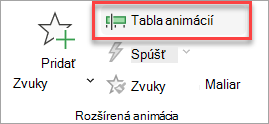
- V ďalšom kroku prejdite na položku Animácie>Tabla Rozšírená animácia> aanimácia.
- Na table animácií vyberte požadovaný tvar alebo iný objekt, pre ktorý chcete spustiť animáciu, keď naň kliknete.
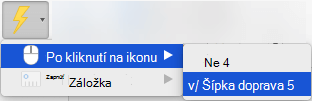
- V skupine Rozšírená animácia kliknite na položku Spúšťač, ukážte na položku Pri kliknutí na a vyberte objekt.
Spustenie animácie počas videoklipu alebo zvukového klipu
Na spustenie efektu animácie v konkrétnej časti videa je najskôr potrebné vložiť na požadované miesto videa záložku.
- Pridajte záložku do videoklipu alebo zvukového klipu na miesto, kde sa má spustiť efekt animácie.
- Prejdite na položku Animácie,>tabla Rozšírená animácia>a animácia.
- Na Table animácií vyberte animáciu, ktorú chcete spustiť v danom bode prehrávania videoklipu alebo zvukového klipu.
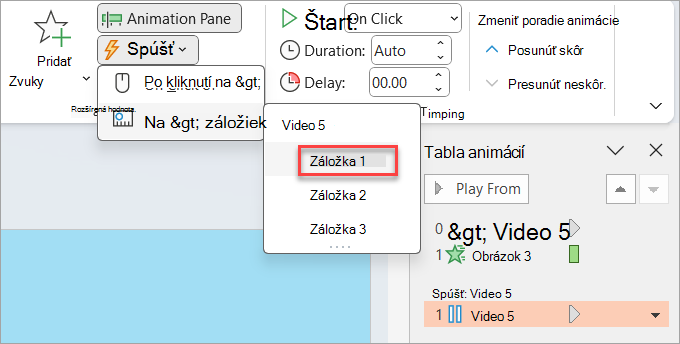
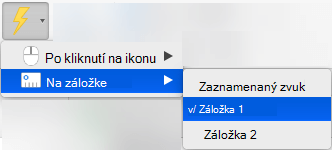
- V skupine Rozšírená animácia kliknite na položku Spustiť, ukážte na položku Na záložke a vyberte záložku videa, pomocou ktorej chcete spustiť animáciu.