
Dôležité
Funkcia Prezentovať naživo bola zamietnutá a už nebude k dispozícii v PowerPoint pre web. Ak chcete naživo prezentovať vzdialenému publiku, môžete použiť PowerPoint Live v aplikácii Teams.
Vďaka živým prezentáciám v PowerPointe môžu diváci vidieť prezentáciu vo svojich zariadeniach a čítať živé titulky v preferovanom jazyku, zatiaľ čo vy hovoríte. Pomocou funkcie priblíženia roztiahnutím prstov môžu snímky v mobilných zariadeniach vidieť zreteľnejšie, poskytnúť pripomienky, odoslať prezentujúcemu živé reakcie a prejsť späť na kontrolu predchádzajúcich snímok.
Dôležité
- Ak chcete používať prezentácie naživo, prezentujúci musia mať predplatné na Microsoft 365. Diváci nepotrebujú predplatné na účasť na živých prezentáciách.
- Prezentácie naživo nie sú podporované pre prezentujúcich v nájomníkoch GCC, GCC-High alebo DoD.
Začíname
Ak chcete začať pracovať s prezentáciami naživo, otvorte balík snímok v PowerPoint pre web a prejdite na kartu Prezentácia.
Dôležité
Živé prezentácie sú podporované v prehliadačoch Microsoft Edge verzie 80+, Google Chrome verzie 72+, Mozilla Firefox verzie 68+ alebo Opere verzie 60+ vo Windowse alebo Macu. Safari momentálne nie je podporované pre prezentujúcich, ale funguje bez problémov pre členov publika.
Najprv skontrolujte nastavenie cieľovej skupiny. Kliknite na rozbaľovaciu šípku vedľa položky Prezentovať naživo a vyberte, kto sa má pripojiť k tejto prezentácii.
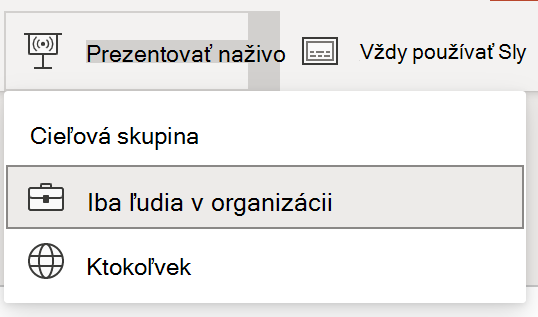
- Iba ľudia vo vašej organizácii – táto možnosť je predvolená pre prezentujúcich, ktorí sú prihlásení pomocou svojho pracovného alebo školského konta. Obmedzuje prístup na ľudí prihlásených pomocou kont v rovnakej organizácii Microsoft 365 (pracovnej alebo školskej), v ktorej sa prezentujúci nachádza.
- Ktokoľvek – ak prezentujete publiku, ktoré zahŕňa ľudí, ktorí nie sú vo vašej organizácii, musíte vybrať tú.
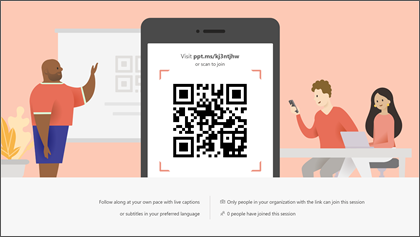
Potom vyberte položku Prezentovať naživo a prezentácia sa začne s obrazovkou so zobrazeným prispôsobeným QR kódom. Živú prezentáciu môžete spustiť aj z panela s nástrojmi prezentácie:

Publikum môže namieriť fotoaparáty zariadenia na QR kód, ťuknúť na prepojenie, ktoré sa zobrazí nad QR kódom, a PowerPoint Live načíta vašu prezentáciu vo webovom prehliadači. Nemusia si nič inštalovať.
Tip
Ak majú problémy s použitím QR kódu, môžu tiež jednoducho prejsť do svojho prehliadača a zadať krátku URL adresu zobrazenú v hornej časti obrazovky prezentácie.
Cieľová skupina sa môže pripojiť z ľubovoľného zariadenia s internetovým pripojením a prehliadačom: iOS, Android, Windows alebo Mac.
Dôležité
Publikum, ktoré má prístup k živým prezentáciám v mobilných zariadeniach, vyžaduje systém iOS verzie 11 alebo Android verzie 8.
Po pripojení publika k prezentácii jednoducho prejdite zvyčajne na prvú snímku a začnite prezentovať.
Titulky prezentácie
Keď publikum načíta prezentáciu, uvidí hovorené slová prepisované na obrazovke takmer v reálnom čase. Je to skvelé pre publikum, keď akustika miesta konania nie je dobrá, alebo ak majú diváci problémy so sluchom.
Ak člen publika chce, aby boli vaše slová preložené do iného jazyka, môže ťuknúť na indikátor jazyka a vybrať niektorý z podporovaných jazykov. Keď si vyberie jazyk, vaše hovorené slová sa strojovo preložia do daného jazyka a zobrazia sa mu v zariadení ako titulky.
Každý člen cieľovej skupiny si môže vybrať jazyk podľa vlastného výberu.
Revízia predchádzajúcich snímok
Ak sa chce niektorý z divákov pozrieť späť na niektorú z vašich predchádzajúcich snímok, môže tak urobiť pomocou ovládacieho prvku snímky, ktorý sa zobrazuje na jeho obrazovke priamo pod aktuálnou snímkou. Môžu prejsť až na prvú snímku, no môžu ísť len tak dopredu ako na snímku, ktorú práve zobrazujete, preto sa nemusíte obávať, že budú v balíku čítať dopredu.
Živá odozva
Ak vám člen publika používajúci PowerPoint Live chce počas práce posielať pripomienky, môže ťuknúť na tlačidlo pripomienok (ktoré vyzerá ako emotikon) v pravom dolnom rohu obrazovky svojho zariadenia. Tu si môžu vybrať z niekoľkých rôznych typov pripomienok, od "páči sa mi to" po "zmätok" a ďalšie. Ich výber sa nakrátko zobrazí na obrazovke prezentácie.
Vyhodnotenie prezentácie
Po ukončení prezentácie dostane každý divák používajúci program PowerPoint Live krátky prieskum, v ktorom ohodnotí váš návrh snímky, zručnosti rečníka, obsah a interakciu s publikom na stupnici od 1 do 5. Môžu pridať a odoslať akékoľvek ďalšie komentáre alebo pripomienky. Tieto pripomienky zhromažďuje služba Microsoft Forms, kde môžete zobraziť agregované anonymné odpovede.
Dôležité
Súhrnné e-mailové pripomienky môžete uložiť do priečinka doručenej pošty, ale podrobné pripomienky publika v službe Microsoft Forms sa neuchovávajú donekonečna. Ak si chcete podrobnú spätnú väzbu ponechať, prejdite do formulára na pripomienky, vyberte položku Otvoriť v Exceli a uložte výsledný excelový súbor.
Súhrn e-mailu
Po prezentácii dostanete e-mail so súhrnom odpovedí z publika, reakcií publika naživo a niekoľkých odporúčaní, čo môžete nabudúce zlepšiť.
Prezentujete na diaľku?
Pri prezentovaní na diaľku môžete naďalej používať prezentácie PowerPoint Live Presentations. Tu je niekoľko tipov, ktoré vám môžu pomôcť:
- Ak prezentujete pomocou aplikácie Microsoft Teams a chcete používať prezentácie naživo, na zdieľanie prezentácie budete musieť namiesto režimu zdieľania prezentácie použiť režim zdieľania obrazovky. V opačnom prípade nebudete môcť spustiť prezentácie naživo.
- Pre publikum bude zvyčajne jednoduchšie pripojiť sa k živej prezentácii pomocou druhého zariadenia, napríklad smartfónu alebo tabletu. Ich primárne zariadenie tak môže byť vyhradené pre samotnú prezentáciu.
- Ak má člen publika dve (alebo viaceré) obrazovky vo svojom zariadení, môže fungovať tak, že sa k živej prezentácii pripojíte v okne prehliadača na inej obrazovke, pričom pre prezentáciu sa vyhradí primárna obrazovka.