
|
Dôležité Access Services 2010 a Access Services 2013 sa odstraňujú z nasledujúceho vydania SharePointu. Odporúčame nevytvárať nové webové aplikácie a migrovať existujúce aplikácie na alternatívnu platformu, ako je napríklad Microsoft Power Apps. Údaje Accessu môžete zdieľať s Dataverse, čo je cloudová databáza, na ktorej môžete vytvárať aplikácie Power Platform, pracovné postupy Automate, virtuálnych agentov a ďalšie funkcie pre web, telefón alebo tablet. Ďalšie informácie nájdete v téme Začíname: Migrácia údajov Accessu do Dataverse. |
|---|
Vo webových aplikáciách Accessu zobrazuje ovládací prvok automatického dokončovania počas zadávania rôzne možnosti, aby mohol nájsť správne hodnoty. Vybrať správnu hodnotu z dlhého zoznamu súvisiacich položiek môže byť ťažké. Ovládacie prvky automatického dokončovania vám s touto úlohou pomôžu. V prípade použitia ovládacieho prvku automatického dokončovania pri dopravných pásmach sa po zadaní písmena "m" zobrazia štyri možnosti.
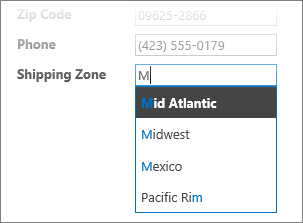
Ak k písmenu "m" pridáte písmeno "e", zoznam sa zúži len na Mexiko. Ak zadáte písmená "mo", z poľa sa stratia všetky možnosti, pretože neexistuje zhoda.
Poznámka
Ovládacie prvky automatického dokončovania sú k dispozícii len vo webových aplikáciách, nie v počítačových databázach Accessu.
Pridanie ovládacieho prvku automatického dokončovania do zobrazenia
Ak chcete pridať ovládací prvok automatického dokončovania, upravte zobrazenie v Accesse a pridajte ovládací prvok z galérie ovládacích prvkov .
- Spustite Access a otvorte webovú aplikáciu.
- Kliknite na názov tabuľky v okne Výber tabuľky na ľavej table. Potom kliknite na zobrazenie v okne Výber zobrazenia.
V uvedenom príklade predstavujú Úlohy tabuľku a Zoznam je zobrazenie, do ktorého chcete pridať ovládací prvok automatického dokončovania.
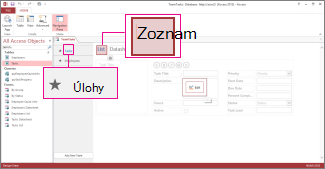
- Kliknutím na položku Upraviť v strede obrazovky otvorte režim návrhového zobrazenia.
- V časti Zobraziť kliknite na položku Navrhnúť>ovládací prvok Automatické dokončovanie.
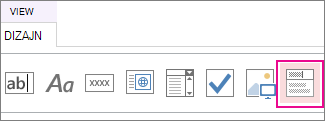
- Premiestnite nový ovládací prvok automatického dokončovania na požadované miesto.
- Voliteľne môžete pridať ovládací prvok Označenie kliknutím na tlačidlo Označenie v galérii ovládacích prvkov. Potom premiestnite označenie vedľa ovládacieho prvku automatického dokončovania. Zadajte popis, ktorý pomôže vysvetliť používanie ovládacieho prvku automatického dokončovania.
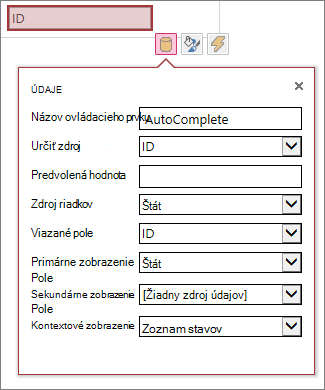
- Kliknite na ovládací prvok automatického dokončovania, ktorý ste pridali do mriežky návrhu. Potom kliknutím na ikonu Údaje vedľa nej otvorte možnosti jej vlastností. Na tomto mieste pripojíte ovládací prvok k zdroju údajov.
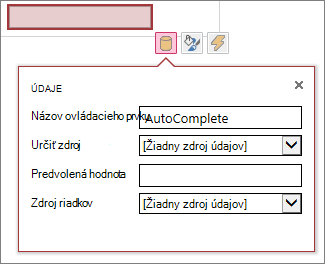
- Ak chcete ovládací prvok automatického dokončovania naviazať na pole tak, aby sa vybratá hodnota uložila do daného poľa, kliknite na položku Zdroj ovládacieho prvku. Potom vyberte pole, do ktorého chcete uložiť hodnotu.
- Kliknite na položku Zdroj riadka a vyberte tabuľku alebo dotaz obsahujúci hodnoty, ktoré sa majú zobraziť počas zadávania do ovládacieho prvku automatického dokončovania. Po výbere tabuľky alebo dotazu zobrazí Access ďalšie možnosti vlastností.
- V poli Viazané pole vyberte pole obsahujúce hodnoty, ktoré chcete uložiť zo zoznamu. Viazané pole predstavuje hodnotu, ktorú Access uloží do poľa zdroja ovládacieho prvku, ktoré ste predtým definovali. V niektorých prípadoch je to hodnota ID v závislosti od toho, ako ste navrhli svoje tabuľky a vyhľadávacie polia. V poli Primárne zobrazovacie pole vyberte pole obsahujúce hodnoty zo súvisiacej tabuľky alebo dotazu, ktoré chcete zobraziť. Toto sú hodnoty, ktoré sa používateľom zobrazia pri použití tohto ovládacieho prvku v prehliadači.
- Ak chcete uložiť zmeny zobrazenia, kliknite na položku Uložiť na paneli s nástrojmi Rýchly prístup .
Použitie ovládacieho prvku automatického dokončovania v prehliadači
Pri zadávaní textu do ovládacieho prvku automatického dokončovania:
- čím viac znakov zadáte, tým viac sa zoznam zužuje.
- Vyhľadávanie nerozlišuje malé a veľké písmená. Veľké a malé písmená sa považujú rovnako.
- Ak kritériá spĺňa viac než 8 možností, v dolnej časti zoznamu sa zobrazí správa s návrhom konkrétnejšieho vyhľadávania. Ak je to tak, pokračujte v písaní ďalších znakov.
Nastavenie ďalších možností pre ovládací prvok automatického dokončovania
- Do poľa Predvolená hodnota môžete zadať hodnotu, ktorá sa má použiť ako predvolená pri vytvorení nového záznamu. Ak používate hodnotu ID ako viazané pole, použite príslušnú hodnotu ID zo súvisiacej tabuľky.
- V poli Kontextové zobrazenie môžete vybrať zobrazenie, ktoré sa po kliknutí na hodnotu uvedenú v poli otvorí v novom okne, s výnimkou Údajového zobrazenia. Ak pridáte názov zobrazenia ako kontextové okno, možnosti zobrazenia budú v prehliadači vo formáte hypertextového prepojenia, aby bolo zrejmé, že je možné na ne kliknúť.
Kliknutím na meno niektorého používateľa v zobrazení zoznamu môžete napríklad zobraziť všetky podrobnosti o danej osobe. Je to ako vybrať záznam danej osoby zo zobrazenia zoznamu. Ak zobrazenie obsahuje aj súvisiace položky, dané riadky sa zobrazia aj v kontextovom okne.
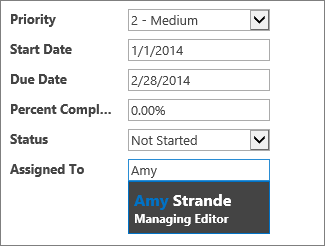
- V poli Sekundárne zobrazovacie pole môžete vybrať sekundárne pole, ktoré sa zobrazí pod každou položkou. Ak napríklad záznam zamestnanca obsahuje pole pracovného zaradenia, môžete ako sekundárne zobrazovacie pole vybrať pole Pracovné zaradenie .
Tu je príklad, ktorý znázorňuje sekundárne zobrazovacie pole. Pracovné zaradenie Aleny Polákovej – zodpovedná redaktorka – sa načíta z poľa pracovného zaradenia v Aleninom zázname a zobrazí sa pod jej menom. Sekundárne zobrazovacie pole je v poli automatického dokončovania k dispozícii iba pri výbere hodnôt.
- Do vlastností formátovania použite pole Tip a zadajte popisný text, ktorý používateľom pomôže pochopiť, ako používať ovládací prvok automatického dokončovania. Predvolený text je "Nájsť...", ale môžete ho zmeniť na niečo, čo lepšie vyhovuje vašim potrebám, napríklad na text "Zadajte meno zamestnanca".
Alternatívou k ovládaciemu prvku automatického dokončovania je rozbaľovacie pole, ktoré používateľom umožňuje zobraziť rozbaľovací zoznam s možnosťami (napríklad s názvami krajín alebo oblastí) po kliknutí naň. Ďalšie informácie o rozbaľovacích poliach nájdete v téme Pridanie rozbaľovacieho poľa do zobrazenia v aplikácii programu Access.