
Kombinácia Microsoft Accessu a Microsoft Dataverse s Power Platform otvára svet príležitostí pre občianskych vývojárov v cloude a pre mobilné scenáre. Táto kombinácia odblokuje scenáre hybridných riešení, ktoré zachovávajú hodnotu a jednoduché používanie Accessu spolu s cloudovým ukladacím priestorom nasledujúcimi spôsobmi.
- Scenáre pre mobilné zariadenia a Microsoft Teams.
- Zdieľanie a úpravy údajov programu Access v reálnom čase pomocou cloudových ukladacích priestorov údajov a klientskych aplikácií vytvorených v aplikáciách Access, Power Apps mobile a Microsoft Teams.
- Nové možnosti zabezpečenia a dodržiavania súladu prostredníctvom úložiska Dataversu v cloude pomocou služby AAD a zabezpečenie na základe rolí pri spravovaní z Accessu.
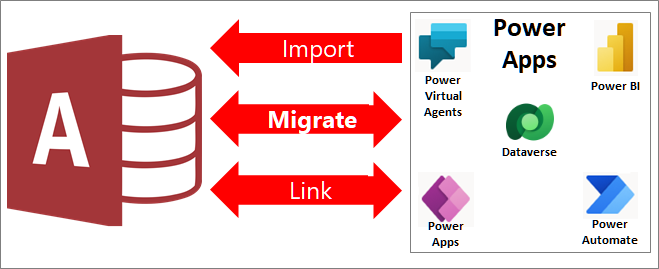
Údaje Accessu môžete zdieľať s Dataverse, čo je cloudová databáza, na ktorej môžete vytvárať aplikácie Power Platform, pracovné postupy Automate, virtuálnych agentov a ďalšie funkcie pre web, telefón alebo tablet nasledujúcimi spôsobmi:
- Vytvorte prostredie Power Platform a pridajte novú databázu Dataverse.
- Migrujte údaje Accessu do Dataversu alebo Dataversu for Teams.
- Pokračovať v používaní počítačového riešenia Accessu na synchronizáciu úprav údajov na základe prepojených tabuliek a používania existujúcich klientskych formulárov, zostáv, dotazov a makier.
- Vytvorte aplikáciu Power App s malým kódom, automatizovaný pracovný postup, virtuálneho asistenta riadeného umelou inteligenciou alebo tabuľu Power BI, ktorá funguje v mnohých zariadeniach a zároveň si prezerá a upravuje rovnaké základné údaje Dataverse.
Dataverse je chrbtovou kosťou platformy Power Platform a môže ukladať spoločné údaje zdieľané vo viacerých aplikáciách. Táto funkcia poskytuje ďalšie príležitosti naprieč platformami na interakciu a správu zdieľaných údajov v službách Microsoft 365, Azure, Dynamics 365 a samostatných aplikáciách.
Poznámka Výrazy "stĺpec" a "pole" sa zamieňajú v Accesse aj Dataverse. Výrazy "tabuľka" a "entita" sa v Dataverse používajú zameniteľne.
Skôr než začnete
Chcete, aby to išlo plynulejšie? Ďalšie informácie nájdete v nasledujúcich častiach.
Dôležité Zálohujte accessovú databázu. Dôrazne vám to odporúčame. Ďalšie informácie nájdete v téme Ochrana údajov pomocou procesov zálohovania a obnovenia.
Začiatok: rýchly kontrolný zoznam
Tu je rýchly kontrolný zoznam, aby ste sa uistili, že ste pripravení:
- Získajte video s prehľadom používania konektora Access Dataverse s platformou Power Platform na integráciu s cloudovým úložiskom. Ďalšie informácie nájdete v téme aka.ms/AccessAndPowerPlatform.
- Ak ju ešte nemáte, získajte licenciu na Power Apps, ktorá zahŕňa Dataverse, alebo použite existujúce prostredie. Prejdite na domovskú stránku Power Apps a vyberte položku Spustiť zdarma.
- Ak údaje Accessu obsahujú pole s viacerými hodnotami, pripravte ho na migráciu. Ďalšie informácie nájdete v téme Vytvorenie poľa výberu na migráciu do Dataverse.
- Hoci Dataverse má typ údajov s pohyblivou rádovou čiarkou, má nižšie limity rozsahu ako accessový typ údajov s pohyblivou rádovou čiarkou. Ak údaje v Accesse obsahujú pole s pohyblivou desatinnou čiarkou, najskôr ho skonvertujte na typ údajov Číslo, nastavte vlastnosť Veľkosť poľa na hodnotu Desatinné číslo a potom údaje migrujte do Dataverse, ktorý ich uloží ako typ údajov Desatinné číslo.
Začiatok: získanie požadovaných licencií na softvér
Uistite sa, že ste získali potrebné licencie:
- Prístup Plán služby Microsoft 365, ktorý zahŕňa Access. Ďalšie informácie nájdete v téme Microsoft 365 s aplikáciami balíka Office.
- Dataverse Plán Power Apps. Ďalšie informácie nájdete v časti Plány a ceny služby Power Apps. Podrobné vysvetlenie všetkých licenčných možností Power Apps nájdete v Licenčnom sprievodcovi.
- Dataverse for Teams Plán služby Microsoft 365, ktorý zahŕňa Teams. Ďalšie informácie nájdete v téme Microsoft 365 s aplikáciami balíka Office.
Ak vaše aplikácie zahŕňajú Power Automate, Power BI a Power Virtual Agent, môžu sa vyžadovať ďalšie licencie. Ďalšie informácie nájdete v plánoch a cenách Power Apps a Aktualizácie pre Power Apps.
Začiatok: nastavenie prostredia Dataversu
Existujú dva spôsoby, ako používať Dataverse, plnú verziu a Dataverse for Teams.
Dataverse
Úplná verzia Dataversu poskytuje všetky dostupné typy údajov pre aplikácie low-code medzi zariadeniami a podporuje mnoho používateľov. Po získaní licencie na Dataverse môžete buď získať prístup k aktuálnemu prostrediu Dataverse, alebo vytvoriť nové prostredie na migráciu accessových údajov. Ďalšie informácie nájdete v témach Čo je Microsoft Dataverse?, Začíname používať DataverseaPridanie databázy Microsoft Dataverse.
Dôležité Uistite sa, že máte potrebné povolenia na import údajov do Dataverse. Potrebujete rolu zabezpečenia Tvorca prostredia a používatelia aplikácií rolu zabezpečenia Základný používateľ. Ďalšie informácie nájdete v téme Udelenie prístupu používateľom v aplikáciách na zapojenie zákazníkov.
Ak používate nové prostredie:
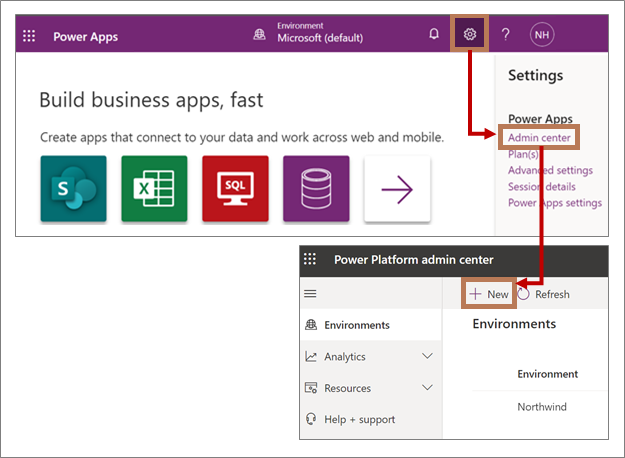
Prihláste sa do Power Apps z tejto stránky prehliadača https://powerapps.microsoft.com/.
Vyberte položku Centrum
 >Spravovanie nastavení.
Na stránke centra Spravovanie vyberte položku Nové. Otvorí sa tabla Nové prostredie .
Do poľa Názov zadajte názov prostredia.
V poli Typ vyberte z rozbaľovacieho zoznamu možnosť Skúšobná verzia . Ak máte vlastné produkčné prostredie, môžete vybrať položku Produkčná.
V poli Oblasť ponechajte predvolený výber Spojených štátov.
Do poľa Účel môžete zadať popis.
V časti Vytvoriť databázu pre toto prostredie vyberte možnosť Áno.
Pri spustení procesu migrácie v Accesse by mala služba globálneho zisťovania zistiť správnu URL adresu inštancie. Ďalšie informácie nájdete v téme Migrácia: výber zdroja a cieľa údajov.
Dataverse for Teams
Microsoft Teams uľahčuje výmenu správ, chaty, schôdze, webové semináre a včasnú komunikáciu medzi pracovnými skupinami a kolegami. Môžete tiež zlepšiť produktivitu a prispôsobiť Teams pridaním rôznych aplikácií vrátane Power Apps založených na Dataverse for Teams. To efektívne poskytuje vstavanú dátovú platformu s minimálnym napísaním pre aplikáciu Teams a nasadenie riešení jedným kliknutím.
Keď už máte plán Microsoft 365 s aplikáciou Teams, nie je potrebná žiadna ďalšia licencia pre aplikácie, pracovné postupy a virtuálnych agentov v rámci aplikácie Teams, ale aplikácie Power BI vyžadujú samostatnú licenciu. Prístup k prostrediu Dataversu je tiež obmedzený na vlastníkov, členov a hostí Teams, pričom existujú určité obmedzenia funkcií základného Dataverse.
Ďalšie informácie nájdete v prehľad služby Microsoft Dataverse for Teams, integrácia Power Apps a Microsoft Teams a Začíname s aplikáciou Microsoft Dataverse for Teams.
Ak chcete zriadiť prostredie Dataverse for Teams, musíte najprv nainštalovať aplikáciu do aplikácie Teams.
- Otvorte aplikáciu Teams a v ľavom dolnom rohu okna vyberte položku Aplikácie .
- V okne App Marketplace pomocou vyhľadávacieho poľa vyhľadajte položku "Power Apps" a potom vyberte položku Power Apps.
- Ak chcete pridať aplikáciu Power Apps do aplikácie Teams, vyberte položku Pridať. Zobrazí sa okno Power Apps.
- Vyberte položku Vytvoriť aplikáciu.
- Vyberte tím pre svoju aplikáciu.
- Ak chcete vytvoriť prostredie Dataverse for Teams, vyberte Spustiť.
- V editore Power Apps zadajte názov aplikácie a potom vyberte položku Uložiť.
Výsledok
Vaše prostredie je pripravené na použitie. Pri spustení procesu migrácie v Accesse by mala služba globálneho zisťovania zistiť správnu URL adresu inštancie. Ďalšie informácie nájdete v téme Migrácia: výber zdroja a cieľa údajov.
Manuálne zistenie správnej URL adresy inštancie
Ak z nejakého dôvodu služba Global Discovery Service nedokáže zistiť správnu URL adresu inštancie, môžete ju vyhľadať v Power Apps a potom ju manuálne zadať počas procesu migrácie.
-
Dataverse Vyberte položku Nastavenia v pravom hornom rohu stránky, vyberte položku Podrobnosti relácie a správna URL adresa Dataversu je uvedená ako URL adresa inštancie.
- Dataverse for Teams Po vytvorení aplikácie pre databázu Dataversu vyberte položku Informácie a správna URL adresa Dataversu je uvedená ako URL adresa inštancie.
Začiatok: predvídanie problémov s kapacitou údajov a overením
Pochopte rozdiely v ukladacej kapacite, pretože každá databáza má rôzne maximálne obmedzenia veľkosti:
- Access má pre každú databázu maximálny limit 2 GB. Ďalšie informácie nájdete v téme Špecifikácie Accessu.
- Dataverse má maximálny limit 10 GB pre relačnú databázu. Celková veľkosť súborov, objektov BLOB a nerelačných údajov denníka je 20 GB. Viac informácií nájdete v téme Čo je nové v správe úložiska v platforme Microsoft Power Platform.
- Dataverse for Teams má maximálny limit 2 GB a 1 MB pre každý kanál tímu. Maximálny limit 2 GB zahŕňa aj ďalšie súbory, objekty blob a nerelačné údaje denníka. Ďalšie informácie nájdete v téme Prostredie Microsoft Dataverse for Teams.
Dôležitou súčasťou procesu migrácie je overenie údajov niekoľkými spôsobmi:
- Aby sa zabránilo strate údajov, Access zabezpečí, aby tabuľka Accessu nepresiahla obmedzenia veľkosti Dataversu a aby počet stĺpcov v tabuľke Accessu nepresiahol maximálny počet polí pre tabuľku Dataverse.
- Ak tabuľka Accessu obsahuje nepodporované typy údajov Dataversu alebo stĺpec obsahuje hodnoty, ktoré presahujú rozsahy typov údajov Dataverse, Access poskytuje ďalšie informácie, ktoré vám pomôžu chyby opraviť.
Exportujú sa iba podporované typy údajov. Pôvodná tabuľka Accessu vrátane nepodporovaných typov údajov zostane v Accesse. Keď sa presvedčíte, že všetky údaje boli kompletne a správne migrované, môžete buď zachovať pôvodnú accessovú tabuľku alebo ju odstrániť a skopírovať do záložnej databázy.
Ďalšie informácie nájdete v časti Porovnanie typov údajov Accessu a Dataverse.
Migrácia údajov Accessu do Dataversu
Proces migrácie accessových tabuliek a stĺpcov do Dataversu zahŕňa: vytvorenie a špecifikáciu prostredia Dataverse, export údajov z Accessu do Dataverse, výber tabuliek a súvisiacich tabuliek, vytvorenie prepojených tabuliek v Accesse na migrované tabuľky v Dataverse, správu primárnych kľúčov, názvov a vzťahov, overenie exportu údajov a zobrazenie ukážky výsledkov v Accesse a Dataverse.
Migrácia: výber zdroja a cieľa údajov
- Spustite Access, vyberte položku Konto, vyberte položku Prepnúť konto. Otvorí sa dialógové okno Konto.
- Uistite sa, že ste prihlásení do Accessu s rovnakými povereniami, aké používate v Power Apps. V závislosti od prostredia možno budete musieť zadať ďalšie informácie o zabezpečení, ako je sekundárne overovanie alebo PIN kód.
Poznámka Ak nepoužívate rovnaké konto pre Access a Power Apps, migrácia zlyhá z dôvodu problémov s povoleniami. 3. Otvorte accessovú databázu, ktorú chcete migrovať.
Tip Skontrolujte, či sú všetky otvorené objekty Accessu zatvorené, pretože zámok môže zabrániť migrácii tabuľky. 4. Kliknite pravým tlačidlom myši na tabuľku na navigačnej table a vyberte položku Exportovať>Dataverse. 5. V dialógovom okne Export objektov vyberte všetky tabuľky, ktoré chcete exportovať, a zrušte výber všetkých tabuliek, ktoré nechcete exportovať. 6. Vyberte tlačidlo OK.
 7. V dialógovom okne Export údajov do prostredia Dataversu vyberte URL adresu inštancie v zozname poskytnutom službou Global Discovery.
Poznámka V Power Apps predstavuje URL adresa inštancie konkrétnu reláciu prostredia Power Apps. Nezamieňajte si ho s URL adresou webovej stránky. Súčasť reťazca, "crm.dynamics", je prenosom z predchádzajúcich verzií Power Apps.

Ďalšie informácie nájdete v téme Začiatok: nastavenie prostredia Dataverse.
Migrácia: rozhodovanie o súvisiacich tabuľkách, prepojených tabuľkách a ukážkach tabuliek
Ďalším krokom je prijatie dôležitých rozhodnutí týkajúcich sa spôsobu migrácie. Všimnite si, že predvolené hodnoty sú tie najbežnejšie.

Ak chcete exportovať súvisiace tabuľky vybratých tabuliek, vyberte položku Exportovať všetky súvisiace tabuľky.
Poznámka V súčasnosti sa do exportu súvisiacich tabuliek zahrnú iba priamo podriadené tabuľky. Ak chcete, aby boli zahrnuté všetky vzťahy, pomocou dialógového okna Export objektov vyberte všetky tabuľky, ktoré chcete migrovať.
Ak chcete zobraziť tieto tabuľky, vyberte položku Zobraziť súvisiace tabuľky. Zobrazí sa dialógové okno Súvisiace tabuľky .
Vzťahy tabuliek sa zobrazujú v hierarchickom zobrazení v dvoch stĺpcoch: v ľavom stĺpci sa zobrazujú vybraté tabuľky a v pravom stĺpci súvisiace tabuľky.

Poznámka
V Accesse môžete vytvoriť vzťah "one-to-many" a pole cudzieho kľúča v odkazovanej tabuľke môže byť akékoľvek pole. V Dataverse však pole cudzieho kľúča v odkazovanej tabuľke musí byť primárnym kľúčom odkazovanej tabuľky. Ak cudzí kľúč Accessu nie je primárnym kľúčom v odkazovanej tabuľke, operácia exportu do Dataverse zlyhá. Ak chcete, aby bol export údajov úspešný, uistite sa, že cudzí kľúč Accessu je primárnym kľúčom v odkazovanej tabuľke.
Ak chcete vytvoriť prepojenia tabuliek v Accesse pre každú tabuľku Dataversu vytvorenú operáciou exportu, po exporte vyberte položku Prepojiť s tabuľkou Dataverse.
Ak chcete zobraziť ukážku výsledkov, po dokončení vyberte položku Otvoriť URL adresu tabuľky Dataverse.
Táto možnosť nie je k dispozícii, ak exportujete do Dataversu v aplikácii Teams.
Ak chcete explicitne nastaviť pole ako stĺpec primárneho názvu, vyberte položku Vybrať polia primárneho názvu a potom vyberte pole z rozbaľovacieho zoznamu.
Ak neurčíte stĺpec, ktorý sa má použiť, prvý textový stĺpec zľava sa použije ako stĺpec primárneho názvu. Ak neexistuje žiadny textový stĺpec, vytvorí sa zástupný stĺpec primárneho názvu s hodnotami null.

Kliknite na položku Ďalej.
Migrácia: overenie exportovaných údajov
Proces overovania sa automaticky spustí vtedy, keď sa zobrazí dialógové okno s hlásením Spustený overovač pravosti. v hornej časti. Ak je proces overenia úspešný, zobrazí sa ďalšie hlásenie Overenie dokončené a potom môžete vybrať tlačidlo OK.
Všímajte si tieto správy:
| Správa | Vysvetlenie |
|---|---|
| "Načítanie zoznamu tabuliek zo zdroja OData" | Proces migrácie sa začal. |
| "Export vybratých objektov" | Vybraté tabuľky sa migrujú do Dataverse. |
| Všetky tabuľky, v ktorých sa nevyskytla žiadna chyba, sa úspešne exportovali. | Ak sa v tabuľke vyskytne jediná chyba, tabuľka sa neexportuje. V opačnom prípade je operácia exportu tabuľky dokončená. Ak chcete pokračovať, vyberte položku Zavrieť. |
| Importovanie vybratých tabuliek a všetkých súvisiacich tabuliek | V závislosti od spôsobu exportovania tabuliek sa vytvoria prepojené tabuľky, pôvodné tabuľky sa premenujú a v Accesse sa vytvorí a prepojí niekoľko systémových tabuliek Dataversu. |
Ak sa počas procesu overovania vyskytnú nepodporované polia, Access identifikuje nepodporované typy údajov alebo riadky, ktoré presahujú obmedzenia, a vytvorí tabuľku chýb overenia stĺpca Dataverse , ktorá v každom riadku uloží názov exportovanej tabuľky a polia, ktoré neboli podporované. Môžete migrovať všetky podporované typy údajov a nepodporované typy údajov nemigrovať. Ak sa rozhodnete nevykonať migráciu, údaje zostanú v Accesse.
Čo sa stane s nepodporovanými typmi údajov a prekročenými obmedzeniami

Migrácia: ukážka výsledkov v Accesse
Ak sa rozhodnete tabuľky prepojiť, potvrďte, že výsledky sú také, aké ste očakávali. Sledujte toto hlásenie "Načítanie zoznamu tabuliek z prostredia Dataverse". Pôvodné tabuľky zostanú, ale ich názvy sa zmenia. Prepojené tabuľky by teraz mali mať pôvodné názvy tabuliek, aby všetky klientske objekty naďalej fungovali ako predtým. Accessový primárny kľúč (AutoNumber) sa zachová. Pridá sa nový stĺpec, ktorý zodpovedá primárnemu kľúču (GUID) Dataverse, a názov stĺpca je názov tabuľky.
Access tiež pridá ďalšie prepojené tabuľky z Dataversu s názvom Tímy, Používatelia a Obchodné jednotky. Tieto systémové tabuľky obsahujú nasledujúce užitočné informácie:
- Používatelia E-mailová adresa, meno, telefón, typ licencie, obchodná jednotka atď.
- Teams Tím, názov tímu, členstvo atď.
- Obchodná jednotka Nákladové stredisko, webová lokalita, limit kreditu a tak ďalej.
- Mena Podrobnosti o mene pre všetky meny transakcie vrátane hodnôt, ako sú výmenný kurz, názov, symbol, kód a tak ďalej. Táto tabuľka sa zobrazí len vtedy, ak má Access typ údajov Mena, ktorý ste migrovali do Dataverse.
Tieto doplňujúce informácie môžete použiť na vylepšenie riešenia v Accesse. Tieto tabuľky môžete spravovať vo formulári alebo ich pridať do zostavy. Ďalšie informácie nájdete v téme Systémové tabuľky a stĺpce Dataversu.
Migrácia: ukážka výsledkov v Dataverse
Proces migrácie je vhodné skontrolovať a potvrdiť preskúmaním každej tabuľky a poľa v prostredí Dataverse. Názvy tabuliek a polí Dataversu by sa mali zhodovať s názvami tabuliek a stĺpcov Accessu. Access automaticky otvorí prostredie Dataversu pre prvú migrovanú tabuľku.

Accessové tabuľky sa v Dataverse zobrazujú ako tabuľky so zodpovedajúcim zobrazovaným názvom a typom údajov:
- Stĺpec Zobrazované meno by mal obsahovať názvy jednotlivých polí Accessu v tabuľke.
- Formát poľa Názov obsahuje predponu, znak podčiarknutia a názov tabuľky, napríklad cr444_<názov tabuľky>. V Dataverse sa to nazýva logický názov.
- Všetky migrované polia Accessu sa zobrazujú ako "Vlastné" v stĺpci Typ vedľa automaticky generovaného identifikátora GUID a existujúcich typov údajov polí Dataverse.
Poznámka Ak už existuje tabuľka Dataversu s rovnakým názvom ako exportovaná tabuľka Accessu, k novej tabuľke Dataversu sa pripojí číslo.
V predvolenom nastavení Access nastaví prvý textový stĺpec (zľava doprava) ako primárny názov Dataverse. Ak tabuľka neobsahuje žiadne textové polia, Access pridá prázdny textový stĺpec ako posledné pole v tabuľke a nastaví toto pole ako primárny názov pre Dataverse. Môžete tiež nastaviť špecifické pole ako primárny názov. Tento stĺpec je viditeľný v Accesse a Dataverse.
Ďalšie informácie nájdete v téme Práca s ľubovoľnými údajmi v Dataverse.
Migrácia: spôsoby zobrazenia tabuliek Dataversu
Po migrácii tabuliek Accessu do Dataversu môžete tabuľky a stĺpce kedykoľvek zobraziť v Dataverse a Accesse. Všimnite si, že v Dataverse sa polia zobrazujú v abecednom poradí, nie v pôvodnom poradí v Accesse.
Dataverse/Power Apps Informácie o zobrazovaní a práci s tabuľkami v Dataverse nájdete v téme Úprava tabuľky v Power Apps.
Poznámka Kliknutím pravým tlačidlom myši na migrovanú prepojenú tabuľku v Accesse sa tabuľka otvorí na portáli Power Apps Maker v prehliadači. V predvolenom zobrazení portálu Power Apps sa systémové polia nezobrazujú, čo poskytuje jednoduchšie zobrazenie migrovaných stĺpcov Accessu.
Dataverse for Teams Tabuľky a stĺpce môžete zobraziť niekoľkými spôsobmi:
- Vytvorte rýchlu aplikáciu Power App na zobrazenie alebo aktualizáciu údajov.
- V ponuke zostavy vyberte v časti Položky vytvorené dla... položku Zobraziť všetky a potom kliknite na tabuľku, ktorú chcete zobraziť.
- Použite Table Designer v aplikácii Teams. Ďalšie informácie nájdete v téme Vytvorenie tabuľky v aplikácii Teams.
Tip Možno pre vás bude užitočné označiť si URL adresu preferovaného zobrazenia tabuľky v prehliadači záložkou.
Tip Údaje môžete zobraziť aj v Exceli výberom príkazu rozbaľovacieho zoznamu Údaje a následným výberom položky Upraviť v Exceli. Ďalšie informácie nájdete v téme Úprava údajov tabuľky v Exceli.
Ďalšie informácie nájdete v téme Systémové tabuľky a stĺpce Dataversu.
Základné informácie o primárnych kľúčoch a vzťahoch
Nasledujúce sekcie poskytujú ďalšie prehľady a koncepčné informácie.
Princíp primárnych kľúčov a primárnych názvov
Primárne kľúče sa používajú na identifikáciu riadkov údajov v databáze. Access a Dataverse majú odlišné štruktúry kľúčov. Počas migrácie Dataverse a Access automaticky spravujú koordináciu medzi týmito dvoma produktmi pomocou vlastných jedinečných kľúčov a bez zásahu používateľa.
Počas plánovania a procesu migrácie existujú dva primárne kľúče a jedno dodatočné primárne pole, na ktoré je potrebné pamätať:
Automatické číslovanie v Accesse Access často používa typ údajov AutoNumber, ktorý automaticky zvyšuje jedinečné číslo, ako primárny kľúč tabuľky. Toto pole je vytvorené v Dataverse ako pole celého čísla s použitým formátom automatického číslovania. Počas migrácie sa počiatočné číslo v Dataverse nastaví ako ďalšie sekvenčné číslo na základe riadkov Accessu. Access naďalej používa stĺpec automatického číslovania na identifikáciu riadkov údajov, aj keď Dataverse používa iný kľúč.
Dôležité Dataverse vytvorí pole Automatické číslovanie ako voliteľné, ale je to zámerné. Dataverse vygeneruje svoje poradové číslo pri uložení záznamu. Ak je táto hodnota nastavená na možnosť povinné, klienti Dataverse budú vyžadovať zadanie hodnoty pred uložením, čo zabraňuje generovaniu automatického číslovania. Ak je pole prázdne, automatické číslovanie sa vygeneruje vždy.
Identifikátor GUID Dataversu Dataverse používa ako primárny kľúč typ údajov GUID (Globally Unique Identifier), ktorý sa automaticky vytvára ako jedinečný identifikátor a vyžaduje sa v každej tabuľke. Dataverse nevyžaduje, aby importované údaje mali primárny kľúč, automaticky vytvorí identifikátor GUID.
Primárny názov Dataversu Dataverse obsahuje aj ďalší stĺpec s názvom Primárny názov. Ide o popisný názov, ktorý sa používa na identifikáciu riadkov ako alternatíva k používaniu identifikátora GUID. Je potrebné, aby toto pole bolo prítomné, a v závislosti od nastavení v klientoch Power Platform môže vyžadovať, aby bol tento stĺpec vyplnený. Túto požiadavku môžete manuálne zmeniť. Primárny názov nie je predvolene jedinečný. Meno zákazníka môže byť napríklad primárne meno, ktoré zodpovedá jedinečnému ID zákazníka. Môžu existovať dvaja zákazníci s menom Hudec, ale každý z nich musí mať jedinečnú identifikáciu zákazníka.
Usmernenie pri rozhodovaní o primárnych kľúčoch
Primárny kľúč Accessu, primárny kľúč Dataverse a stĺpec primárneho mena sa predvolene vytvárajú automaticky. Môžete sa však rozhodnúť, ako zaobchádzať s tromi hlavnými kľúčmi. Tu je niekoľko pokynov, ktoré vám pomôžu rozhodnúť sa:
Hlavný kľúč Ak je accessový primárny kľúč (AutoNumber) aj obchodným kľúčom, napríklad výrobným číslom, pravdepodobne si ho budete chcieť ponechať, pretože sa používa na identifikáciu skutočných objektov. Ak sa však primárny kľúč Accessu (AutoNumber) používa výlučne na vytvorenie vzťahov, môže byť nahradený primárnym kľúčom (GUID) Dataverse.
Poznámky
- Niekedy obsahuje tabuľka Accessu stĺpec automatického číslovania, ktorý sa nepoužíva ako hlavný kľúč. V tomto prípade ho Dataverse skonvertuje na pole s celým číslom a možnosť automatického číslovania sa odstráni.
- Dataverse má tiež ekvivalent poľa automatického číslovania v Accesse, ktoré sa nazýva pole automatického číslovania, ktoré sa používa na generovanie poradových čísel a je uložené ako hodnota reťazca. Toto pole môže k číslu obsahovať aj predponu (napríklad reťazec alebo dátum), čo umožňuje flexibilitu spôsobu použitia poľa. Tento stĺpec je založený na type údajov automatickej sekvencie SQL Server. Ďalšie informácie nájdete v téme Automatické číslovanie stĺpcov v aplikácii Microsoft Dataverse.
Primárny názov Dataverse vyžaduje existenciu stĺpca primárneho mena. Primárny názov musí obsahovať reťazcové hodnoty. Počas migrácie môžu používatelia určiť, ktorý textový stĺpec v Accesse chcú použiť ako primárny názov. Ak používateľ nezadá stĺpec, ktorý sa má použiť, prvý textový stĺpec zľava sa použije ako stĺpec primárneho názvu. Ak nie je prítomný žiadny textový stĺpec, pridá sa nový stĺpec s názvom Zástupný objekt primárneho mena, ktorý bude spĺňať požiadavku Dataverse. Tento stĺpec je nastavený na možnosť Voliteľný a môžete ho nechať nevyplnený.
Ďalšie informácie nájdete v téme Vytvorenie stĺpca primárneho názvu.
Porovnanie primárnych kľúčov a primárnych názvov
| Popis | Primárny kľúč Accessu | Primárny kľúč Dataversu | Primárny názov Dataversu |
|---|---|---|---|
| Typ údajov | Automatické číslovanie (alebo ľubovoľný stĺpec, ktorý je možné indexovať) | GUID | String |
| Obsah | Jednoduché poradové číslo | Náhodne zoradené čísla a písmená jedinečné pre dané prostredie | Hodnoty reťazcov čitateľné pre používateľa |
| Príklad | 234 | 123e4567-e89b-12d3-a456-426655440000 | Meno, napríklad "Jéz". Celé číslo, napríklad 234, alebo kombinácia, napríklad ObjednávkaPredaja9071 |
| Požiadavky | Často sa používa, ale nie je povinný | Každá tabuľka ho musí mať | Každá tabuľka ho musí mať |
| Upraviteľné | Pole automatického číslovania nie je možné upraviť, iné typy polí je možné upraviť | Nie | Áno |
| Jedinečný identifikátor | Vždy: | Vždy: | Len ako alternatívny kľúč |
| Zložený kľúč | Podporované a často kombinované s automatickým číslovaním | Nepodporované | Nepodporované |
| Viditeľnosť | Zvyčajne prvý stĺpec tabuľky | Zvyčajne je skrytý, ale môže byť zobrazený. | Predvolene je viditeľný |
| Indexovanie | Môže byť indexovaný. Ďalšie informácie nájdete v téme Vytvorenie a používanie indexu na vylepšenie výkonu. |
Automaticky indexované | Automaticky indexované |
| Komentáre | Po definovaní a zadaní údajov nie je možné zmeniť žiadne iné pole na typ údajov Automatické číslovanie. | Nemôže ho vytvoriť používateľ ani počas operácie importu údajov. | Používa sa aj s automaticky generovanými poľami na údajových kartách, v modelom riadených formulároch a s vyhľadávaniami pri vytváraní formulárov. |
Poznámky
- Indexy Accessu sa automaticky neprevádzajú na indexy Dataverse.
- Dataverse používa Azure SQL Server na automatické vytváranie indexov na základe vzorov použitia dát. Indexy pre primárne a alternatívne kľúče sa vytvárajú vždy a ďalšie sa pridávajú alebo odstraňujú podľa toho, ako používate údaje.
Pochopenie vzťahov medzi Accessom a Dataversom
Je dôležité pochopiť, ako chcete spravovať vzťahy tabuliek spolu s primárnymi kľúčmi. V prípade tabuliek, ktoré vyberiete na migráciu, môžete vybrať automatické premiestnenie všetkých súvisiacich tabuliek s vybratými tabuľkami alebo ich počas migrácie ignorovať a súvisiace tabuľky jednoducho ponechať v Accesse. V oboch prípadoch môžete tiež prepojiť migrované tabuľky a zachovať tak aktuálne vzťahy v Accesse.
Počas operácie exportu údajov je možné accessové tabuľky so vzťahmi one-to-many znova vytvoriť ako vzťahy one-to-many v Dataverse. Podobne ako Access, aj Dataverse má referenčnú integritu, ako sú napríklad kaskádové aktualizácie súvisiacich polí a kaskádové odstraňovanie súvisiacich záznamov. Ak databáza Accessu obsahuje diagram vzťahov, zachová sa. Pôvodné lokálne tabuľky sa však nahradia novými prepojenými tabuľkami.
Access aj Dataverse podporujú vyhľadávanie medzi dvoma tabuľkami vo vzťahu one-to-many. Počas procesu migrácie sa v Dataverse znova vytvoria vyhľadávania Accessu, ako je znázornené v nasledujúcom príklade:
- Dve tabuľky Accessu, Zákazníci a Objednávky, majú primárne kľúče IDzákazníka a IDObjednávky založené na type údajov Automatické číslovanie. Tabuľka Objednávky v Accesse obsahuje cudzí kľúč, ktorý uchováva hodnoty z primárneho kľúča Accessu v tabuľke Zákazníci.
- Počas operácie exportu sa oba primárne kľúče Accessu zachovajú a zachovávajú ako celočíselné stĺpce automatického číslovania, ale nepoužívajú sa ako stĺpce primárneho kľúča v tabuľke Dataverse. Do každej tabuľky je pridaný nový stĺpec GUID, ktorý sa stane primárnym kľúčom v tabuľke Dataverse.
- Vytvorí sa vyhľadávanie cudzieho kľúča CustomerID v tabuľke Orders, aby sa vyhľadal zodpovedajúci primárny kľúč CustomerID v tabuľke Customers. Po migrácii tabuliek do Dataverse, ak upravíte novopridaný vyhľadávací stĺpec cudzieho kľúča do tabuľky Objednávky, aktualizuje sa aj pôvodný stĺpec cudzieho kľúča. Vaša aplikácia Accessu môže naďalej používať cudzí kľúč Accessu namiesto cudzieho kľúča Dataverse. Ak sa cudzí kľúč Accessu upraví v prepojenej tabuľke v Accesse, aktualizuje sa aj cudzí kľúč Dataverse. Cudzí kľúč Accessu však bude v Dataverse iba na čítanie.
- V tomto príklade vzťahu "one-to-many" sa primárny kľúč Objednávky nepoužíva, ale samozrejme sa dá použiť na iné vzťahy.
Poznámka
V Accesse môžete vytvoriť vzťah "one-to-many" a pole cudzieho kľúča v odkazovanej tabuľke môže byť akékoľvek pole. V Dataverse však pole cudzieho kľúča v odkazovanej tabuľke musí byť primárnym kľúčom odkazovanej tabuľky. Ak cudzí kľúč Accessu nie je primárnym kľúčom v odkazovanej tabuľke, operácia exportu do Dataverse zlyhá. Ak chcete, aby bol export údajov úspešný, uistite sa, že cudzí kľúč Accessu je primárnym kľúčom v odkazovanej tabuľke.
Ďalšie informácie nájdete vo videu: Vytváranie vzťahov pomocou Sprievodcu vyhľadávaním a Vytvorenie vzťahu medzi tabuľkami pomocou vyhľadávacieho stĺpca.
Usmernenia pre rozhodnutia o kľúčoch a vzťahoch
Tu nájdete súhrn bežných možností migrácie, ktoré vám pomôžu rozhodnúť sa, ktorá možnosť je pre vás tá najlepšia:
Migrovať údaje, ale ignorovať vzťahy Rozhodnete sa odstrániť stĺpec primárneho kľúča Accessu (AutoNumber), pretože neexistujú žiadne ďalšie tabuľky Accessu s odkazmi alebo vzťahmi, ktoré od neho závisia, a bolo by mätúce mať ho v tabuľke Dataverse spolu s primárnym kľúčom (GUID) Dataverse.
Migrácia údajov a vzťahov s prepojenými tabuľkami V predvolenom scenári sa zachová pôvodný primárny kľúč Accessu (AutoNumber), ale nepoužíva sa ako primárny kľúč v aplikácii Dataverse. Teraz sa spoliehate na primárny kľúč (GUID) Dataverse a používate ho v tabuľke Dataverse ako jedinečný identifikátor. Access vytvára prepojené tabuľky na zachovanie vzťahov Accessu. Upozorňujeme, že primárny kľúč (GUID) Dataverse odstrániť nemôžete.
Vo vzťahu môžete upraviť hodnoty cudzích kľúčov (buď v Accesse, alebo v prostredí Dataverse). Môžete tiež upraviť cudzie kľúče, ktoré odkazujú na primárny kľúč Accessu v prepojenej tabuľke Accessu, a automaticky sa aktualizuje cudzí kľúč Dataverse, ktorý odkazuje na primárny kľúč Dataverse v cudzej tabuľke.
Migrácia údajov bez prepojených tabuliek a opätovné vytvorenie vzťahov v Dataverse Keďže tabuľky sa už v Accesse nepoužívajú, môžete v Dataverse znova vytvoriť vzťahy pomocou primárneho kľúča (GUID) Dataverse, pridaním vyhľadávaní Dataverse a výberom textového poľa v každej tabuľke ako primárneho názvu počas procesu migrácie.
Naučte sa vytvoriť aplikáciu Power Platform
Po dokončení migrácie údajov Accessu do Dataversu môžete vytvoriť aplikáciu na platforme Power Platform, ktorá funguje na webe, v tablete, telefóne alebo dokonca na počítači. Platforma Power je pomerne rozsiahla. Nasledujúci súhrn obsahu vám pomôže získať prehľad o základných možnostiach a určiť, ktorý typ aplikácie vám bude najviac vyhovovať.
Pozrite tiež
Úvodné informácie o importe, prepájaní a exporte údajov v Accesse
Spravovanie prepojených tabuliek
Katalóg vzdelávania pre aplikáciu App Maker
Komunita používateľov služby Power Apps
Základy platformy Power Platform