
| Poznámka Táto funkcia je všeobecne dostupná v mesačnom kanáli vydania služby Microsoft 365 od mája 2022. Ak ste v polročnom kanáli Microsoft Enterprise, bude k dispozícii v decembri 2022. Ďalšie informácie o tom, ako sa zúčastniť, nájdete v téme aka.ms/AccessAndPowerPlatform. |
|---|
Ak chcete migrovať pole Accessu s viacerými hodnotami do poľa Voľby Dataverse, tu je postup, ako ho vytvoriť v Accesse, aby bola operácia úspešná.
Na navigačnej table kliknite pravým tlačidlom myši na názov tabuľky a potom vyberte položku Návrhové zobrazenie.
V časti Názov poľa zadajte do prvého dostupného prázdneho poľa názov, napríklad "PoleVoľby".
V časti Typ údajov napravo od názvu poľa, ktorý ste práve zadali, vyberte z rozbaľovacieho zoznamu položku Číslo .
Vyberte rovnaký rozbaľovací zoznam a potom vyberte položku Sprievodca vyhľadávaním.

Na prvej stránke Sprievodcu vyhľadávaním vyberte položku Zadá sa požadovaná hodnota a potom vyberte položku Ďalej.
Na druhej strane Sprievodcu vyhľadávaním zadajte do poľa Počet stĺpcov hodnotu 2.
Do polí v stĺpcoch Col1 a Col2 zadajte tieto hodnoty:

Medzi hlavičkami stĺpcov Col1 a Col2 vyberte oddeľovač
 a presuňte ho úplne doľava tak, aby sa zobrazil iba Col2 .
Ak chcete dokončiť Sprievodcu vyhľadávaním, vyberte položkuĎalej>>a dokončiť.
Kliknite pravým tlačidlom myši na hlavičku názvu tabuľky a potom vyberte položku Uložiť.
Kliknite pravým tlačidlom myši na hlavičku s názvom tabuľky a potom vyberte položku Údajové zobrazenie.
Vytvorte niekoľko záznamov na potvrdenie, že pole Voľby funguje podľa očakávania:
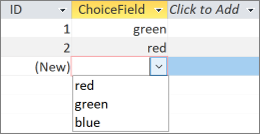
Kliknite pravým tlačidlom myši na hlavičku názvu tabuľky, vyberte položku Zavrieť a potom potvrďte operáciu.
Na navigačnej table kliknite pravým tlačidlom myši na názov tabuľky a potom vyberte položku Exportovať>Dataverse.
Postupujte podľa krokov na migráciu tabuľky do Dataverse. Po dokončení vyberte možnosť Otvorte URL adresu tabuľky Dataverse.
Ďalšie informácie nájdete v téme Migrácia údajov Accessu do Dataverse.
Po úspešnom dokončení migrácie Dataverse otvorí tabuľku. V pravom hornom rohu vyberte položku Názov aktívnej <tabuľky>>Všetky stĺpce.
V zozname stĺpcov vyhľadajte pole ChoiceField .
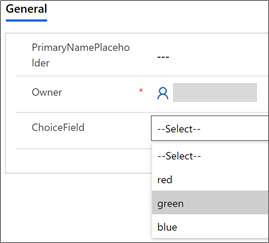
V Accesse vykonajte niekoľko zmien v údajoch a potom vyberte položkuObnoviť všetkona domovskej stránke>.
Prepnite späť na zobrazenie Dataverse v kroku 17 a potom výberom položky Obnoviť údaje zobrazte aktualizované údaje na stránke.