
|
Dôležité Access Services 2010 a Access Services 2013 sa odstraňujú z nasledujúceho vydania SharePointu. Odporúčame nevytvárať nové webové aplikácie a migrovať existujúce aplikácie na alternatívnu platformu, ako je napríklad Microsoft Power Apps. Údaje Accessu môžete zdieľať s Dataverse, čo je cloudová databáza, na ktorej môžete vytvárať aplikácie Power Platform, pracovné postupy Automate, virtuálnych agentov a ďalšie funkcie pre web, telefón alebo tablet. Ďalšie informácie nájdete v téme Začíname: Migrácia údajov Accessu do Dataverse. |
|---|
Tento článok vysvetľuje, ako exportovať tabuľky webovej aplikácie Accessu do zoznamov SharePointu. Pri exporte tabuliek sa vytvorí zoznam lokality SharePoint pre každú tabuľku vo webovej aplikácii Accessu a údaje sa exportujú do každého zoznamu.
Export tabuliek webovej aplikácie Accessu do SharePointu
Ak chcete exportovať tabuľky webovej aplikácie Access do zoznamov lokality SharePoint, postupujte podľa nasledujúcich krokov.
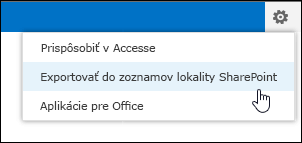
Otvorte webovú aplikáciu Accessu vo webovom prehliadači a potom kliknite na položku Nastavenia>exportu do zoznamov Lokality SharePoint.
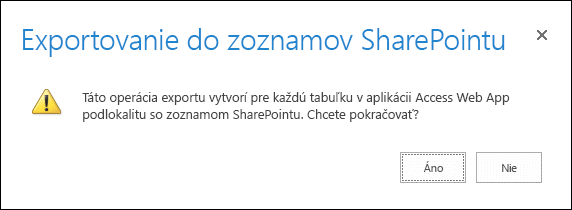
Zobrazí potvrdzujúce hlásenie s otázkou, či tabuľky naozaj chcete exportovať. Kliknite na tlačidlo Áno, ak chcete pokračovať, alebo na tlačidlo Nie, ak chcete exportovanie tabuliek zastaviť.
Poznámka
Ak nemáte povolenia na tvorbu podlokalít SharePointu, po kliknutí na tlačidlo Áno sa zobrazí chybové hlásenie. Musíte mať povolenia na tvorbu podlokalít SharePointu, aby ste mohli týmto postupom exportovať tabuľky webovej aplikácie Accessu do zoznamov lokality SharePoint.
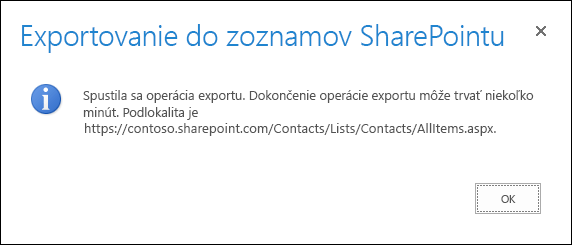
SharePoint zobrazí informačné hlásenie, vďaka ktorému sa dozviete, kam sa budú údaje exportovať a že to môže trvať niekoľko minút. Pokračujte kliknutím na tlačidlo OK.
SharePoint vás naviguje do zoznamu lokality SharePoint na novej podlokalite, ktorý zobrazuje priebeh procesu exportu. Po niekoľkých minútach môžete obnoviť okno prehliadača a zobraziť aktuálny stav exportu. SharePoint vytvorí nový záznam v tomto zozname pre každý samostatný krok procesu exportu. Dostanete aj e-mailové oznámenie s informáciou, že proces exportu sa začal.
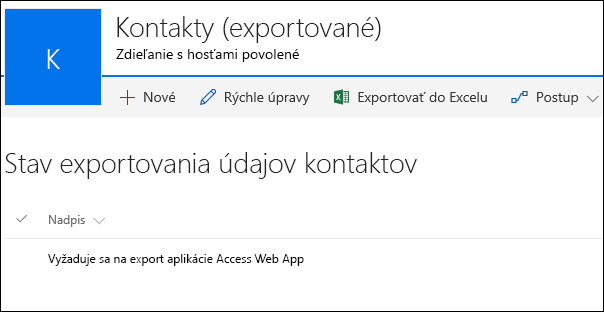
Keď SharePoint dokončí export všetkých tabuliek, v stavovom zozname exportu sa zobrazí záznam s názvom Export bol dokončený. Možno bude potrebné niekoľkokrát obnoviť prehliadač, aby sa tento záznam zobrazil. Dostanete aj e-mailové oznámenie s informáciou, že proces exportu sa dokončil. Ak nechcete obnovovať prehliadač, môžete jednoducho počkať, kým dostanete tento e-mail, a potom sa vrátiť do stavového zoznamu.
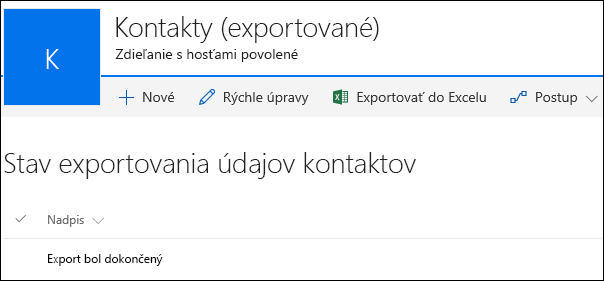
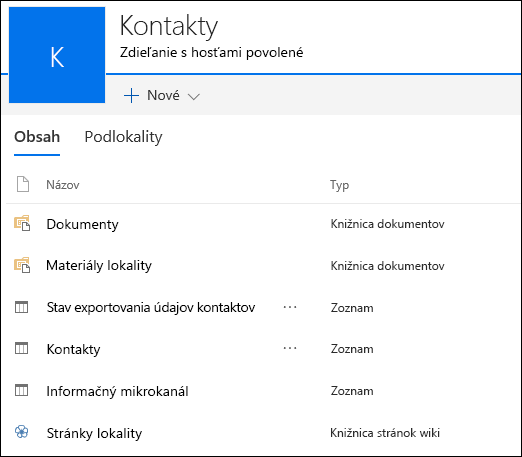
Prejdite na stránku Obsah lokality a zobrazte všetky zoznamy vytvorené z webovej aplikácie Accessu. Každý zoznam má rovnaký názov ako tabuľka webovej aplikácie Accessu.
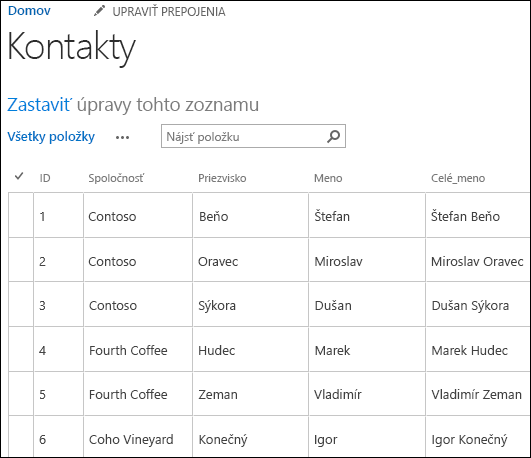
Po kliknutí na názov zoznamu sa zoznam otvorí v údajovom zobrazení a zobrazia sa údaje a stĺpce.
Konverzia typu údajov
Nasledujúca tabuľka vysvetľuje postup exportovania rôznych typov údajov z webových aplikácií Accessu do zoznamov lokality SharePoint.
| Typ údajov webovej aplikácie Accessu | Typ údajov zoznamu lokality SharePoint |
|---|---|
| Krátky text | Jeden riadok textu |
| Dlhý text | Viacero riadkov textu |
| Číslo | Číslo |
| Dátum a čas | Dátum a čas |
| Mena | Mena |
| Áno/Nie | Áno/Nie |
| Hypertextové prepojenie | Hypertextové prepojenie alebo obrázok |
| Obrázok | Hypertextové prepojenie alebo obrázok |
| Vyhľadávanie (vzťah) | Vyhľadávanie |
| Vyhľadávanie (statický zoznam) | Voľba |
| Vypočítavané | Tento typ údajov sa neexportuje. |
Poznámka
Vyhľadávacie polia, ktoré pre zobrazovanú hodnotu používajú typy údajov Vypočítavané, sa nebudú exportovať.
Poznámka
Tabuľky prepojené na zoznamy lokality SharePoint v rámci webovej aplikácie Accessu sa nebudú exportovať ako súčasť tohto procesu.