
Prepojenie na externé zdroje údajov a vytváranie riešení na základe rôznych množín údajov je silnou stránkou programu Office Access. Správca prepojených tabuliek je centrálnym miestom na zobrazenie a správu všetkých zdrojov údajov a prepojených tabuliek v databáze Accessu. Z času na čas môže byť potrebné aktualizovať, znova prepojiť, nájsť, upraviť alebo odstrániť prepojené tabuľky, pretože sa zmenilo umiestnenie zdroja údajov, názov tabuľky alebo schéma tabuľky. Ak napríklad prechádzate z testovacieho prostredia do produkčného prostredia, potrebujete zmeniť umiestnenie zdroja údajov. Ak sa zmenia požiadavky na riešenie, môžete tiež pridať alebo odstrániť prepojené tabuľky.
Poznámka
V závislosti od verzie Accessu, ktorú používate, dialógové okno Správca prepojenej tabuľky funguje inak. V službe Microsoft 365 môžete toto dialógové okno použiť na obnovenie, opätovné prepojenie, pridanie, úpravu, vyhľadávanie a odstránenie prepojených tabuliek, ale nemôžete exportovať informácie do Excelu. V Accesse 2016 a novších verziách je dialógové okno oveľa jednoduchšie, informácie však môžete exportovať do Excelu.
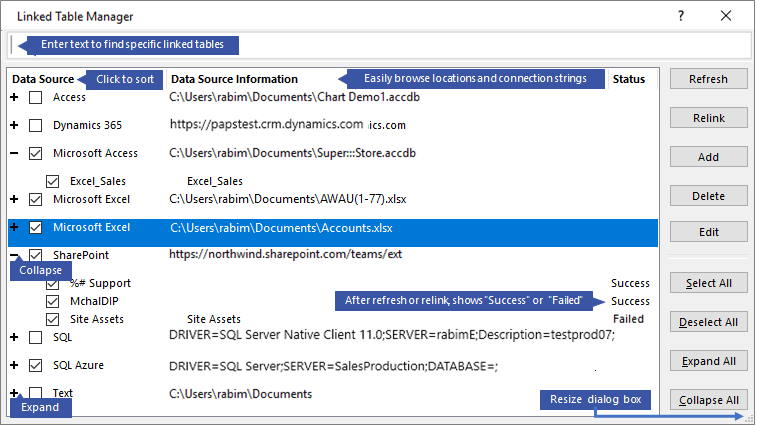
Údržba každého zdroja údajov a jeho prepojených tabuliek pomocou Správcu prepojenej tabuľky
- Skôr než začnete
- Obnovenie zdroja údajov a jeho prepojených tabuliek
- Opätovné prepojenie zdroja údajov alebo prepojenej tabuľky
- Vyhľadanie prepojenej tabuľky
- Úprava zdroja údajov
- Pridanie zdroja údajov a prepojených tabuliek
- Odstránenie zdroja údajov alebo prepojenej tabuľky
Skôr než začnete
Existuje niekoľko spôsobov použitia Správcu prepojených tabuliek, ako však odporúčame použiť tento postup:
- Obnovením zdroja údajov zabezpečíte úspešné prepojenia a identifikujete problémy.
- Ak sa vyskytuje problém so zdrojom údajov, po zobrazení výzvy zadajte správne umiestnenie alebo upravte zdroj údajov a opravte tak problémy.
- Opätovné prepojenie jednotlivých tabuliek, ktoré majú stav Neúspešné . Access automaticky obnovuje stav na označenie úspešnosti alebo zlyhania.
- Opakujte kroky 1 až 3, kým neodstránite všetky problémy.
Obnovenie zdroja údajov a jeho prepojených tabuliek
Obnovte zdroj údajov a jeho prepojené tabuľky, aby ste zabezpečili prístupnosť zdroja údajov a správne fungovanie prepojených tabuliek.
Vyberte položkuSprávca prepojených tabuliek sexternými údajmi>. Tip: Ak chcete obnoviť konkrétnu prepojenú tabuľku z navigačnej tably, kliknite na ňu pravým tlačidlom myši a potom vyberte položku Obnoviť prepojenie. Takisto môžete ukázať myšou na názov prepojenej tabuľky a zobraziť reťazec pripojenia a ďalšie informácie.
V dialógovom okne Správca prepojených tabuliek vyberte zdroj údajov alebo jednotlivé prepojené tabuľky. Výberom zdroja údajov sa vyberú všetky jeho prepojené tabuľky. Rozbaľte položky (
+) v zdroji údajov a vyberte jednotlivé prepojené tabuľky.Vyberte možnosť Obnoviť.
Ak sa vyskytuje problém s umiestnením zdroja údajov, po zobrazení výzvy zadajte správne umiestnenie alebo upravte zdroj údajov.
Skontrolujte, či je stĺpec Stav viditeľný (možno sa bude musieť posunúť nabok), a potom ho skontrolujte, aby sa zobrazili výsledky:
- Podarilo sa Prepojené tabuľky sa úspešne obnovili.
- Nepodarilo sa Vyskytol sa problém s jednou alebo viacerými prepojenými tabuľkami. Najbežnejšími dôvodmi stavu zlyhania sú nové poverenia alebo zmena názvu tabuľky. Tento problém vyriešite opätovným prepojením zdroja údajov alebo prepojenej tabuľky.
Znova vyberte položku Obnoviť , kým neopravíte každú prepojenú tabuľku, ktorá zlyhala, a v stĺpci Stavsa zobrazí výsledok Úspešný.
Opätovné prepojenie zdroja údajov alebo prepojenej tabuľky
Opätovným prepojením zdroja údajov zmeňte jeho umiestnenie a prepojenou tabuľkou zmeňte jeho názov.
Vyberte položkuSprávca prepojených tabuliek sexternými údajmi>. Tip: Na navigačnom paneli môžete ukázať na názov prepojenej tabuľky a zobraziť reťazec pripojenia a ďalšie informácie.
V dialógovom okne Správca prepojených tabuliek vyberte zdroj údajov alebo jednotlivé prepojené tabuľky. Možno bude potrebné rozbaliť (
+) položky v stĺpci Zdroj údajov .Vyberte položku Znova prepojiť.
Bez ohľadu na to, či Access vyhľadáva zdroj údajov alebo nie, zobrazí výzvu na výber nového umiestnenia zdroja údajov. Po zadaní správneho umiestnenia môžete ponechať existujúce názvy prepojenej tabuľky alebo vybrať nové názvy tabuliek.
Skontrolujte, či je stĺpec Stav viditeľný (možno sa bude musieť posunúť nabok), a potom ho skontrolujte, aby sa zobrazili výsledky:
- Podarilo sa Prepojené tabuľky boli úspešne opätovne prepojené.
- Nepodarilo sa Vyskytol sa problém s jednou alebo viacerými prepojenými tabuľkami.
Zobrazí sa výzva na zadanie názvu novej tabuľky. V niektorých prípadoch budete musieť vybrať novú tabuľku zo zoznamu tabuliek. Ak sa zobrazí výzva na zadanie reťazca pripojenia, zadajte reťazec do poľa Reťazec pripojenia. Access automaticky obnovuje stav na označenie úspešnosti alebo zlyhania.
Znova vyberte položku Znova prepojiť, kým neopravíte každú prepojenú tabuľku, ktorá zlyhala, a v stĺpci Stav sa zobrazí výsledok Úspešný.
Vyhľadanie prepojenej tabuľky
Ak máte veľa prepojených tabuliek, použite vyhľadávacie pole v hornej časti dialógového okna Správca prepojenej tabuľky a nájdite to, čo hľadáte.
- Zadajte text do poľa Hľadať. Access vyhľadá zhodu v stĺpcoch Názov zdroja údajov a Informácie o zdroji údajov . Vyhľadávanie nerozlišuje malé a veľké písmená a pri zozname zodpovedajúcich názvov prepojených tabuliek sa používa písanie dopredu.
- Ak chcete obnoviť zobrazenie, zrušte začiarknutie políčka Hľadať .
Úprava zdroja údajov
V závislosti od zdroja údajov môžete zmeniť zobrazovaný názov, cestu k zdroju údajov, názov súboru, heslo alebo reťazec pripojenia.
- Vyberte položkuSprávca prepojených tabuliek sexternými údajmi>.
Tip
Na navigačnom paneli môžete ukázať na názov prepojenej tabuľky a zobraziť reťazec pripojenia a ďalšie informácie.
V dialógovom okne Správca prepojenej tabuľky vyberte zdroj údajov, ukážte na zdroj údajov a potom vyberte položku Upraviť.
Zmeňte informácie v dialógovom okne Upraviť prepojenie .

Úprava informácií o zdroji údajov v Exceli
Vyberte tlačidlo Dokončiť.
Pridanie zdroja údajov a prepojených tabuliek
Môžete pridať nasledujúce typy zdrojov údajov: Access, SQL (Server a Azure), Excel alebo Vlastné (text, Microsoft Dynamics, zoznam SharePointu, ODBC).
Tip
Ak zadáte reťazce pripojenia do kódu VBA, zvážte pridanie a úpravu reťazca pripojenia z dialógového okna Správca prepojenej tabuľky namiesto priamej revízie kódu alebo písania zložitého kódu, ktorý reťazce pripojenia mení automaticky.
Vyberte položkuSprávca prepojených tabuliek sexternými údajmi>.
V dialógovom okne Správca prepojenej tabuľky vyberte položku Pridať.
Ak chcete, aby sa názov ľahšie vyhľadal a pochopil, zadajte názov do poľa Zobrazované meno . Predvolený zobrazovaný názov je typ zdroja údajov. Tento názov sa zobrazí v stĺpci Zdroj údajov . Tento stĺpec môžete zoradiť a pomocou názvu môžete zdroje údajov kategorizovať, čo je užitočné najmä vtedy, keď máte veľa zdrojov údajov.
Použite jeden z nasledovných postupov:
- Vyberte položku SQL (Server/Azure), vyberte položku Ďalej a potom zadajte prihlasovacie údaje a DSN SQL Server. Ďalšie informácie nájdete v témach Import údajov alebo prepojenie s údajmi v databáze SQL Server a Prepojenie alebo import údajov z databázy Azure SQL Server.
- Vyberte položku Access, vyberte položku Ďalej a potom zadajte názov súboru a heslo v dialógovom okne Pridať nové prepojenie . Ďalšie informácie nájdete v téme Import údajov alebo prepojenie s údajmi v inej databáze programu Access.
- Vyberte Excel a potom zadajte názov súboru v dialógovom okne Pridať nové prepojenie . Ďalšie informácie nájdete v téme Import údajov alebo prepojenie s údajmi v zošite programu Excel.
- Vyberte položku Vlastné (Text, Dynamics, zoznam SharePoint, ODBC) a potom zadajte cestu zdroja údajov a reťazec pripojenia do dialógového okna Pridať nové prepojenie. Ďalšie informácie nájdete v téme Syntax reťazca pripojenia.
Vyberte položku Zavrieť.
Odstránenie zdroja údajov alebo prepojenej tabuľky
Zdroj údajov alebo prepojenú tabuľku možno budete chcieť odstrániť, pretože už nie sú potrebné alebo pretože chcete uvoľniť prehľadné dialógové okno Správca prepojenej tabuľky .
- Vyberte položkuSprávca prepojených tabuliek sexternými údajmi>.
- V dialógovom okne Správca prepojených tabuliek vyberte jeden alebo viac zdrojov údajov alebo prepojených tabuliek.
Možno bude potrebné rozbaliť (
+) položky v stĺpci Zdroj údajov . - Vyberte položku Odstrániť.
- Po zobrazení výzvy na potvrdenie vyberte možnosť Áno. Odstránením prepojenej tabuľky sa odstránia len informácie použité na otvorenie tabuľky v zdroji údajov, a nie samotná tabuľka.
Pozrite tiež
Exportovanie informácií o prepojenom zdroji údajov do Excelu
Úvodné informácie o importe, prepájaní a exporte údajov v Accesse