
|
Dôležité Access Services 2010 a Access Services 2013 sa odstraňujú z nasledujúceho vydania SharePointu. Odporúčame nevytvárať nové webové aplikácie a migrovať existujúce aplikácie na alternatívnu platformu, ako je napríklad Microsoft Power Apps. Údaje Accessu môžete zdieľať s Dataverse, čo je cloudová databáza, na ktorej môžete vytvárať aplikácie Power Platform, pracovné postupy Automate, virtuálnych agentov a ďalšie funkcie pre web, telefón alebo tablet. Ďalšie informácie nájdete v téme Začíname: Migrácia údajov Accessu do Dataverse. |
|---|
Keď accessovú aplikáciu vytvoríte na základe šablóny alebo iba importovaním tabuliek, aplikácia sa bude dať okamžite používať. Neznamená to však, že sa dokonale hodí na práve vykonávanú úlohu. Pravdepodobne budete chcieť uskutočniť isté zmeny, akými sú pridanie ďalších ovládacích prvkov alebo premiestnenie ovládacích prvkov na iné miesto.
Poznámka
Tento článok sa nevzťahuje na počítačové databázy Accessu. Ďalšie informácie o vytváraní formulárov v počítačových databázach nájdete v téme Vytvorenie formulára v Accesse.
Pri používaní aplikácie v prehliadači si urobte poznámky o zmenách, ktoré a v ktorých zobrazeniach by ste chceli:
Kliknite napoložku >Prispôsobiť v Accesse v pravom hornom rohu okna prehliadača.
Poznámka
Ak sa možnosť Prispôsobiť v Accesse nezobrazuje, buď nemáte povolenie na prispôsobenie aplikácie, alebo bola aplikácia zamknutá.

Po zobrazení výzvy kliknite na položku Otvoriť.
Ak máte nainštalovaný Access, program Access sa otvorí a zobrazí prostredie návrhu.Na ľavej strane obrazovky kliknite v selektore tabuliek na názov tabuľky, ktorej zobrazenie chcete zmeniť, a potom kliknite na zobrazenie, ktoré vyžaduje zmenu.
Kliknite na tlačidlo Upraviť v strednej časti zobrazenia.
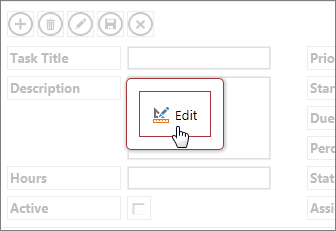
Môžete začať so zmenami návrhu zobrazenia. Príklady zmien, ktoré môžete uskutočniť:
- Presúvanie a odstraňovanie ovládacích prvkov alebo zmena ich veľkosti. (Všimnite si, že po odstránení ovládacieho prvku v zobrazení nedôjde k odstráneniu podkladových údajov − odstráni sa iba ich znázornenie v tomto zobrazení.)
-
Pridanie ovládacích prvkov z pása s nástrojmi: v galérii Ovládacie prvky kliknite na ovládací prvok a Access ho umiestni do zobrazenia.

- Pridanie ovládacích prvkov zo zoznamu polí: dvakrát kliknite na pole alebo ho potiahnite do zobrazenia.
- Ak chcete zmeniť vlastnosti ovládacieho prvku, vyberte ho a kliknite na tlačidlo Údaje alebo tlačidlo Formátovanie, ktoré sa nachádzajú vedľa ovládacieho prvku.

- Pridanie makra pre ovládací prvok tým, že ho vyberiete a kliknete na tlačidlo Akcie, ktoré sa zobrazí.
-
Pridanie tlačidiel vlastných akcií do panela akcií v hornej časti zobrazenia.
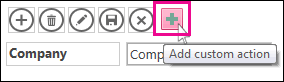
Po dokončení zmien kliknite na položku Uložiť a potom na položku Domov>spustiť aplikáciu , aby sa zmeny návrhu zobrazili v prehliadači.
Zmeny na úrovni aplikácie
- Ak chcete zmeniť názov zobrazenia, odstrániť zobrazenie alebo z neho vytvoriť duplicitné zobrazenie, v selektore zobrazení kliknite na jeho názov a po zobrazení tlačidla Nastavenia/akcie kliknite na toto tlačidlo:

- Môžete pridať nové zobrazenie kliknutím na tlačidlo Pridať (+) nachádzajúce sa napravo od selektora zobrazení.
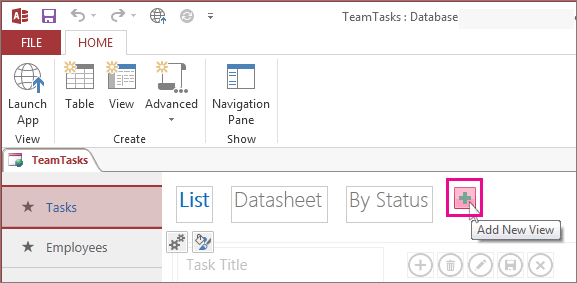
- Ak chcete importovať údaje z accessovej databázy do webovej aplikácie Accessu , kliknite na položku Domová>tabuľka a potom kliknite na typ údajov, ktoré sa majú importovať v časti Vytvorenie tabuľky z existujúceho zdroja údajov.
