
Písanie výrazov môže byť niekedy odradzujúce. Zostavovač výrazov vám to však výrazne zjednodušuje. Výrazy obsahujú mnoho súčastí alebo pohyblivých častí: funkcie, operátory, konštanty, identifikátory a hodnoty. Pomocou Zostavovača výrazov môžete tieto súčasti rýchlo vyhľadať a vložiť. Zostavovač výrazov možno použiť dvoma spôsobmi: môžete použiť pole Zostavovač výrazov, ktoré môže byť všetko, čo potrebujete, alebo môžete použiť rozšírený Zostavovač výrazov, keď je výraz zložitejší.
Obsah tohto článku
- Najskôr to najdôležitejšie, ako ju nájdem?
- Pozrite sa na to v akcii
- Použitie okna Zostavovač výrazov
- Použitie rozšíreného Zostavovača výrazov
- Podrobný príklad
Najskôr to najdôležitejšie, ako ju nájdem?
Hoci je Zostavovač výrazov v Accesse k dispozícii z mnohých umiestnení, najkonzistentnejším spôsobom jeho zobrazenia je umiestniť zameranie na pole vlastnosti, ktoré preberá výraz, ako je napríklad Zdroj ovládacieho prvku alebo Predvolená hodnota, a potom kliknúť na položku Zostavovač výrazov alebo stlačiť kombináciu klávesov CTRL + F2.
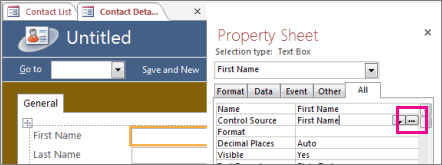
V makre kliknite na položku  .
.
Tip Ak sa slovo výraz zobrazuje v ponuke, môžete naň kliknúť a spustiť Zostavovač výrazov.
Pozrite sa na to v akcii
Nasledujúce video zobrazuje, ako použiť Zostavovač výrazov na vytvorenie bežného výrazu pre vypočítavané pole.
Použitie okna Zostavovač výrazov
Okno Zostavovač výrazov umožňuje vytvárať výrazy rýchlejšie a presnejšie pomocou inteligentných nástrojov a kontextových informácií. Ak sa zobrazí rozbalený Zostavovač výrazov, kliknutím na položku Menej >> zobrazíte len pole Zostavovač výrazov.
IntelliSense a rýchle tipy

1 IntelliSense dynamicky zobrazuje možné funkcie a iné identifikátory počas zadávania výrazu.
Hneď po začatí zadávania identifikátora alebo názvu funkcie, zobrazí funkcia IntelliSense rozbaľovací zoznam s možnými hodnotami. Môžete pokračovať v zadávaní alebo správnu hodnotu do výrazu pridajte tak, že na ňu dvakrát kliknete v zozname. Prípadne môžete na výber a pridanie hodnoty použiť šípky nahor alebo nadol a následne stlačiť klávesy TAB alebo ENTER. Ak napríklad začnete písať slovo Format, v zozname funkcie IntelliSense sa zobrazia všetky funkcie, ktoré začínajú slovom Format.
Tip Rozbaľovací zoznam funkcie IntelliSense skryjete stlačením klávesu ESC. Znova ho zobrazíte stlačením kombinácie klávesov CTRL + MEDZERNÍK.
2 Rýchle tipy zobrazia krátky popis vybratej položky.
V zobrazenom zozname IntelliSense sa napravo od aktuálne vybratej položky zobrazí jej krátky popis alebo Rýchly tip. Predvolene je vybratá prvá položka v zozname, ale môžete vybrať ľubovoľnú položku v zozname, ak chcete zobraziť jej Rýchly tip. Rýchly tip vám pomôže určiť účel funkcie alebo typ ovládacieho prvku alebo vlastnosti pre vybratú položku.
Rýchle informácie a pomoc

1 Pomocou Rýchlych informácií zobrazte syntax požadovanej funkcie. Po kliknutí na jej názov otvoríte tému Pomocníka venovanú príslušnej funkcii.
Pri zadávaní funkcie do výrazu zobrazí funkcia Rýchle informácie syntax zadávanej funkcie, vďaka čomu presne viete, ktoré argumenty sú pre danú funkciu požadované.
2 Voliteľné argumenty sú uzavreté párom hranatých zátvoriek ([]). Argument, ktorý práve zadávate, sa zobrazuje tučným písmom. Nezamieňajte si hranaté zátvorky, ktoré označujú voliteľné argumenty, s hranatými zátvorkami, ktoré uzatvárajú identifikátory v aktuálnom výraze.
Použitie rozšíreného Zostavovača výrazov
Rozšírený Zostavovač výrazov vám pomôže vyhľadať a vložiť funkcie, operátory, konštanty a identifikátory (napríklad názvy polí, tabuliek, formulárov a dotazov), čím ušetrí čas a zníži počet chýb. Ak sa zobrazuje iba pole Zostavovač výrazov, kliknutím na položku Viac >> zobrazte rozbalený Zostavovač výrazov.
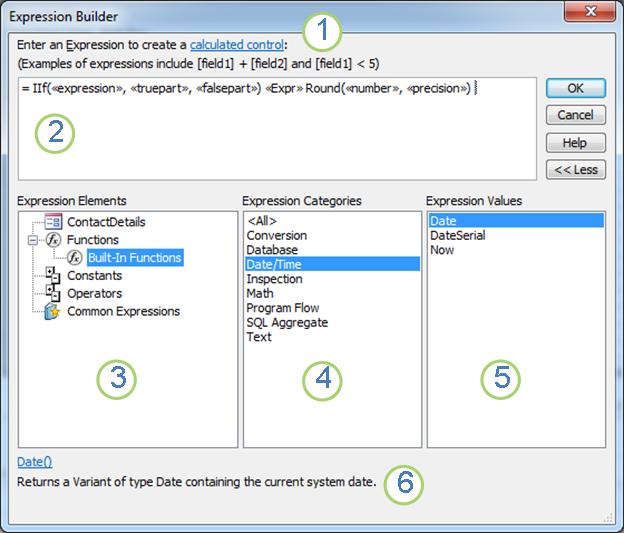
1 Pomocou pokynov a prepojenia na Pomocníka získate informácie o kontexte, v ktorom zadávate výraz.
2 Sem zadajte svoj výraz v poli Zostavovač výrazov alebo automaticky pridajte prvky výrazu dvojitým kliknutím na položky v zoznamoch nižšie. Tieto zoznamy fungujú spoločne ako hierarchia, aby ste mohli prejsť na detaily požadovanej súčasti výrazu.
3 V zozname Prvky výrazu kliknite na typ prvku, čím zobrazíte jeho kategórie v zozname Kategórie výrazov .
Zoznam Prvky výrazov obsahuje prvky na najvyššej úrovni, pomocou ktorých môžete zostaviť svoj výraz, ako napríklad databázové objekty, funkcie, konštanty, operátory a bežné výrazy. Obsah týchto zoznamov môže byť rôzny v závislosti od kontextu, v ktorom sa nachádzate. Ak napríklad zadávate výraz pre vlastnosť formulára Zdroj ovládacieho prvku, bude zoznam obsahovať iné položky ako v prípade, ak zadávate výraz pre vlastnosť tabuľky Overovacie pravidlo.
Tip Ak chcete použiť vopred vytvorené výrazy vrátane zobrazenia čísel strán, aktuálneho dátumu alebo aktuálneho dátumu a času, vyberte položku Bežné výrazy.
4 V zozname Kategórie výrazov kliknite na kategóriu, čím sa zobrazia jej hodnoty v zozname Hodnoty výrazu . Ak zoznam hodnôt výrazu neobsahuje žiadne hodnoty, dvakrát kliknite na položku kategórie, a tak ju pridajte do okna Zostavovač výrazov.
Zoznam Kategórie výrazov bude obsahovať špecifické prvky alebo kategórie prvkov zodpovedajúce vybratej položke v zozname Prvky výrazu . Ak kliknete napríklad na položku Vstavané funkcie v zozname Prvky výrazov, zoznam Kategórie výrazov zobrazí kategórie funkcií.
5 V zozname Hodnoty výrazu dvakrát kliknite na hodnotu, čím ju pridáte do poľa Zostavovač výrazov.
Zoznam hodnôt výrazu obsahuje hodnoty, ak sú také k dispozícii, pre prvky a kategórie, ktoré ste predtým vybrali. Ak ste napríklad klikli na položku Vstavané funkcie v zozname Prvky výrazu a potom ste klikli na kategóriu funkcií v zozname Kategórie výrazov , v zozname Hodnoty výrazu sa zobrazia všetky vstavané funkcie vybratej kategórie.
6 Ak chcete zobraziť Pomocníka a informácie o vybratej hodnote výrazu (ak je k dispozícii), kliknite na prepojenie.
Podrobný príklad
Nasledujúci príklad zobrazuje spôsob používania prvkov, kategórií a hodnôt výrazov v rozšírenom Zostavovači výrazov na vytvorenie výrazu.
Kliknite na položky v zozname Prvky výrazov , ako napríklad Funkcie a potom na položku Vstavané funkcie.
V zozname Kategórie výrazov kliknite na kategóriu, ako je napríklad Priebeh programu.
Dvakrát kliknite na položku v zozname Hodnoty výrazu , ako je napríklad funkcia IIf , ktorá sa pridá do poľa Zostavovač výrazov:
IIf (<<expression>>, <<truepart>>, <<falsepart>>)Zástupný text je uvedený v hranatých
(<< >>)zátvorkách.Nahraďte zástupný text platnými hodnotami argumentu. Hodnoty môžete zadať manuálne alebo pokračovať pri výbere prvku z troch zoznamov.
Ak chcete zobraziť tému Pomocníka, ktorá obsahuje ďalšie informácie o platných argumentoch pre niektorú funkciu, vyberte danú funkciu v zozname Hodnoty výrazu a kliknite na prepojenie v spodnej časti Zostavovača výrazov.
Ak výraz obsahuje ďalšie prvky, môžu byť oddelené nasledujúcim zástupným objektom:
<<Expr>>Nahraďte tento zástupný objekt, ak chcete, aby bol celkový výraz platný.