
Niekedy sa po otvorení accessového objektu (napríklad tabuľky, dotazu, formulára alebo zostavy) v Accesse zobrazí dialógové okno Zadanie hodnoty parametra. Access zobrazí toto dialógové okno po otvorení objektu, ktorý obsahuje identifikátor alebo výraz, ktorý Access nedokáže interpretovať.
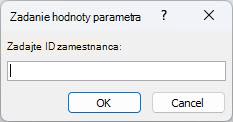
V niektorých prípadoch je to požadované správanie. Tvorca databázy mohol napríklad vytvoriť dotaz, ktorý umožňuje zadanie informácií, napríklad dátumu spustenia alebo identifikačného čísla zamestnanca, pri každom spustení dotazu. Zobrazená výzva môže vyzerať približne takto:
V iných prípadoch však nie je žiaduce, aby sa toto okno zobrazovalo. Mohli ste napríklad vykonať niekoľko zmien v návrhu databázy. Ak teraz otvoríte objekt, v programe Access sa toto dialógové okno neočakávane zobrazí s hlásením, ktorému nerozumiete.
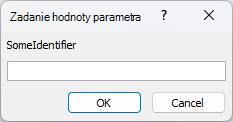
V tomto článku nájdete postupy, ktoré vám pomôžu preskúmať, prečo Access vyžaduje hodnoty parametra, a ako môžete tieto požiadavky zastaviť.
Zastavenie požiadavky na hodnotu parametra
Ak chcete zastaviť zobrazovanie dialógového okna na zadanie hodnoty parametra , skontrolujte všetky výrazy, ktoré sú priradené k objektu, s ktorým pracujete, a vyhľadajte identifikátor, ktorý spôsobuje zobrazenie dialógového okna. Potom opravte identifikátor alebo syntax výrazu, ktorý obsahuje identifikátor.
Prepojenia na ďalšie informácie o syntaxi výrazov nájdete v dolnej časti tohto článku Pomocníka.
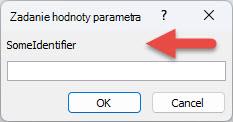
Ak sa zobrazí nechcené dialógové okno Zadanie hodnoty parametra , všimnite si identifikátor alebo výraz, ktorý je uvedený v dialógovom okne. Napríklad "SomeIdentifier" ako je znázornené na nasledujúcej snímke obrazovky.
Potom vyberte položku Zrušiť a pokračujte jedným z nasledujúcich postupov v závislosti od typu objektu, ktorý otvárate pri zobrazení dialógového okna. Postupy poskytujú všeobecné usmernenia na kontrolu výrazov v rôznych typoch objektov. Avšak konkrétne zmeny, ktoré je potrebné vykonať, závisia od štruktúry databázy.
Kontrola výrazov v dotaze
Typografické chyby v dotazoch sú častou príčinou zobrazovania neželaných výziev týkajúcich sa parametrov. Ako už bolo uvedené, ak je dotaz navrhnutý tak, aby si pri spustení vyžiadal hodnotu parametra, zobrazuje sa dialógové okno Zadanie hodnoty parametra na základe návrhu. Ak však máte istotu, že by dotaz nemal požadovať hodnotu parametra, pomocou nasledujúcich krokov skontrolujte, či dotaz neobsahuje nesprávne výrazy.
- Na navigačnej table kliknite pravým tlačidlom myši na dotaz a potom kliknite na položku Návrhové zobrazenie.
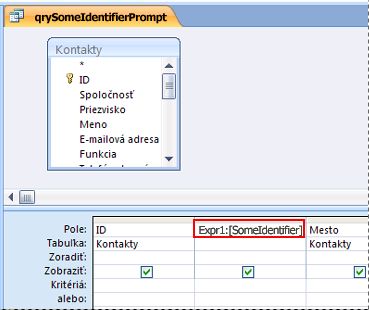
- Skontrolujte identifikátory a výrazy v riadku Pole a v riadkoch Kritériá a určite, či niektorý z textov zodpovedá textu zobrazenému v dialógovom okne Zadanie hodnoty parametra. Najmä ak niektorá z buniek v riadku Pole obsahuje hodnotu typu Expr1: [SomeIdentifier], môže byť táto hodnota príčinou výzvy týkajúcej sa parametra.
Prepojenia na ďalšie informácie o vytváraní dotazov na parameter nájdete v dolnej časti tohto článku Pomocníka.
Kontrola výrazov v zostave
Ak sa dialógové okno Zadanie hodnoty parametra zobrazí pri otváraní zostavy postupujte pri kontrole vlastností zostavy takto:
Pravým tlačidlom myši kliknite na formulár na navigačnej table a potom kliknite na položku Návrhové zobrazenie.
Poznámka
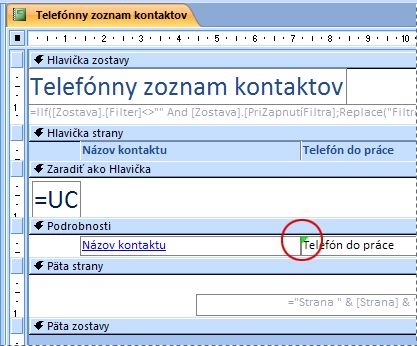
Skôr ako budete pokračovať, skontrolujte, či sa v niektorom z ovládacích prvkov v správe zobrazil v ľavom hornom rohu zelený trojuholník. Trojuholník informuje, že program Access nedokáže vyhodnotiť identifikátor alebo výraz vo vlastnosti Zdroj ovládacieho prvku daného ovládacieho prvku. Ak sa v niektorom ovládacom prvku zobrazí zelený trojuholník, venujte pri nasledujúcich krokoch pozornosť najmä týmto ovládacím prvkom.
Ak sa pracovná tabla Hárok vlastností nezobrazuje, zobrazíte ju stlačením klávesu F4.
Na pracovnej table Hárok vlastností vyberte kartu Všetky.
Vyberte ovládací prvok, pomocou ktorého sa zobrazujú údaje v zostave (napríklad textové pole, začiarkavacie políčko alebo rozbaľovacie pole). Ak sa v niektorom ovládacom prvku zobrazil zelený trojuholník v kroku 1, najprv kliknite na jeden z týchto ovládacích prvkov.
Na pracovnej table Hárok vlastností skontrolujte vlastnosť Zdroj ovládacieho prvku pre identifikátor zobrazený v dialógovom okne Zadanie hodnoty parametra a potom výraz podľa potreby upravte.
Zopakujte kroky 4 a 5 pre ďalšie ovládacie prvky zostavy, kým nenájdete výraz, ktorý je príčinou problému.
Ak sa vám stále nepodarilo nájsť problém, skontrolujte, či sa nesprávne výrazy nenachádzajú na table Zoskupenie, zoradenie a súčet:
- Ak sa tabla Zoskupenie, zoradenie a súčet nezobrazuje, na karte Návrh rozloženia zostavy vyberte v skupine Zoskupenie & Súčty položku Zoskupiť & zoradiť.
- Ak sa v riadku na table Zoskupenie, zoradenie a súčet zobrazí text „Zoskupiť podľa výrazu“ alebo „Zoradiť podľa výrazu“, výberom slova „výraz“ otvorte Zostavovač výrazov, kde môžete skontrolovať daný výraz a podľa potreby ho upraviť.
Kontrola výrazov v základnom dotaze formulára
Ak sa dialógové okno Zadanie hodnoty parametra zobrazí pri každom otváraní formulára, nesprávny výraz sa môže nachádzať v základnom dotaze. Skontrolujte základný dotaz a vyhľadajte nesprávny výraz.
Pravým tlačidlom myši kliknite na formulár na navigačnej table a potom vyberte položku Návrhové zobrazenie.
Ak sa pracovná tabla Hárok vlastností nezobrazuje, zobrazíte ju stlačením klávesu F4.
Skontrolujte, či je v zozname v hornej časti pracovnej tably Hárok vlastností vybratá položka Formulár a potom vyberte kartu Všetky.
Skontrolujte vlastnosť Zdroj záznamov. Ak obsahuje názov dotazu alebo príkaz SQL, môže byť niektorý z identifikátorov v príkaze nesprávny a byť príčinou zobrazenia dialógového okna Zadanie hodnoty parametra. Vyberte pole vlastnosti Zdroj záznamov a potom kliknite na tlačidlo Zostaviť
 .
.Vyhľadajte nesprávny výraz pomocou krokov uvedených v časti Kontrola výrazov v dotaze.
Dôležité
Ak chcete po ukončení kontroly uložiť zmeny v dotaze, zatvorte dotaz a potom uložte formulár skôr, ako prejdete do zobrazenia formulára. V opačnom prípade sa všetky zmeny, ktoré ste zadali do dotazu, stratia.
Kontrola výrazov v rozbaľovacom poli alebo poli so zoznamom vo formulári
Nesprávny výraz vo vlastnosti Zdroj riadkov v ovládacom prvku rozbaľovacieho poľa alebo poľa so zoznamom môže spôsobovať zobrazenie dialógového okna Zadanie hodnoty parametra. V niektorých prípadoch sa dialógové okno nezobrazí, kým sa nepokúsite použiť daný ovládací prvok. Pri kontrole vlastnosti Zdroj riadkov postupujte takto:
- Pravým tlačidlom myši kliknite na formulár na navigačnej table a potom vyberte položku Návrhové zobrazenie.
- Kliknite na rozbaľovacie pole alebo pole so zoznamom, ktoré chcete skontrolovať.
- Ak sa pracovná tabla Hárok vlastností nezobrazuje, zobrazíte ju stlačením klávesu F4.
- Vyberte kartu Údaje, potom skontrolujte vlastnosť Zdroj riadkov a zistite, či niektorý z textov zodpovedá textu v dialógovom okne Zadanie hodnoty parametra.
Kontrola výrazov v tabuľke
Ak sa v programe Access zobrazí dialógové okno Zadanie hodnoty parametra pri každom otvorení tabuľky, nesprávny výraz je pravdepodobne vo vlastnosti Zdroj riadkov vo vyhľadávacom poli tabuľky.
- Kliknite pravým tlačidlom myši na tabuľku na navigačnej table a potom vyberte položku Návrhové zobrazenie.
- Ak chcete zistiť, či je pole vyhľadávacím poľom, vyberte názov poľa a potom v časti Vlastnosti poľa vyberte kartu Vyhľadávanie . Ak sa na karte nachádza pole vlastnosti Zdroj riadkov , potom je pole vyhľadávacím poľom. Skontrolujte vlastnosť Zdroj riadkov. Ak obsahuje príkaz SQL, môže byť niektorý z identifikátorov v príkaze nesprávny a byť príčinou zobrazovania dialógového okna Zadanie hodnoty parametra.
Poznámka
V tabuľke môže byť viacero vyhľadávacích polí, preto skontrolujte kartu Vyhľadávanie pre každé pole.
Pozrite tiež
Pridanie funkcií do accessových výrazov
Použitie parametrov na požadovanie zadania vstupnej hodnoty pri spustení dotazu