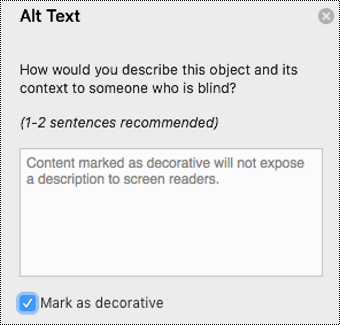
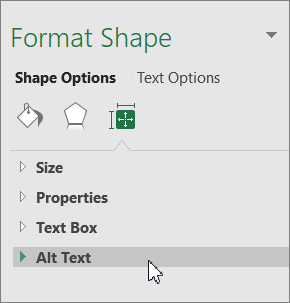
V dokumentoch služby Microsoft 365 môžete vytvoriť alternatívny text pre tvary, obrázky, grafy, grafické prvky SmartArt alebo iné objekty. Alternatívny text pomáha ľuďom so zrakovým postihnutím porozumieť obrázkom a ďalšiemu grafickému obsahu. Keď niekto, kto používa čítačku obrazovky, narazí na obrázok v dokumente, zaznie alternatívny text popisujúci obrázok. bez alternatívneho textu budú vedieť len to, že dosiahli obrázok bez toho, aby vedeli, čo obrázok zobrazuje.
Pomocou postupov v tomto článku zistíte, ako pridať alternatívny text k tvaru, obrázku, grafu, grafickému prvku SmartArt alebo iným grafickým objektom.
Ak sa chcete naučiť písať alternatívny text, prejdite na všetko, čo potrebujete vedieť na písanie efektívneho alternatívneho textu.
Pridanie alternatívneho textu
Vykonajte niektorý z týchto krokov:
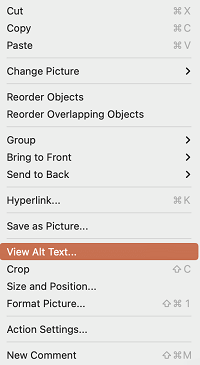
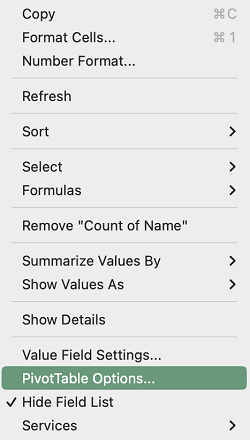
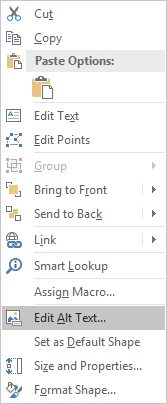
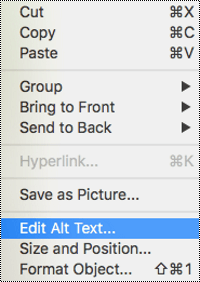
Kliknite pravým tlačidlom myši na objekt a vyberte položku Zobraziť alternatívny text.
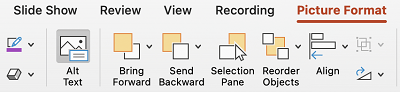
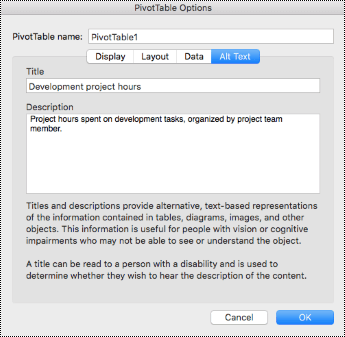
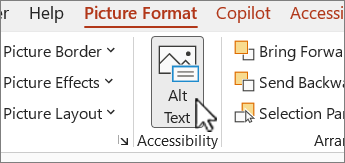
Vyberte objekt a potom vyberte ponuku formátu pre objekt, napríklad Formát obrázka. Vyberte položku Alternatívny text.
Poznámka
Ak chcete pridať alternatívny text k celému grafickému prvku SmartArt alebo grafu, kliknite na orámovanie grafického prvku SmartArt alebo grafu, nie na konkrétny tvar alebo konkrétnu časť.
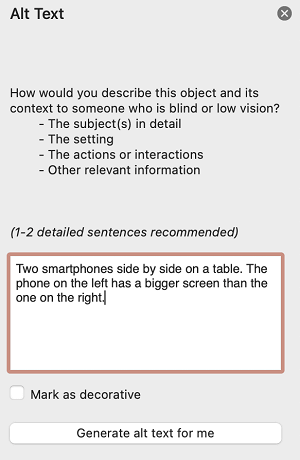
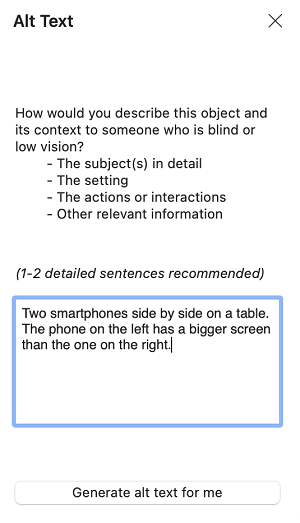
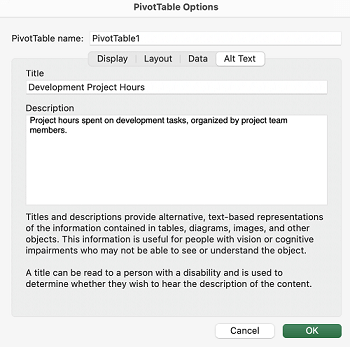
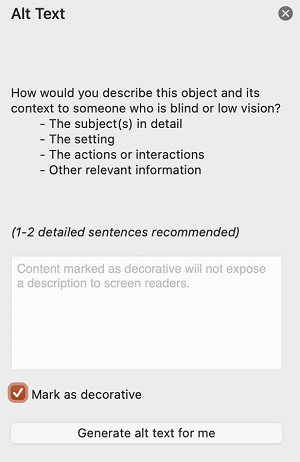
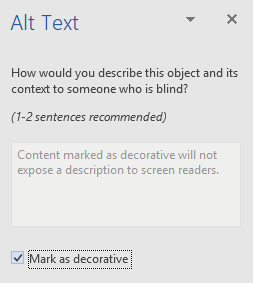
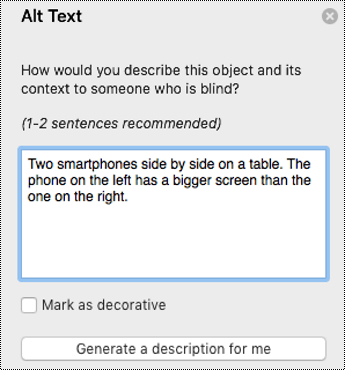
Na table Alternatívny text zadajte do textového poľa na popis objektu a jeho obsahu 1 – 2 vety pre tých, ktorí ho nemôžu vidieť.
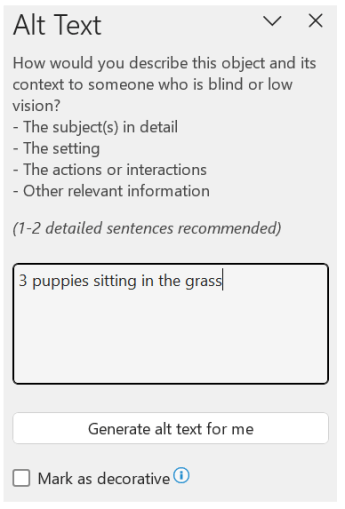
Označenie vizuálnych prvkov ako dekoratívnych
Ak majú vaše vizuálne prvky len dekoratívny charakter, dodávajú vizuálnu zaujímavosť, no nie sú informatívne, môžete ich takto označiť a nemusíte pre ne písať alternatívny text. Príkladmi objektov, ktoré by mali byť označené ako dekoratívne, sú napríklad štýlové orámovania. People, ktorí používajú čítačky obrazovky, sa dozvedia, že tieto objekty sú dekoratívne, aby vedeli, že im nechýbajú žiadne dôležité informácie. V Exceli, PowerPointe a Word môžete vizuály označiť ako dekoratívne.
Ak chcete otvoriť tablu Alternatívny text, použite jeden z nasledovných postupov:
- Kliknite pravým tlačidlom myši na obrázok a potom vyberte položku Zobraziť alternatívny text.
- Vyberte obrázok a vyberte položku Formát obrázka ->Alternatívny text.
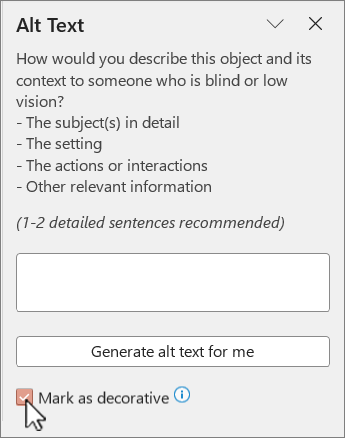
Začiarknite políčko Označiť ako dekoratívne . Pole na zadávanie textu sa bude zobrazovať sivou farbou.
Zapínanie a vypínanie automatického alternatívneho textu
Ak nechcete, aby sa pre vložené obrázky automaticky generoval alternatívny text a pridával sa k nim, môžete možnosť automatického alternatívneho textu vypnúť. Ak neskôr zmeníte názor, môžete ju rovnako jednoducho znova zapnúť.
- Vyberte položkuZjednodušenie ovládaniamožností>súboru>.
- Začiarknite alebo zrušte začiarknutie políčka Povoliť možnosť generovať alternatívny text pomocou umelej inteligencie v časti Alternatívny text a potom vyberte tlačidlo OK.
Schválenie automatického alternatívneho textu
Automaticky generovaný alternatívny text môžete schváliť v službe Microsoft 365.
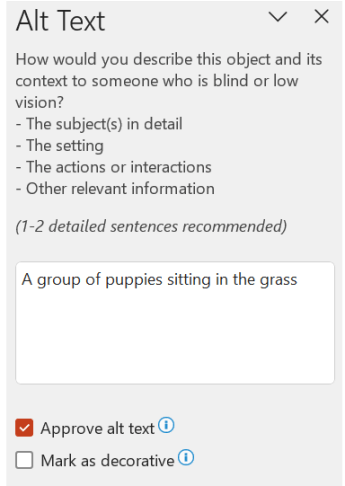
Ak je alternatívny text uspokojivý, začiarknite políčko Schváliť alternatívny text.
Pozrite tiež
Všetko, čo potrebujete vedieť na písanie efektívneho alternatívneho textu