
Ak jeden obrázok povie viac než tisíc slov, čo povie ľuďom, ktorí ho nemôžu vidieť? Bez slov môžu ľudia so zrakovým postihnutím ľahko zmeškať dôležité informácie alebo byť z nich frustrovaní.
Alternatívny text (alt text) je popisný text, ktorý vyjadruje význam a kontext vizuálnej položky v digitálnom nastavení, napríklad v aplikácii alebo na webovej stránke. Keď čítačky obrazovky ako Microsoft Moderátor, JAWS a NVDA dosiahnu obsah s alternatívnym textom, alternatívny text sa prečíta nahlas, aby ľudia lepšie porozumeli, čo sa nachádza na obrazovke. Dobre napísaný a popisný alternatívny text výrazne znižuje nejednoznačnosť a zlepšuje používateľskú skúsenosť.
Táto téma popisuje, ako porozumieť, písať a používať efektívny alternatívny text v produktoch Microsoft 365.
 \
\
Nástroje alternatívneho textu v Microsoft 365
Microsoft 365 vám pomôže s alternatívnym textom a ponúka kontrolu zjednodušenia ovládania na kontrolu relevantného vizuálneho obsahu pre alternatívny text a získanie návrhov na zlepšenie zjednodušenia ovládania obsahu, automatický generátor alternatívneho textu a manuálny editor alternatívneho textu.
Otvorte Kontrolu zjednodušenia ovládania Microsoft 365:
- Na karte Revízia vyberte položku Skontrolovať zjednodušenie ovládania.
- Na pravej table Asistenta pre zjednodušenie ovládania sa problémy so zjednodušením ovládania zobrazia pod nadpismi kategórií.
- Ak chcete zobraziť odporúčané akcie, vyberte označené problémy.
Manuálne zobrazenie a úprava alternatívneho textu alebo schválenie automatického alternatívneho textu:
- Kliknite pravým tlačidlom myši na obrázok, graf alebo iný objekt a vyberte položku Zobraziť alternatívny text.
Tip: Na karte Revízia môžete vybrať rozbaľovaciu ponuku Kontrola zjednodušenia ovládania a vybrať alternatívny text. - Na table alternatívneho textu na pravej strane upravte alebo schváľte zobrazený alternatívny text (ak sa generuje automaticky).
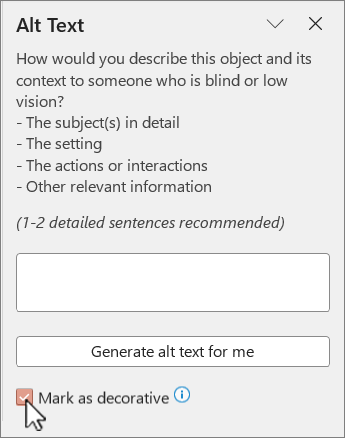
- Ak obrázok nepotrebuje alternatívny text, napríklad orámovanie, vyberte položku Označiť ako dekoratívny.
Zapnutie alebo vypnutie automaticky generovaného alternatívneho textu:
- Na karte Súbor vyberte položku Možnosti a vyberte kartu Zjednodušenie ovládania .
- Začiarknite alebo zrušte začiarknutie políčka Povoliť možnosť generovania alternatívneho textu pomocou umelej inteligencie v časti Alternatívny text.
Kedy použiť alternatívny text?
Obrázky a fotografie
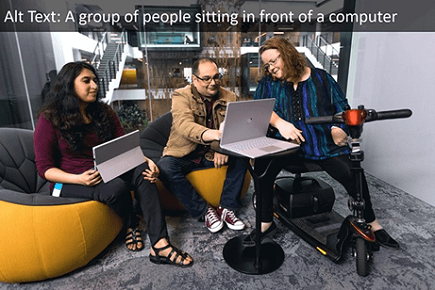
Uistite sa, že stručne a jednoznačne poskytuje informácie o obsahu a účele obrázka. Alternatívny text by nemal byť dlhší ako jedna až dve vety, väčšinou stačí niekoľko vhodne vybratých slov. Zvážte, čo je na obrázku dôležité. Dôležitým kontextom môže byť napríklad prostredie, emócie na tvárach ľudí, farby alebo relatívne veľkosti.
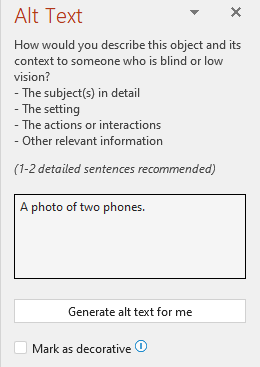
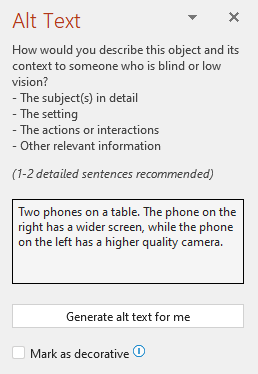 V alternatívnom texte neopakujte okolitý obsah ani nepoužívajte slovné spojenia, ktoré odkazujú na obrázok, napríklad "na obrázku sa nachádza" alebo "obrázok niečoho". V nižšie uvedenom príklade alternatívny text odkazuje na obrázok a dostatočne nepopisuje obsah obrázka.
 Alternatívny text môžete tiež pridať ako argument do funkcie IMAGE pomocou textu v úvodzovkách alebo pomocou odkazu na bunku, ktorá obsahuje text. Príklad: IMAGE("www.contoso.com/logo.jpg"; "logo spoločnosti Contoso").
Diagramy, vývojové diagramy a grafy
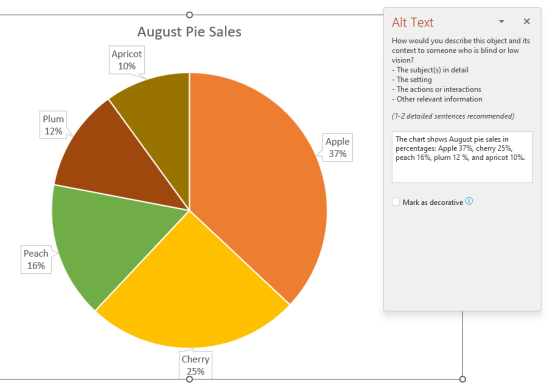
Pri práci s objektmi, ktoré poskytujú podrobné informácie, ako je napríklad informačná grafika, použite alternatívny text na poskytnutie informácií sprostredkovaných v objekte. Napríklad popísanie grafu ako „pruhový graf zobrazujúci predaj v priebehu času“ by pre nevidiacich nebolo užitočné. Pokúste sa vyjadriť podrobnejšie informácie; napríklad „Pruhový graf zobrazujúci predaj v priebehu času. V júli predaj značky A prevýšil predaj značky B a počas celého roka neustále rástol." Alternatívny text by mal tiež jasne popisovať počiatočný bod, priebeh a záver vývojových diagramov.
Videá
Videá, ktoré nevysvetľujú svoj obsah, vyžadujú alternatívny text na popis vizuálneho zážitku, a to aj v prípade, že používateľ počuje hudbu, zvuky na pozadí a reč. Alternatívny text by mal popisovať obsah a účel videa.
V ideálnom prípade by malo video obsahovať druhú zvukovú stopu s popisom prvkov videa, ktoré sú čisto vizuálne a nie sú prístupné pre ľudí so zrakovým postihnutím.
Tabuľky
Kontrola zjednodušenia ovládania neoznačí, ak tabuľke chýba alternatívny text. Vždy je však vhodné napísať jasný, popisný a stručný alternatívny text pre tabuľku.
Kedy nepoužiť alternatívny text?
Dekoratívne vizuálne objekty
Dekoratívne objekty sú vizuálne zaujímavé, ale nie sú informatívne (napríklad štýlové orámovanie). People používajúci čítačky obrazovky počujú, že ide o dekoratívne prvky, a vedia, že neprichádzajú o žiadne dôležité informácie. Ak chcete označiť vizuál ako dekoratívny, vyberte na table alternatívneho textupoložku Označiť ako dekoratívne. Pole na zadávanie textu sa bude zobrazovať sivou farbou.
Tip
Ak exportujete dokument vo formáte PDF, všetky vizuály, ktoré ste označili ako dekoratívne, sa automaticky označia ako artefakty. Čítačky obrazovky ich potom pri prechádzaní PDF súbormi ignorujú.
Rýchle filtre
Ak kontrola zjednodušenia ovládania neoznačí objekt, ktorému chýba alternatívny text, nemusíte preň zadať alternatívny text. Príkladom takéhoto objektu je rýchly filter.
Ako pridať alternatívny text k objektu?
Pokyny na pridanie alternatívneho textu v Outlooku, Worde, Exceli a PowerPointe nájdete v téme Pridanie alternatívneho textu k tvaru, obrázku, grafu, grafickému prvku SmartArt alebo inému objektu.
Tipy na používanie alternatívneho textu v Microsoft 365
- Nezabudnite počas procesu kontroly použiť kontrolu zjednodušenia ovládania. Skontroluje, či všetok relevantný vizuálny obsah má alternatívny text, a tiež vám poskytne ďalšie návrhy na zlepšenie zjednodušenia ovládania obsahu, ako je napríklad kontrola pomerov kontrastu. Ak chcete spustiť kontrolu zjednodušenia ovládania, na karte Revízia vyberte položku Skontrolovať zjednodušenie ovládania. Ďalšie informácie o kontrole zjednodušenia ovládania nájdete v téme Zlepšenie zjednodušenia ovládania s kontrolou zjednodušenia ovládania.
- Ako alternatívny text nepoužívajte názov súboru, duplicitný text ani URL adresy. Kontrola zjednodušenia ovládania ich označuje príznakom, pretože nie sú užitočné pre osoby so zrakovým postihnutím. Ďalšie informácie nájdete v téme Pravidlá funkcie Kontrola zjednodušenia ovládania.
- Ak existuje skupina objektov, ktoré tvoria sémantickú skupinu, napríklad skupina fotografií, na ktorých sa na všetkých zobrazujú psy, priraďte alternatívny text celej skupine. Ak boli objekty zoskupené z dôvodu formátovania, objekty oddeľte a priraďte každému objektu vhodný alternatívny text.
Poznámka
Ak už Microsoft 365 nejaký čas používate, možno ste si všimli, že tabla alternatívneho textu kedysi mala dve polia, Názov a Popis. Vo väčšine aplikácií teraz používame jedno pole Popis. Zistilo sa totiž, že používanie jedného poľa je pre vás ako autora aj pre každého, kto používa čítačku obrazovky, jednoduchšie a menej mätúce.
Automatický alternatívny text
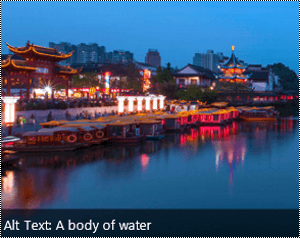
V Microsoft 365 možno alternatívny text generovať automaticky. Keď vložíte obrázok, v dolnej časti obrázka sa môže zobraziť panel s automaticky generovaným alternatívnym textom.
Ak ste začiarkli možnosť Povoliť možnosť generovať alternatívny text pomocou AI, Microsoft 365 sa pokúsi vygenerovať alternatívny text pre vložené obrázky. V závislosti od obsahu obrázka vám funkcia niekedy poskytne popisné značky a niekedy dostanete celé vety.
Ak je vygenerovaný automatický alternatívny text alebo ho chcete zmeniť, môžete ho skontrolovať a upraviť na table Alternatívny text . Ak chcete získať ďalšie možnosti, môžete tiež manuálne vybrať položku Generovať alternatívny text . Nezabudnite ho skontrolovať a upraviť na table Alternatívny text a odstrániť všetky komentáre, ktoré tam boli pridané, ako napríklad "Popis vygenerovaný s vysokou spoľahlivosťou".
Zapnutie automatického alternatívneho textu
- Na karte Súbor vyberte položku Možnosti a potom položku Zjednodušenie ovládania.
- Začiarknite alebo zrušte začiarknutie políčka Povoliť možnosť generovania alternatívneho textu pomocou umelej inteligencie v časti Alternatívny text.
Schválenie automatického alternatívneho textu
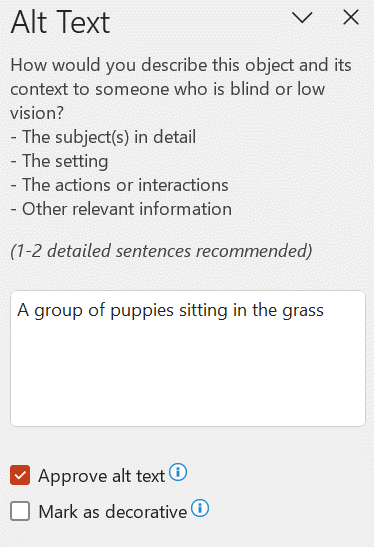
- V aplikácii Microsoft 365 kliknite pravým tlačidlom myši na položku, ktorú chcete skontrolovať, a vyberte položku Zobraziť alternatívny text. Otvorí sa tabla Alternatívny text.
- Ak je alternatívny text uspokojivý, začiarknite políčko Schváliť alternatívny text.
Vypnutie automatického alternatívneho textu
- Na karte Súbor vyberte položku Možnosti a potom položku Zjednodušenie ovládania.
- Vymazať položku Automaticky generovať alternatívny text v časti Automatický alternatívny text.
Kde nájsť funkčné pokyny pre alternatívny text
Získajte ďalšie zdroje informácií, ktoré vám pomôžu písať efektívny alternatívny text:
- Zlepšenie zjednodušenia ovládania s kontrolou zjednodušenia ovládania
- Pravidlá funkcie Kontrola zjednodušenia ovládania
- Sprístupnenie obsahu pre všetkých používateľov
- Vytvorenie wordových dokumentov so zjednodušeným ovládaním pre osoby so zdravotným postihnutím
- Vytvorenie excelových dokumentov so zjednodušeným ovládaním pre osoby so zdravotným postihnutím
- Vytvorenie onenotových poznámkových blokov so zjednodušeným ovládaním pre osoby so zdravotným postihnutím
- Vytvorenie outlookového e-mailu so zjednodušeným ovládaním pre osoby so zdravotným postihnutím
- Vytvorenie powerpointových prezentácií so zjednodušeným ovládaním pre osoby so zdravotným postihnutím
- Vytvorenie lokalít a projektov Projectu Online so zjednodušeným ovládaním pre ľudí s postihnutím
- Vytvorenie lokality SharePoint so zjednodušeným ovládaním pre osoby so zdravotným postihnutím
- Vytvorenie swayových návrhov so zjednodušeným ovládaním pre osoby so zdravotným postihnutím
- Vytvorenie diagramu Visia so zjednodušeným ovládaním pre osoby so zdravotným postihnutím
- Ďalšie informácie o tom, ako zabezpečiť, aby produkty a používateľské skúsenosti služby Microsoft 365 spĺňali požiadavky na zjednodušenie ovládania, nájdete na našich lokalitách o zjednodušení ovládania Inkluzívny a prístupný Microsoft 365 a sprístupnite svoj obsah všetkým pomocou funkcie Kontrola zjednodušenia ovládania.