
Tento článok je určený pre ľudí, ktorí používajú program na čítanie obrazovky, ako je napríklad Windows Moderátor, JAWS alebo NVDA s nástrojmi alebo funkciami Windowsu a produktmi Microsoft 365. Tento článok je súčasťou Pomocníka pre zjednodušenie ovládania a vzdelávania obsahu, kde nájdete ďalšie informácie o zjednodušení ovládania naše aplikácie. Ak potrebujete všeobecnú pomoc, navštívte podporu spoločnosti Microsoft.
Vo OneNote môžete pomocou klávesnice a čítačky obrazovky priblížiť alebo vzdialiť stranu. Testovali sme ich cez Moderátor, JAWS a NVDA, ale môžu fungovať aj s inými čítačkami obrazovky, ak tieto sú v súlade s bežnými štandardmi a technikami zjednodušenia ovládania. Dozviete sa, ako dočasne zmeniť veľkosť obsahu strany a nepokaziť pritom formátovanie.
Poznámka
- Nové Microsoft 365 funkcie sa vydávajú postupne pre Microsoft 365 predplatiteľov, takže vaša aplikácia ešte nemusí mať tieto funkcie. Ak chcete zistiť, ako môžete rýchlejšie získať nové funkcie, zapojte sa do programu Office Insider.
- Ďalšie informácie o čítačkách obrazovky nájdete v téme Fungovanie čítačiek obrazovky so službou Microsoft 365.
Priblíženie alebo vzdialenie vo OneNote
Obsah strany môžete priblížiť, zväčšiť obsah strany a pozrieť si určitú jej časť zblízka. Ak chcete zmenšiť obsah strany a skontrolovať viac poznámok naraz, môžete zobrazenie vzdialiť.
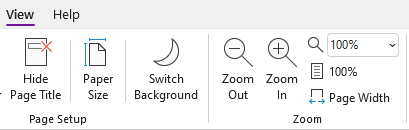
Ak chcete obsah na strane rýchlo zväčšiť alebo zmenšiť, môžete použiť možnosti skupiny Lupa na karte Zobraziť na páse s nástrojmi s klávesovými skratkami.
Tip
Ak má váš počítač dotykovú obrazovku, položte dva prsty na obrazovku a posunutím ich od seba zväčšite, alebo ich posunutím k sebe vzdiaľte.
Na strane, ktorú chcete priblížiť, vykonajte jeden z týchto krokov:
- Ak chcete položku priblížiť, stlačte kombináciu klávesov Alt + W, E. Tento krok opakujte, kým nedosiahnete požadovanú úroveň zväčšenia.
- Ak chcete zmenšenie zmenšiť, stlačte kombináciu klávesov Alt + W, W. Tento krok opakujte, kým nedosiahnete požadovanú úroveň zmenšenia.
- Ak chcete nastaviť konkrétnu úroveň priblíženia, stlačte kombináciu klávesov Alt + W, Q, zadajte napríklad požadované percento priblíženia, 150a potom stlačte kláves Enter.
Ak sa chcete vrátiť na predvolenú úroveň priblíženia 100 %, stlačte kombináciu klávesov Alt + W, 1.
Pozrite tiež
Vkladanie obsahu do poznámkových blokov vo OneNote pomocou čítačky obrazovky
Zdieľanie poznámkových blokov a spolupráca vo OneNote pomocou čítačky obrazovky
Základné úlohy s čítačkou obrazovky vo OneNote
Nastavenie zariadenia na zjednodušené ovládanie v službe Microsoft 365
Používanie čítačky obrazovky na prehľadávanie a navigáciu vo OneNote
Technická podpora pre zákazníkov s postihnutím
Spoločnosť Microsoft chce poskytovať čo možno najširšie možnosti pre všetkých svojich zákazníkov. Ak ste zdravotne postihnutí alebo máte otázky týkajúce sa zjednodušenia ovládania, technickú pomoc vám poskytne Answer Desk pre funkcie zjednodušenia ovládania od spoločnosti Microsoft . Tím podpory Disability Answer Desk je školený v používaní mnohých rozšírených pomocných technológií pre ľudí s postihnutím a dokáže poskytnúť pomoc v angličtine, francúzštine, španielčine a americkom posunkovom jazyku. Na lokalite Microsoft Disability Answer Desk nájdete kontaktné údaje pre svoju oblasť.
Ak ako používateľ pôsobíte vo verejnej správe, komerčnej alebo podnikovej sfére, obráťte sa na službu Answer Desk pre funkcie zjednodušenia ovládania pre podniky.