

Moderátor je aplikácia na čítanie obrazovky, ktorá je vstavaná do Windowsu 11, takže nemusíte nič sťahovať ani inštalovať. Tento návod popisuje, ako používať Moderátora vo Windowse, aby ste mohli začať používať aplikácie, prehľadávať web atď.
Pod obsahom je uvedená časť o novinkách v Moderátorovi.
Poznámka
Táto príručka je k dispozícii ako dokument programu Word a ako súbor PDF (len v angličtine). Ak si chcete dokumenty stiahnuť, prejdite na tému Kompletný sprievodca Moderátorom pre Windows 11. Ak chcete získať ďalšie jazyky alebo formáty, obráťte sa na Answer Desk pre funkcie zjednodušenia ovládania.
Chcete sa naučiť používať Moderátora na prácu v aplikáciách balíka Office, akými sú napríklad Outlook a Word? Pozrite si články na tejto stránke: Používanie čítačky obrazovky s aplikáciami balíka Office.
Ak chcete zistiť, ako môžete vo Windowse 11 používať čítačku obrazovky na prácu v systéme Windows 11:
- Používanie čítačky obrazovky na prehľadávanie a navigáciu v ponuke Štart vo Windowse
- Používanie čítačky obrazovky na prehľadávanie a navigáciu v Nastaveniach vo Windowse
- Používanie čítačky obrazovky na prehľadávanie a navigáciu v Prieskumníkovi vo Windowse
- Klávesnica v aplikácii Microsoft Teams 2.0 pre Windows 11
- Nastavenie aplikácie Teams pre osobné a malé podniky pomocou čítačky obrazovky
Obsah
| Kapitola | Čo obsahuje |
|---|---|
| Kapitola 1: Predstavujeme Moderátora | Prehľad Moderátora vrátane informácií o tom, ako sa spúšťa a zastavuje. |
| Kapitola 2: Základy používania Moderátora | Pohyb po obrazovke, vyhľadanie a otvorenie aplikácií, zmena toho, čo bude Moderátor čítať, a úprava rýchlosti reči a hlasitosti. |
| Kapitola 3: Používame režim skenovania | Používanie režimu skenovania na navigáciu v aplikáciách, e-maile a na webe. |
| Kapitola 4: Čítame text | Čítanie a získanie informácií o texte, ako je napríklad typ písma, farba textu a interpunkcia. |
| Kapitola 5: Navigácia | Návod na získanie ďalších informácií o aplikácii alebo prehľadávanej stránke ste pomocou zobrazení Moderátora. |
| Kapitola 6: Používame Moderátora pomocou dotykových gest | Používanie Moderátora dotykom vrátane základných gest. |
| Kapitola 7: Prispôsobujeme Moderátora | Zmena spôsobu spustenia Moderátora, určenie množstva spätnej väzby, ktorú budete počuť počas písania, zmena príkazov Moderátora a používanie softvéru na prevod textu na reč (TTS) od tretích výrobcov. |
| Kapitola 8: Používame Moderátora pomocou braillovho písma | Ako používať Moderátora so zariadeniami zobrazujúcimi Braillovo písmo. |
| Príloha A: Podporované jazyky a hlasy | Zoznam podporovaných jazykov pre staršie a prirodzené hlasy v Moderátorovi. |
| Príloha B: Klávesové príkazy a dotykové gestá v Moderátorovi | Zoznam klávesových príkazov a dotykových gest v Moderátorovi. |
| Príloha C: Podporované zariadenia na zobrazovanie Braillovho písma | Zoznam zariadení zobrazujúcich Braillovo písmo podporovaných Moderátorom. |
| Príloha D: Zvuky Moderátora | Zoznam zvukov, ktoré Moderátor používa, a ich význam. |
| Príloha E: Moderátor s Outlookom | Ako používať Moderátora s rozšírením Outlooku. |
| Príloha F: Moderátor s Excelom | Ako používať Moderátora s rozšírením Excelu. |
| Príloha G: Riešenie problémov s nastavením prirodzených hlasov rozprávača | Riešenie problémov s nastavením prirodzených hlasov Moderátora. |
| Príloha H: Zoznam opravených problémov a chýb | Zoznam problémov a chýb, ktoré boli opravené v tomto vydaní. |
| Príloha I: Staršie príkazy rozloženia klávesnice | Zoznam starších príkazov rozloženia klávesnice. |
| Príloha J: História aktualizácií Moderátora | Zoznam histórie aktualizácií Moderátora. |
Čo je nové v Moderátorovi
Vydanie verzie v apríli 2026
Vypnutie reči v Moderátorovi
Moderátor vám teraz umožňuje dočasne vypnúť všetok výstup reči a zároveň ponechať Moderátora úplne aktívny. Je to užitočné v situáciách, keď sa reč Moderátora môže prekrývať s tým, čo počujete, napríklad počas schôdze, počúvania zvuku alebo videa alebo pri používaní aplikácií na zadávanie hlasu. Ak uprednostňujete čítanie iba pomocou Braillovho písma, môžete vypnúť reč a úplne sa spoľahnúť na obrazovku.
Ak chcete reč vypnúť, stlačte kombináciu klávesov Moderátor + Shift + S. Všetky hovorené výstupy Moderátora sú potlačené. Opätovným stlačením tej istej skratky znova zapnete funkciu Reč.
Braillov výstup naďalej funguje normálne, aj keď je reč vypnutá. Obnoviteľná Braillova obrazovka sa počas navigácie aktualizuje, takže môžete pokračovať v čítaní a interakcii bez prerušenia.
Vydanie verzie v marci 2026
Prečítanie stavového riadka
Používatelia Moderátora môžu teraz pomocou nového príkazu Moderátor kláves+\ na čítanie obsahu stavového riadka v aplikáciách, ako sú napríklad Microsoft Word, Excel, PowerPoint atď. V Microsoft Worde môžu používatelia napríklad pomocou tejto funkcie prečítať počet strán alebo slov v dokumente. V Microsoft Exceli môžu používatelia vybrať niekoľko údajových buniek a vypočuť si súčet alebo priemer údajov vo vybratých bunkách bez toho, aby museli zmeniť zameranie.
Prinášame do Moderátora popisy obrázkov s Copilotom
Minulý rok sme v aplikácii Moderátor na počítačoch Copilot+ PC predstavili bohaté popisy obrázkov, vďaka čomu môžu nevidiaci a slabozrakí používatelia počuť podrobné popisy obrázkov, tabuliek a grafov generované umelou inteligenciou.
Moderátor teraz môže spolupracovať s funkciou Copilot na všetkých zariadeniach s Windowsom Windows 11, aby lepšie porozumel obrázkom a vizuálnym prvkom na obrazovke.
Môžete stlačiť kombináciu klávesov Moderátor + Ctrl+D a opísať zameranie alebo stlačením kombinácie klávesov Moderátor + Ctrl+S opísať celú obrazovku. Copilot sa otvorí s pripraveným obrázkom, čo vám umožní zadať vlastnú výzvu a vygenerovať popis prispôsobený tomu, čo chcete vedieť. Dôležité je, že obrázok sa zdieľa až vtedy, keď sa rozhodnete ho popísať. Kontrolu máte pod kontrolou na každom kroku.
Vydanie verzie v januári 2026
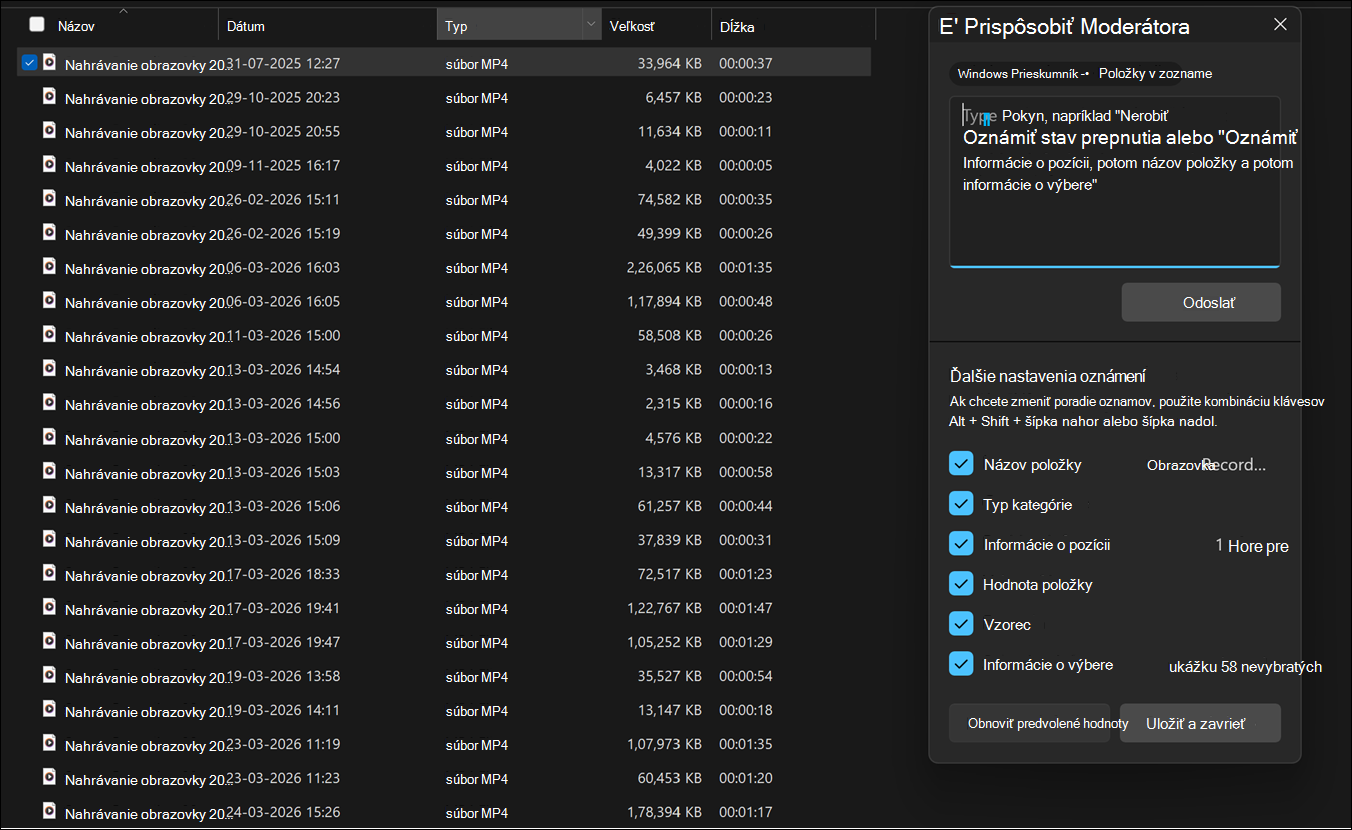
Prispôsobenie toho, čo Moderátor oznamuje
Moderátor vám teraz poskytuje väčšiu kontrolu nad tým, ako sa rozprávajú informácie pri navigácii medzi prvkami používateľského rozhrania v aplikácii. Každá aplikácia pozostáva z rôznych typov ovládacích prvkov, ako sú napríklad tlačidlá, začiarkavacie políčka, prepojenia, jazdce a textové polia. Každý ovládací prvok obsahuje vlastnosti (napríklad jeho názov, rolu alebo stav) a hodnoty (napríklad jazdec nastavený na hodnotu 75 %). Moderátor ich zvyčajne oznamuje v pevnom poradí, vy však teraz môžete vybrať, ktoré vlastnosti sa budú rozprávať, a zmeniť poradie ich podľa svojich preferencií.
Keď sa napríklad dostanete na tlačidlo Odoslať , Moderátor môže oznámiť "submit button" (Tlačidlo Odoslať). Vďaka prispôsobeniu si môžete vybrať, či si chcete najprv vypočuť označenie, najprv rolu alebo vynechať niečo, čo nepotrebujete. Pomocou začiarkavacieho políčka sa môžete rozhodnúť, či sa má stav ("začiarknuté" alebo "nezačiarknuté") nachádzať pred alebo za označením – alebo či nechcete tento stav počuť vôbec.
Ak chcete tieto oznámenia prispôsobiť, stlačte kombináciu klávesov Moderátor + Alt+P. Tu môžete vybrať, zrušiť výber & zmeniť poradie vlastností, ktorými Moderátor hovorí pre každý typ ovládacieho prvku.
Zmeny môžete vykonávať rýchlejšie pomocou poľa na zadávanie v prirodzenom jazyku výhradne na počítačoch Copilot+ PCs. Jednoducho zadajte, čo chcete, napríklad: "Don't announce the selection info or position info" (Neoznámiť informácie o výbere alebo informácie o pozícii),
Tieto zmeny sa vzťahujú na daný typ ovládacieho prvku v celej aplikácii, ktorú momentálne používate.
Pred uložením zmien môžete tiež zobraziť ukážku toho, ako bude znieť prispôsobený oznam. Ak sa budete chcieť vrátiť späť, jednoducho vyberte položku Obnoviť predvolené hodnoty a obnovte pôvodný vzor oznámení Moderátora.
Tvarujte úroveň podrobností Moderátora podľa svojich predstáv – jasnejšiu, predvídateľnejšiu a v súlade s požadovaným spôsobom navigácie.
Vydanie verzie v novembri 2025
HD hlasy v Moderátorovi
Moderátor teraz podporuje hlasy vo vysokom rozlíšení pre angličtinu (USA) využívajúce najnovšie modely prevodu textu na reč v zariadeniach Azure. Tieto hlasy používajú generatívne umelé inteligencie na úpravu tónu a tempa pre prirodzenejšiu a expresívnejšiu reč.
Pri čítaní pomocou Moderátora alebo počúvaní textu v zväčšovacom skle poskytujú hlasy HD zreteľnejší zvuk a plynulejší tok. To pomáha znižovať únavu z počúvania počas dlhých relácií a uľahčuje sústredenie sa na obsah. Zatiaľ čo prirodzené hlasy sú k dispozícii vo viacerých jazykoch, hlasy HD sú momentálne k dispozícii v angličtine (USA). Moderátor vám umožňuje kedykoľvek prispôsobiť prostredie úpravou rýchlosti hlasu a prepínaním medzi hlasmi.
Zapnutie v Moderátorovi:
- Otvorte položku>Moderátorzjednodušenia ovládania> v nastaveniach.
- Prejdite na tlačidlo Pridať prirodzený hlas .
- Stiahnite si preferovaný hlas HD.
- Kedykoľvek môžete zmeniť hlasy alebo upraviť rýchlosť v nastaveniach Moderátora.
V súčasnosti sú hlasy HD k dispozícii v angličtine (Spojené štáty) s jednou možnosťou muža (Andrew) a jednej ženy (Ava). K dispozícii sú aj hlasy HD vo francúzštine a čínštine.
Vylepšená podpora klávesnice a Moderátora pre komentáre vo Worde
Pri navigácii v dokumente a kurzor sa nachádza v texte, ktorý obsahuje komentár, môžete stlačením kombinácie klávesov Alt + F12 prejsť na kartu kontextového komentára. Po zameraní na kartu sme zaviedli niekoľko vylepšení na zjednodušenie spolupráce:
- Inteligentnejšie používanie Home/End:KlávesyHome a End sa teraz správajú kontextovo. V závislosti od toho, kde sa zameriavate – na karte komentára, postupnosti komentárov alebo časti textu – sa teraz pomocou klávesu Home alebo End presuniete na začiatok alebo koniec danej sekcie, takže navigácia bude oveľa plynulejšia.
- Intuitívnejšie správanie nástroja Esc: Stlačením klávesu Esc sa teraz spoľahlivo presunie zameranie späť v rámci pracovného postupu, z vlákna na kartu a z karty na plátno, namiesto toho, aby vás posielalo priamo späť na plátno, čo vám pomôže zorientovať sa.
- Upravené poradie prvkov v rozbalených kartách komentárov: Zarážky sú teraz logicky zoskupené a zarážok je menej, aby sa obmedzili prerušenia: Najprv prejdú na komentár vo vlákne (napríklad Komentár 2 z 5), potom na akcie vlákna (napríklad Páči sa mi to alebo Upraviť komentár) a potom na @mention pole alebo odpovedať.
- Navigácia medzi stránkami v kontextovom zobrazení: Pomocou klávesu so šípkou nadol teraz môžete bez problémov prechádzať komentármi v kontextovom zobrazení aj v prípade, že presahujú viacero strán. V minulosti sa stláčanie klávesu so šípkou nadol zastavilo na konci stránky.
- Nová skratka Moderátora: Pre používateľov, ktorí čítajú dokumenty pomocou Moderátora, sme predstavili novú výkonnú klávesovú skratku: Alt+Shift+. Táto jednoduchá skratka umožňuje používateľom vypočuť si celý kontext komentára, ako napríklad meno autora komentára, priradenú úlohu a počet odpovedí (ak existuje), a to všetko bez toho, aby museli opustiť plátno alebo presunúť zameranie. Ak je zameranie už na karte komentára, stlačením rovnakej skratky sa prečíta rozsah komentovaného textu, takže používatelia vždy vedia, na ktorú časť dokumentu sa komentár týka. Ak vybratý text neobsahuje komentár, Moderátor to jasne oznámi a eliminuje všetky nejasnosti.
Vydanie verzie v októbri 2025
Vylepšené používanie Wordu
Zaviedli sme viacero vylepšení, aby sme zabezpečili, že Moderátor poskytuje plynulejšie a spoľahlivejšie možnosti pri interakcii s dokumentmi vo Worde. Tieto aktualizácie sú navrhnuté tak, aby zlepšili intuitívnosť a efektivitu čítania, písania a úprav.
Vylepšená hlasová spätná väzba: Moderátor teraz zachováva konzistentnú výšku pri oznamovaní nadpisov a gramatických alebo pravopisných chýb, čím poskytuje plynulejší a menej rušivý zážitok pre používateľov prirodzených hlasov.
Vylepšená navigácia v poznámkach pod čiarou: Používatelia teraz môžu efektívne prechádzať dokumentmi pomocou poznámok pod čiarou a zreteľne počuť súvisiace čísla poznámok pod čiarou, čím sa zabezpečí väčšia zrozumiteľnosť a orientácia pri čítaní alebo úprave odkazovaných materiálov.
Konzistentné súvislé čítanie: Funkcia Moderátor teraz zachováva neprerušovaný výkon počas dlhých pasáží textu. Priebežné čítanie prebieha plynule od začiatku do konca.
Čísla strán a oznámenia sekcií: Moderátor teraz počas navigácie vo Worde poskytuje oznámenia o číslach strán a sekciách, čím pomáha používateľom udržať si orientáciu v dlhých alebo zložitých dokumentoch.
Stav nadpisu: Moderátor teraz oznamuje, či je nadpis zbalený alebo rozbalený, čo umožňuje efektívnu navigáciu v štruktúre dokumentu a uľahčuje rýchly presun medzi sekciami.
Ucelené a konzistentné oznámenia pre Zoznamy: Moderátor teraz poskytuje oznámenia zoznamu jasnejšie a jednotnejšie bez ohľadu na to, ako sa pohybujete. Oznamuje podrobnosti zoznamu, ako napríklad štýl a úroveň, podľa vami vybratých nastavení podrobnosti čítania, takže používatelia vždy poznajú formátovanie a svoje umiestnenie v zozname.
Kompletné čítanie zoznamu: Moderátor teraz plne oznamuje položky zoznamu vrátane obsahu, ktorý presahuje nasledujúce riadky, čím sa zabezpečí presné oznámenie všetkých informácií.
Navigácia v položke zoznamu: Medzi položkami zoznamu sa teraz môžete presúvať stláčaním klávesu Ctrl+so šípkou nahor alebo klávesu Ctrl+so šípkou nadol .
Rozšírené príkazy na navigáciu v tabuľke: Moderátor teraz ponúka vylepšené funkcie tým, že umožňuje efektívnu navigáciu na prvú alebo poslednú bunku v riadku alebo stĺpci. Toto vylepšenie pomáha používateľom pri jednoduchšom prechádzaní medzi tabuľkami. Na navigáciu sú k dispozícii nasledujúce príkazy:
- Presun na prvú bunku v riadku – Ctrl + Alt + čiarka (,)
- Prechod na poslednú bunku v riadku – Ctrl+Alt+bodka (.)
- Presun na prvú bunku v stĺpci – Ctrl+Alt+Shift+čiarka (,)
- Presun na poslednú bunku v stĺpci – Ctrl+Alt+Shift+bodka (.)
Jasnejšie usmernenie na hraniciach tabuliek: Pri navigácii pomocou klávesu Tab v upraviteľnej tabuľke Moderátor teraz po dosiahnutí poslednej bunky zobrazí oznámenie. Vyhnete sa tak zmätkom a náhodnému pridaniu riadkov
Vylepšené sú oznámenia vstupov pre tabuľky: Moderátor teraz pri pohybe medzi bunkami oznámi vstup do tabuľky len raz, namiesto toho, aby správu opakoval. Toto vylepšenie poskytuje jasnejšie pripomienky a uľahčuje rozhodovanie, či naďalej používate tú istú tabuľku.
Lepšia odozva pri výbere v tabuľkách: Moderátor teraz poskytuje jasnú spätnú väzbu pri výbere buniek v tabuľke a oznamuje ich výbery pri zvýrazňovaní buniek v riadkoch, stĺpcoch alebo v oboch. Jasne tiež označuje, že výber textu zahŕňa viac buniek, takže vždy viete presné množstvo obsahu, ktorý ste vybrali.
Informácie o nejednotných tabuľkách: Moderátor teraz upozorní používateľov, ak tabuľka nie je jednotná, napríklad ak v niektorých riadkoch alebo stĺpcoch chýbajú bunky, aby poskytol užitočný kontext o štruktúre tabuľky.
Vydanie verzie v septembri 2025
Získanie Braillovho písma a textového výstupu na obrazovku pomocou Zobrazovača Braillovho písma
Bola zavedená nová funkcia, Zobrazovač Braillovho písma, ktorá poskytuje textové aj braillovské znázornenie výstupu zobrazeného na obnoviteľnom Braillovom zariadení na obrazovke. Tento nástroj je určený na podporu vidiacich učiteľov, trénerov v oblasti pomocných technológií pre ľudí s postihnutím, vývojárov a testerov, ktorí nečítajú Braillovo písmo alebo majú obmedzený prístup k Braillovej obrazovke.
Učitelia študentov so zrakovým postihnutím môžu používať zobrazovač Braillovho písma na zlepšenie zručností študentov v oblasti Braillovho písma, alebo pokračovať v triede, keď učitelia vizuálne vidia textové a braillové vyjadrenie na obrazovke, zatiaľ čo študent ho číta na pripojenej Braillovej obrazovke.
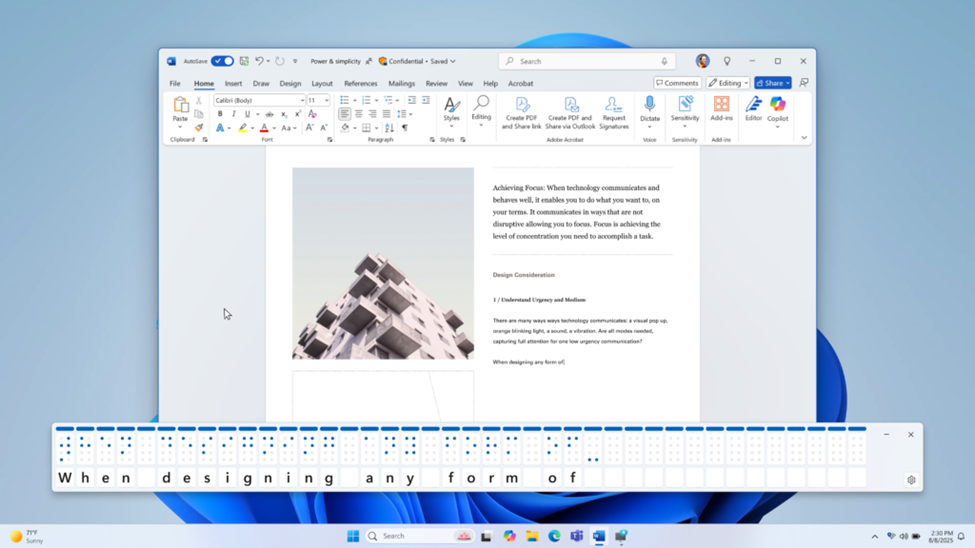
Ak chcete otvoriť Zobrazovač Braillovho písma, spustite Moderátora pomocou kombinácie klávesov Win+Ctrl+Enter a stlačte kláves Moderátor+Alt+B. Otvorí sa nové plávajúce okno – obsah tohto okna sa aktualizuje, keď budete pokračovať v používaní Moderátora.
Počet buniek Braillovho písma zobrazených v zobrazovači závisí od veľkosti zariadenia zobrazujúceho Braillovo písmo. Ak je pripojená obrazovka s 80 bunkami, v zobrazovači sa zobrazí 80 buniek. Ak nie je pripojená žiadna obrazovka, zobrazovač predvolene zobrazí 40 buniek. Veľkosť zobrazenia a pozíciu zobrazovača môžete zmeniť aj pomocou ponuky nastavení v zobrazovači.
Poznámka
Ak chcete, aby Braillov zobrazovač fungoval, uistite sa, že je Moderátor nastavený na poskytovanie Braillovho výstupu. Ak chcete stiahnuť a nainštalovať balík Braillovho písma, prejdite na položku Nastavenia > Moderátora > zjednodušenia ovládania > Používajte zariadenie na zobrazovanie Braillovho písma s Moderátorom.
Vydanie verzie v auguste 2025
Závesy obrazovky v Moderátorovi
Funkcia lamely obrazovky v Moderátorovi je navrhnutá tak, aby zlepšila súkromie a sústredenie pre používateľov, ktorí sa spoliehajú na čítanie obrazovky. Keď je aktivovaná, clona úplne stmaví obrazovku, čím sa zabezpečí, že Moderátor počuje len používateľa, čo je na obrazovke, zatiaľ čo vizuálny obsah zostane skrytý. Užitočné je to najmä vo verejných priestoroch alebo zdieľaných prostrediach, kde používatelia môžu čítať a pracovať s citlivými informáciami bez toho, aby ich prezradili iným vo svojom okolí.
Upozorňujeme, že opona obrazovky sa neprejavuje pri nahrávaní videa, zdieľaní obrazovky v nástrojoch na videokonferencie, ako je napríklad Microsoft Teams, alebo pri vytváraní snímky obrazovky pomocou klávesu "print screen" na klávesnici. Funkcie, ako sú napríklad popisy obrázkov, môžu naďalej fungovať, aj keď je zapnutá opona obrazovky.
Ako zapnúť alebo vypnúť lamelu obrazovky:
- Zapnite Moderátora pomocou kombinácie klávesov Ctrl + kláves s logom Windows + Enter.
- Stlačením kombinácie klávesov Moderátor+ Ctrl + C zapnite lamelu obrazovky.
- Skúste použiť Moderátora, keď je zapnutá zapnutá lamela obrazovky.
- Stlačením klávesu Moderátor+ Ctrl+C vypnete záves obrazovky.
Zmeny a vylepšenia
Predstavujeme plynulejší spôsob objavovania a spoznávania možností Moderátora priamo z praxe. Bez ohľadu na to, či ste novým používateľom alebo skúmate hlbšie funkcie, Moderátor vás teraz bude sprevádzať novými funkciami spustením série modálnych okien, ktoré obsahujú podrobnosti o všetkých nových funkciách a zmenách v Moderátorovi.

Bohatý popis obrázka pre počítače Copilot+ PC AMD a Intel®.
V priebehu tohto roka sme v Moderátorovi zaviedli bohaté popisy obrázkov, ktoré zlepšujú zjednodušenie ovládania poskytnutím podrobných kontextových informácií k vizuálnemu obsahu, ako sú obrázky, grafy a schémy. Táto funkcia umožňuje Moderátorovi poskytovať komplexné popisy obrázkov v počítačoch Copilot+ PC vrátane podrobností o ľuďoch, objektoch, farbách, texte a číselných údajoch. Používatelia môžu k tejto funkcii získať prístup stlačením kombinácie klávesov Moderátor+ Ctrl + D.
Táto funkcia, ktorá bola predtým k dispozícii výhradne pre počítače Copilot+ PC s procesorom Snapdragon, sa teraz rozširuje aj na zariadenia vybavené procesormi AMD a Intel®.
Verzia vydaná v máji 2025
Zjednodušenie ovládania vizuálneho obsahu pomocou popisov obrázkov v Moderátorovi
Vylepšujeme digitálne prístupnosť pridaním možnosti Moderátora poskytovať bohaté a podrobné popisy obrázkov, tabuliek a grafov pomocou umelej inteligencie na počítačoch Copilot+ PCs. V dnešnom digitálnom prostredí prevládajú obrázky na webových stránkach, v aplikáciách a dokumentoch. Pre nevidiacich a slabozrakých používateľov však mnohé vizuálne prvky zostávajú neprístupné z dôvodu chýbajúceho alebo nedostatočného alternatívneho textu.
Vďaka tejto novej funkcii bude teraz Moderátor generovať bohatšie popisy obrázkov na vašom Copilot+ PC. Stačí stlačiť kláves Moderátor + Ctrl+D a Moderátor poskytne kontextový popis obrázka s podrobnosťami o ľuďoch, objektoch, farbách, texte a číslach z obrázka. V počítačoch bez Copilot+ PC bude táto funkcia naďalej ponúkať základné popisy obrázkov.
Napríklad pri obrázku o výkonnosti akcií získate nasledujúci podrobný popis: Obrázkom je graf zobrazujúci ceny akcií spoločnosti Microsoft Corporation s indexmi S&P 500 a NASDAQ Computer. Graf zobrazuje stabilný nárast ceny akcií spoločnosti Microsoft v období od 18. júna do 23. júna.

V okne sa v spodnej časti nachádzajú aj tlačidlá Znova vygenerovať, Páči sa mi to, Nepáči sa mi to a Kopírovať.

Táto funkcia je momentálne k dispozícii v počítačoch Copilot+ PC s procesorom Snapdragon a čoskoro bude k dispozícii podpora spoločností AMD a Intel. Pri prvom vyskúšaní funkcie popisov obrázkov pomocou kombinácie klávesov Moderátora + Ctrl+D stiahneme potrebné modely. Stav sťahovania môžete skontrolovať prostredníctvom nastavení> Windows Update. Vyžaduje to určitý čas, preto pokračujte v úlohách počas dokončenia nastavenia. Potom skúste popis vygenerovať znova pomocou kombinácie klávesov Moderátor + Ctrl+D.
Tip
Príkazy G alebo Shift+G v režime skenovania možno použiť na zameranie Moderátora na rôzne prvky obrázkov alebo grafov na obrazovke.
Poznámka
Ďalšie informácie o režime skenovania nájdete v kapitole 3: Používame režim skenovania. Otázky týkajúce sa ochrany osobných údajov a údajov o tejto funkcii nájdete v časti Najčastejšie otázky o popisoch obrázkov vo formáte RTF v Moderátorovi Najčastejšie otázky týkajúce sa popisov obrázkov vo formáte RTF v Moderátorovi.
Verzia vydaná v marci 2025
Toto vydanie zavádza rekapituláciu reči v Moderátorovi, čo uľahčuje odkazovanie na hovorený obsah. Získajte rýchly prístup k histórii hovoreného textu, sledujte živý prepis a skopírujte poslednú vyslovenú frázu pomocou jednoduchých skratiek.
Rekapitulácia reči

Stlačením kombinácie klávesov Moderátor + Alt+X otvoríte rekapituláciu reči a zobrazíte posledných 500 vyslovených reťazcov. Všimnite si, že text v tomto okne sa obnovuje pri každom spustení Moderátora. Pomocou štandardných príkazov na čítanie a klávesov so šípkami môžete čítať obsah v okne rekapitulácie reči a kopírovať text, ktorý je potrebný na referenciu.
Potrebujete uložiť alebo zdieľať niečo, čo Moderátor povedal ako posledný? Môžete ho skopírovať okamžite bez otvorenia okna rekapitulácie reči. Pomocou kombinácie klávesov Moderátor + Ctrl+X skopírujte poslednú frázu, ktorú Moderátor povedal do schránky.
Len málo scenárov, v ktorých môžete použiť rekapituláciu reči a súvisiace skratky, zahŕňa odkazovanie na pomôcku, ktorú ste počuli pri otváraní nového okna, kopírovanie vysloveného kódu chyby alebo pridanie reči Moderátora do školiacich materiálov.
Živý prepis

Živý prepis reči Moderátora je užitočný pre školiteľov asistenčných technológií, učiteľov študentov so zrakovým postihnutím (TSVI), ktorí podporujú študentov v triede, alebo pre profesionálov, ktorí majú problémy so sluchom a chcú používať Moderátora. Ak chcete zobraziť živý prepis zvuku Moderátora, použite ten istý príkaz Kláves Moderátor + Alt+X na otvorenie okna rekapitulácie reči a prichyťte ho k časti obrazovky, v ktorej ho chcete zobraziť. Pri vykonávaní úloh môžete v reálnom čase sledovať prepisy reči Moderátora.
Tieto klávesové skratky sa riadia jednoduchým vzorom a uľahčujú ich učenie.
| Požadovaná akcia | Klávesy |
|---|---|
| Znova si vypočuť, čo Moderátor povedal naposledy | Kláves Moderátora + X |
| Kopírovanie toho, čo Moderátor povedal naposledy | Kláves Moderátora + Control + X |
| Otvorenie okna rekapitulácie reči pre históriu a živé prepisy | Kláves Moderátora + Alt + X |
Verzia vydaná vo februári 2025
V tomto vydaní sa zavádzajú nové klávesové skratky v režime skenovania, ktoré umožňujú rýchlo prejsť na rôzny obsah dokumentu alebo webovej stránky, spolu s niekoľkými opravami chýb pri používaní Moderátora vo Windowse.
V režime skenovania (kláves Moderátor + medzerník) prejdite klávesom I na ďalšiu položku zoznamu a klávesom Shift+I na predchádzajúcu položku zoznamu. Pri čítaní dlhých tabuliek alebo zoznamov prejdite na začiatok a koniec prvku pomocou klávesov " (čiarka)" a ". (bodka)".
Verzia vydaná v novembri 2024
Toto vydanie je určené na zlepšenie celkového výkonu Moderátora, pridanie troch nových klávesových skratiek Moderátora a niekoľkých opráv chýb v Moderátorovi. Vyriešili sme problémy s výkonom moderátora po dlhšom používaní. Toto zlepšenie by vám umožnilo nepretržite používať Moderátora bez toho, aby sa časom spomalil.
Moderátor obsahuje niekoľko nových klávesových skratiek. Pomocou kombinácie klávesov Moderátor+ Ctrl + X môžete skopírovať poslednú frázu, ktorú Moderátor vyslovil. Túto skopírovanú frázu môžete prilepiť na ľubovoľné miesto, napríklad v aplikácii Teams, Outlook alebo do dokumentu programu Word.
Do režimu skenovania v Moderátorovi sme pridali aj dve nové klávesové skratky. Keď aktivujete režim skenovania, klávesová skratka L vám umožní prejsť priamo na zoznamy v dokumente, e-maile alebo na webovej stránke. Ďalšia klávesová skratka režimu skenovania, "N", umožňuje preskočiť blok prepojení. Je to užitočné najmä vtedy, keď sa pokúšate dostať k hlavnému obsahu webovej stránky. Ak chcete vyskúšať tieto dve skratky, zapnite režim skenovania stlačením kombinácie klávesov Moderátor + medzerník.
V tomto vydaní sme vyriešili problém, keď Moderátor automaticky pridal oznámenie "obsahuje štýl" vždy, keď zistil text s vlastnosťami štýlu, ako sú odrážky a čísla v aplikáciách, ako sú okrem iného Microsoft Edge, Teams a Outlook.
Opravili sme tiež problém, pri ktorom niektoré dialógové okná v Moderátorovi neprijali nastavenie 200 % mierky textu vo Windowse.
Moderátor spustí automatické čítanie e-mailov hneď po stlačení klávesu Enter v novom Outlook Monarch, podobne ako v klasickom Outlooku, bez toho, aby ste museli prejsť do tela e-mailu a potom stlačiť samostatnú skratku na automatické čítanie.
Verzia vydaná v auguste 2024
Toto vydanie je určené na zlepšenie výkonu režimu skenovania v Moderátorovi. Písanie do polí úprav, ako je napríklad panel s adresou, je teraz jednoduchšie, pretože režim skenovania Moderátora sa teraz vypne rýchlejšie. Toto zlepšenie vám pomôže aj pri vypĺňaní polí formulára, ako je napríklad zadávanie mena a adresy do rôznych polí úprav.
Bola pridaná nová klávesová skratka na informovanie o stave batérie a siete. Nová klávesová skratka je kláves Moderátora + Shift+B. Zobrazí sa oznámenie, či je prenosný počítač zapojený do nabíjania, a potom stav batérie, názov siete a stav siete.
Niekoľko vzorových oznamov:
- Batéria 79 %, zostávajúci čas 1 hodina 48 minút, vzorka siete Wi-Fi prístup na internet.
- Zapojené, batéria 23 %, sieť Žiadny prístup na internet.
Verzia vydaná vo februári 2024
Toto vydanie je o vylepšení čítania obrázkov pomocou Moderátora, o počiatočných krokoch na podporu diktovania s hlasovým prístupom a Moderátorom, možnosti zobraziť ukážku všetkých prirodzených hlasov a o množstve opráv chýb naprieč Moderátorom. Ak chcete poskytnúť pripomienky, stlačte počas spustenia Moderátora kombináciu klávesov Moderátor+ Alt + F .
Tip
Kláves Moderátor je modifikačným klávesom v príkazoch Moderátora. Oba klávesy Caps Lock a Insert predvolene slúžia ako kláves Moderátora. Ďalšie informácie o klávese Moderátora nájdete v kapitole 2: Základy Moderátora alebo Príloha B: Klávesové príkazy a dotykové gestá Moderátora.
Vylepšenie možností spotreby obrázkov v Moderátorovi
S Moderátorom sme zlepšili možnosti spotreby obrázkov. Existujú dve významné zmeny:
- Bol pridaný nový klávesový príkaz, ktorý vám umožní prepínať medzi grafikou alebo obrázkami na stránke alebo obrazovke. Teraz sa v režime skenovania (kláves Moderátor+ medzerník) môžete pohybovať dopredu alebo dozadu medzi grafikami alebo obrázkami stláčaním klávesov G alebo Shift+G.
- Vylepšené je rozpoznávanie textu v obrázkoch vrátane rozpoznávania rukou písaného textu a celkové popisy obrázkov sú lepšie. Vylepšené funkcie získate tak, že prejdete na ľubovoľný obrázok a počas toho, ako je obrázok zaostrený, spustite kombináciu klávesov Moderátor+ Ctrl + D. Táto funkcia vyžaduje aktívne internetové pripojenie a nastavenia Moderátora musia mať aktivovanú možnosť získať popisy obrázkov. Ďalšie informácie nájdete v popisoch obrázkov v Kapitole 2: Základy používania Moderátora.
Diktovanie textu s hlasovým prístupom
Hlasový prístup vo Windowse 11 umožňuje všetkým vrátane osôb so zníženou pohyblivosťou ovládať svoj počítač a vytvárať text pomocou hlasu. Môžete napríklad otvoriť aplikácie a prepínať medzi nimi, prehľadávať web a čítať a vytvárať e-maily pomocou hlasu. Hlasový prístup používa moderné rozpoznávanie reči na zariadení na presné rozpoznávanie reči a funguje aj bez internetu. Ďalšie informácie nájdete v téme Používanie hlasového prístupu na ovládanie počítača & vytváranie textu pomocou hlasu.
Používatelia Moderátora môžu začať používať hlasový prístup na diktovanie textu hlasom a počúvať diktovaný text. Okrem toho môžete na vydávanie príkazov Moderátora použiť aj hlasový prístup. Napríklad "Turn on moderator" (Zapnúť Moderátora), "Speak faster (Čítať rýchlejšie), "Read selection" (prečítať výber), "Read next line" (Prečítať nasledujúci riadok) atď.
Ak chcete poznať celý zoznam príkazov Moderátora podporovaných hlasovým prístupom, kliknite na ikonu Pomocníka (?) na paneli hlasového prístupu, vyberte položku Zobraziť všetky príkazy a vyberte položku Príkazy Moderátora.
Upozorňujeme, že s Moderátorom nefungujú žiadne funkcie hlasového prístupu. Ďalšie podrobnosti nájdete v nasledujúcej časti. Hlasový prístup môžete spustiť vyhľadávaním v paneli Windows Search alebo jeho pripnutím na panel úloh po jeho otvorení.
Čo bude fungovať:
- Spustenie a nastavenie hlasového prístupu, ktorý zahŕňa stiahnutie rečového modelu.
- Prečítajte si zoznam príkazov hlasového prístupu a príkazov Moderátora v ponuke Pomocníka hlasového prístupu.
- Zmena stavu mikrofónu hlasového prístupu.
- Diktovanie textu hlasom a počúvanie toho, čo bolo diktované.
Čo nebude fungovať:
Používanie sprievodcu hlasovým prístupom s čítačkou obrazovky.
Základné funkcie hlasového prístupu: Používanie rôznych príkazov hlasového prístupu na vykonávanie rôznych úloh:
- Používanie príkazov "Kliknúť" alebo prekrytia čísel na interakciu s konkrétnymi položkami na obrazovke.
- Používanie prekrytí mriežky na ovládanie ukazovateľa myši.
- používanie funkcií úprav textu, ako sú opravy a kontrola pravopisu v hlasovom prístupe,
Tip
- Stláčaním kombinácie klávesov Alt + Tab môžete prechádzať všetkými otvorenými aplikáciami a presunúť zameranie na používateľské rozhranie hlasového prístupu.
- Ak na počúvanie čítačky obrazovky nepoužívate slúchadlá, zvukový výstup z čítačky obrazovky môže zachytiť mikrofón s hlasovým prístupom, čo vedie k nežiaducemu správaniu.
Ukážka prirodzených hlasov v Moderátorovi
V rámci aktualizácie Windowsu zo septembra 2023 sme spustili prirodzené hlasy v 10 nových miestnych nastaveniach. Medzi tieto prirodzené hlasy patrí čínština, španielčina (Španielsko), španielčina (Mexiko), japončina, angličtina (Spojené kráľovstvo), francúzština, portugalčina, angličtina (India), nemčina a kórejčina. S touto aktualizáciou systému Windows budú používatelia môcť zobraziť ukážku a počúvať prirodzený hlas pred stiahnutím hlasového modelu.
Po stiahnutí prirodzené hlasy Moderátora podporujú prevod textu na reč v zariadení a nevyžadujú internetové pripojenie. Ďalšie informácie nájdete v časti Prirodzené hlasy v Prílohe A: Podporované jazyky a hlasy.
Poznámka
- Toto vydanie obsahuje ďalšie vylepšenia a opravené chyby. Ďalšie informácie nájdete v Prílohe H: Zoznam opravených problémov a chýb.
- Ak chcete zobraziť históriu aktualizácií Moderátora, pozrite si Prílohu I: História Aktualizácií Moderátora.