

Ak sa po otvorení Word, Excelu alebo inej aplikácie balíka Office zobrazí oznámenie o zakúpení, obnovení alebo opätovnej aktivácii predplatného na Microsoft 365, budete musieť vykonať kroky, aby ste mohli Office naďalej používať.
Ako zastaviť oznámenia
Výberom niektorého nižšie uvedeného chybového hlásenia zobrazíte príslušné kroky
„Obnovte svoje predplatné“ alebo „Uplynula platnosť predplatného“
Ako vyzerá oznámenie
V hornej časti aplikácie sa zobrazí niektorý z nasledujúcich žltých panelov s upozornením:
 alebo
alebo
 . Prečo sa to stane
Platnosť vášho predplatného na Microsoft 365 čoskoro uplynie alebo uplynula jeho platnosť. Ak chcete pokračovať v používaní balíka Office, musíte obnoviť svoje predplatné na Microsoft 365.
Ako ho vypnúť
Obnovte svoje predplatné na Microsoft 365 vykonaním niektorého z týchto krokov:
- Ak sa v žltom paneli s upozornením zobrazuje hlásenie OBNOVTE SVOJE PREDPLATNÉ, vyberte položku Kúpiť a obnovte predplatné online podľa zobrazených pokynov.
- Ak sa v žltom paneli s upozornením zobrazuje hlásenie UPLYNULA PLATNOSŤ PREDPLATNÉHO, vyberte položky Znova aktivovať a Kúpiť a obnovte balík Office online. Ak ste si od predajcu kúpili nový nepoužitý kód Product Key služby Microsoft 365, vyberte položku Enter Key.
Po obnovení predplatného zatvorte všetky aplikácie balíka Office a hlásenie o obnovení sa prestane zobrazovať. Ak potrebujete pomôcť s obnovením predplatného, pozrite si tému Obnovenie služieb Microsoft 365 pre domácnosti.
"OZNÁMENIE <PRODUKTU Aplikácia> nebola aktivovaná. Ak chcete aplikáciu> používať <bez prerušenia, aktivujte ju pred <dátumom> uplynutia platnosti"
Ako vyzerá oznámenie
V hornej časti aplikácie sa spolu s týmto hlásením môže zobraziť žltý alebo červený panel s upozornením. Môže sa tiež zobraziť obrazovka Začíname s možnosťami na vyskúšanie, kúpu alebo aktiváciu balíka Office pomocou kódu Product Key.
Príčina:
Ak bol Office predinštalovaný v novom zariadení, musíte spustiť Microsoft 365 Family skúšobnú verziu alebo si kúpiť Office, aby ste ho mohli naďalej používať.
Ako ho vypnúť a ďalej používať Microsoft 365
Ak potrebujete pomoc pri aktivácii balíka Office v novom zariadení, pozrite si tému Aktivácia služieb Office.
UPOZORNENIE Väčšina funkcií je zakázaná, pretože váš produkt Office je neaktívny. Ak ho chcete používať zdarma, prihláste sa a používajte webovú verziu.
Ako vyzerá oznámenie
V hornej časti aplikácie sa spolu s týmto hlásením môže zobraziť žltý alebo červený panel s upozornením. Môže sa tiež zobraziť obrazovka Začíname s možnosťami na vyskúšanie, kúpu alebo aktiváciu balíka Office pomocou kódu Product Key.
Príčina:
Ak bol Office predinštalovaný v novom zariadení, musíte spustiť Microsoft 365 Family skúšobnú verziu alebo si kúpiť Office, aby ste ho mohli naďalej používať. Ak si nechcete kúpiť Office, môžete vybrať položku Používať zdarma na Office.com a používať Office na webe v prehliadači.
Ako ho vypnúť a ďalej používať Microsoft 365
Ak potrebujete pomoc pri aktivácii balíka Office v novom zariadení, pozrite si tému Aktivácia služieb Office.
Produkt bol deaktivovaný
Ako vyzerá oznámenie
V hornej časti aplikácie sa zobrazí žltý panel s upozornením:
 Môže sa zobraziť aj dialógové okno, ktoré vyzerá takto:
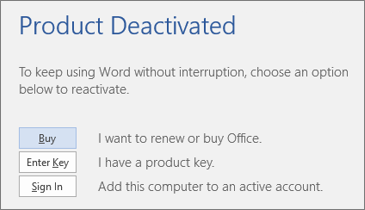 . Prečo sa to stane
Inštalácia balíka Office v počítači bola odhlásená alebo deaktivovaná pomocou pokynov uvedených v téme Deaktivácia inštalácie balíka Microsoft 365. Zvyčajne sa to robí tak, aby ste sa mohli prihlásiť do iného zariadenia balíka Office (Microsoft 365 Family) alebo uvoľniť inštaláciu balíka Office (Microsoft 365 for business).
Ako ho vypnúť a ďalej používať Microsoft 365
Vyberte položku Prihlásiť sa a zadajte svoje konto Microsoft 365. Tým sa aktivuje balík Office. Ak ste dosiahli limit prihlásenia (Microsoft 365 Family) alebo ak už nie sú žiadne inštalácie balíka Office (Microsoft 365 for business), môžete sa odhlásiť z inej inštalácie balíka Office alebo deaktivovať pomocou krokov v téme Deaktivácia inštalácie služby Microsoft 365.
Predplatné sa nepodarilo overiť
Ako vyzerá oznámenie
V hornej časti aplikácie sa zobrazí žltý panel s upozornením:
 Môže sa zobraziť aj dialógové okno, ktoré vyzerá takto:
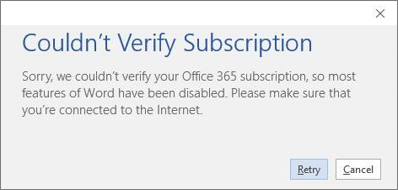 Prečo sa to stane s overením predplatného couldnt
Kým pri používaní balíka Office vôbec nie je potrebné byť online, na overenie aktívneho stavu predplatného balíkom Office sa musíte na internet občas pripojiť. Ak sa balíku Office dlhší čas nepodarí overiť stav vášho predplatného (zvyčajne je to 30 dní), zobrazí sa hlásenie Predplatné sa nepodarilo overiť a balík Office prejde do režimu s obmedzenou funkčnosťou.
Ako ho vypnúť
Opätovne sa pripojte na internet a potom vyberte položku Opakovať.
"UPOZORNENIE KONTA ALEBO VYŽADUJE SA AKTUALIZÁCIA: Vaše predplatné služby Microsoft 365 čaká na zmenu"
Ako vyzerá oznámenie
V hornej časti aplikácie sa zobrazí žltý panel s upozornením s niektorým z nasledujúcich hlásení:
„UPOZORNENIE KONTA. Predplatné na Microsoft 365 má čakajúcu zmenu. Ak chcete naďalej bez prerušenia používať svoje aplikácie, prihláste sa teraz.“
„VYŽADUJE SA AKTUALIZÁCIA. Predplatné na Microsoft 365 má čakajúcu zmenu. Ak chcete pokračovať v používaní aplikácií, zmenu uskutočnite okamžite.“
Príčina:
Vaša organizácia prešla na iný plán služby Microsoft 365 for business a je potrebné nainštalovať verziu balíka Office, ktorá je súčasťou vášho nového plánu. Ak používate Office 2016, balík Office môžete jednoducho aktualizovať.
Ako ho vypnúť
Preinštalujte alebo aktualizujte Office podľa krokov v téme Po zmene plánov služby Microsoft 365 sa v balíku Office zobrazí chyba Upozornenie konta.
„UPOZORNENIE KONTA. Vyskytol sa problém s vaším predplatným na Microsoft 365 a na jeho vyriešenie potrebujeme vašu pomoc. "
Ako vyzerá oznámenie
V hornej časti aplikácie sa zobrazí žltý panel s upozornením s nasledujúcim hlásením:
„UPOZORNENIE KONTA. Vyskytol sa problém s vaším predplatným na Microsoft 365 a na jeho vyriešenie potrebujeme vašu pomoc."
Príčina:
Toto hlásenie sa často spúšťa problémom s platbou za predplatné služby Microsoft 365. Napríklad ak bola platba zamietnutá z dôvodu zrušenej kreditnej karty alebo kreditnej karty so skončenou platnosťou, vaše predplatné môže byť pozastavené, resp. môže dôjsť k ukončeniu jeho platnosti.
Pomoc s riešením tohto problému získate v téme Chyba balíka Office „Upozornenie konta: Vyskytol sa problém s vaším predplatným na Microsoft 365“.
Produkt bez platnej licencie alebo iná chyba aktivácie
Ako vyzerá oznámenie
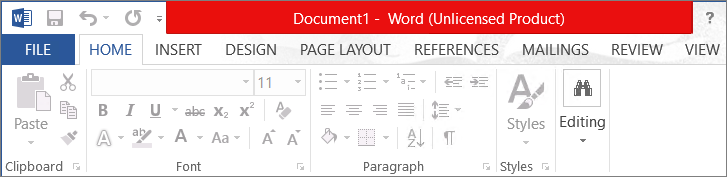 Táto správa sa môže zobraziť z rôznych dôvodov. Ak sa zobrazí hlásenie Produkt bez platnej licencie, prípadne iné chybové hlásenie, skúste problém vyriešiť pomocou krokov v téme Chyba produktu bez platnej licencie a chyba aktivácie v Office.
Čo sa stane, ak neurobíte nič
Ak nezareagujete na upozornenie, Office môže fungovať v režime s obmedzenou funkčnosťou a zobrazí sa oznámenie Produkt bez platnej licencie. Naďalej budete môcť otvárať a tlačiť dokumenty, ale nebudete ich môcť upravovať ani vytvárať nové.
Tip
Zatiaľ si však môžete vybrať bezplatný balík Office Online dostupný vo webovom prehliadači. Ak chcete získať prístup k bezplatnej verzii, prejdite Office.com .
Ak stále dostávate oznámenia po obnovení alebo zakúpení služby Microsoft 365
Ak ste škatuľu alebo kartu kúpili v maloobchodnej predajni, možno je potrebné zadať ešte aj kód Product Key. Aj keď ste za predplatné už zaplatili, začne plynúť až vtedy, keď zadáte kód Product Key nachádzajúci sa na škatuli alebo na karte, prípadne po kliknutí na prepojenie, ktoré nájdete v e-mailovom potvrdení. Pomoc s použitím kódu Product Key na obnovenie predplatného na Microsoft 365 nájdete v téme Obnovenie Microsoft 365 pre domácnosti.
Pred kontaktovaním oddelenia podpory skontrolujte stav obnovenia online. Ak sa chcete uistiť, že obnovenie prebehlo úspešne, zistite dátum uplynutia platnosti predplatného. Ak dátum uplynutia platnosti nevyzerá správne, obráťte sa na technickú podporu spoločnosti Microsoft.
Stále potrebujete pomoc? Obráťte sa na oddelenie podpory.
Ak chcete Microsoft 365 Family alebo Osobné, obráťte sa na oddelenie technickej podpory.
Ak používate Microsoft 365 v práci alebo škole, obráťte sa na správcu služby Microsoft 365 alebo IT oddelenie.
Tip
Zatiaľ si však môžete vybrať bezplatný balík Office Online dostupný vo webovom prehliadači. Prejdite na Office.com a získajte prístup k bezplatnej verzii.