

Dôležité
Informácie v tomto článku sa vzťahujú na editor videa Clipchamp pre osobné kontá. V pracovnej a školskej verzii aplikácie Clipchamp sa mediálne položky, ktoré sú súčasťou projektu úprav, ukladajú vo OneDrive/SharePointe.
Čo je funkcia zálohovania obsahu?
Clipchamp predvolene pristupuje k mediálnym súborom, ktoré pridáte do svojich projektov, priamo z počítača a spracováva ich lokálne.
Naša funkcia zálohovania obsahu vám ponúka možnosť automaticky zálohovať tieto súbory do nášho zabezpečeného online úložiska.
Prečo je zálohovanie obsahu užitočné?
Povolenie zálohovania obsahu prináša niekoľko výhod, medzi ktoré patria:
- Žiadne nebezpečenstvo straty vašich súborov/projektov. Ak sa pôvodné mediálne súbory v počítači stratia, upravia alebo odstránia, stále budete mať prístup k projektu a pracovať na ňom, ak máte zapnuté zálohovanie obsahu.
- Bez opätovného prepájania. Pri práci s projektmi Clipchamp, kde nie je povolené zálohovanie, budete niekedy požiadaní o opätovné prepojenie pôvodných mediálnych súborov z počítača. Ak máte zapnuté zálohovanie obsahu, o opätovné prepojenie sa nemusíte obávať.
- Prístup k projektom a úpravám získate z ľubovoľného počítača. Namiesto toho, aby ste museli manuálne premiestňovať mediálne súbory a znova ich prepojiť v novom počítači, budete sa môcť prihlásiť do svojho konta Clipchamp na akomkoľvek počítači a okamžite pokračovať v úpravách.
Musím na uloženie projektu použiť zálohovanie obsahu?
Nie. Ak sa rozhodnete nepoužiť zálohovanie obsahu, vaše úpravy sa budú aj tak ukladať a budete môcť stále pracovať na projekte, keď sa k nemu neskôr vrátite.
Všetky pôvodné mediálne súbory (videá, obrázky a zvukové súbory, ktoré ste pridali do projektu) však musíte uchovávať v počítači pre prípad, že by ste ich museli znova prepojiť. Ak ich odstránite alebo zmeníte a súbory sa nezálohujú do cloudu, Clipchamp ich nemá ako obnoviť.
Na projekte nebudete môcť pracovať ani v iných počítačoch, pokiaľ si so sebou nevezmete mediálne súbory (napríklad na USB kľúči) a znova ich nepripojíte manuálne.
Zálohovanie obsahu v projekte
1. Inovácia na plán, ktorý túto funkciu zahŕňa
Platený prémiový plán Clipchamp obsahuje funkciu zálohovania obsahu, takže ak ešte nie ste v tomto pláne, kliknite na tlačidlo Inovovať v pravom hornom rohu editora a postupujte podľa pokynov v pokladni.
2. Vyberte ikonu oblaku v projekte
Vedľa názvu projektu v ľavom hornom rohu uvidíte prečiarknutú ikonu oblaku. Znamená to, že súbory v tomto projekte momentálne nie sú zálohované.
3. Povolenie zálohovania obsahu
Kliknite na prečiarknutú ikonu oblaku. V zobrazenom rozbaľovacom zozname vyberte možnosť Zapnúť zálohovanie obsahu.
4. Počkajte, kým sa súbory zálohujú
Súbory sa začnú nahrávať. Počas vykonávania akcie môžete pokračovať v úpravách, ale nezatvárajte projekt ani kartu prehliadača, v ktorej je Clipchamp otvorený.
Priebeh nahrávania zobrazíte kliknutím na ikonu oblaku.
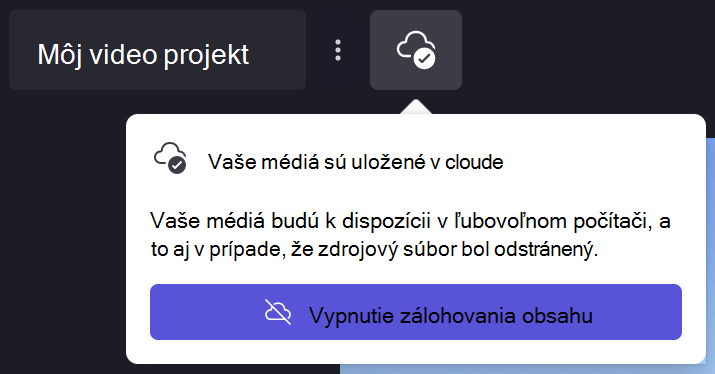
Po dokončení nahrávania súborov sa zobrazí ikona oblaku so znakom začiarknutia. To znamená, že môžete opustiť projekt alebo zavrieť editor alebo prehliadač s istotou, že vaše súbory sú bezpečne zálohované v cloude.
Poznámka
Vaše súbory sa uložia len pre projekt, v ktorom ste povolili zálohovanie obsahu. Ak chcete uložiť súbory do iných projektov, budete musieť tieto projekty otvoriť a zapnúť funkciu pomocou rovnakého postupu ako je uvedený vyššie.
Vypnutie zálohovania obsahu
Ak chcete zakázať zálohovanie obsahu v projekte, vyberte ikonu oblaku vedľa poľa s názvom projektu a potom vyberte položku Vypnúť cloudové úložisko.
Zobrazí sa vám výzva na potvrdenie, že chcete zastaviť zálohovanie obsahu. Kliknite na položku odstrániť záložnú kópiu súboru.
Zobrazí sa oznámenie, že máte určitý počet dní na to, aby ste rozhodnutie zmenili. Počas tohto času budú vaše súbory stále uložené a môžete ich obnoviť. Po uplynutí tohto obdobia sa online zálohy odstránia a budete sa musieť spoliehať na opätovné prepojenie pôvodných lokálnych mediálnych súborov, ak chcete pokračovať v projektoch úprav.