
Poznámka
- Tento článok je určený pre používateľov a správcov editora videa Clipchamp pre pracovné a školské kontá, nevzťahuje sa na osobnú verziu Clipchamp, ku ktorej pristupujete pomocou osobného alebo rodinného konta Microsoft.
- Prvá časť sa týka používania počítačovej aplikácie nášho videoeditora pre Windows. Druhá časť je určená pre správcov služby Microsoft 365, ktorí chcú spravovať prístup k počítačovej aplikácii vo svojej organizácii.
Informácie pre používateľov Clipchamp
Clipchamp môžete používať s pracovným alebo školským kontom, ktoré vám vydala vaša organizácia alebo vzdelávacia inštitúcia, a získať k nemu prístup v prehliadači Microsoft Edge alebo Google Chrome, ak má vaša organizácia predplatenú príslušnú licenciu Microsoft 365 pre podniky alebo vzdelávacie inštitúcie a ak máte ku kontu priradenú licenciu na editor videí Clipchamp. Ďalšie podrobnosti nájdete v téme: Ako získať prístup k aplikácii Microsoft Clipchamp pomocou pracovného alebo školského konta.
Okrem prístupu k aplikácii Clipchamp v prehliadači k nemu môžete pristupovať aj prostredníctvom počítačovej aplikácie pre Windows 10 a Windows 11.
Ak chcete aplikáciu spustiť, vyhľadajte ju vo vyhľadávaní vo Windowse, čo by malo vo výsledkoch zobraziť aplikáciu Microsoft Clipchamp. Ak sa tu nezobrazuje, správca ho pravdepodobne vo vašom počítači nesprístupnil. V takom prípade môžete naďalej pristupovať k aplikácii Clipchamp v prehliadači.
Dostupnosť počítačovej aplikácie v pracovnom alebo školskom počítači riadi správca služby Microsoft 365. Môžu aplikáciu sprístupniť v spravovaných zariadeniach a tiež sa môžu rozhodnúť, či budú povolené osobné aj pracovné verzie videoeditora alebo len pracovná verzia.
Novšia verzia počítačovej aplikácie
Ak máte prístup k počítačovej aplikácii Clipchamp, používate ju so svojím pracovným alebo školským kontom Microsoft 365 a máte nainštalovanú najaktuálnejšiu verziu aplikácie, jej spustením sa automaticky prihlásite do kont Clipchamp for work. Číslo verzie aplikácie, ktorá vám umožňuje prihlásiť sa pomocou pracovného alebo školského konta, je 3.0.10020 alebo vyššie.
Číslo verzie počítačovej aplikácie Clipchamp v počítači môžete skontrolovať tak, že otvoríte ponuku Štart, vyberiete položku Všetky aplikácie, posuniete sa na položku Microsoft Clipchamp, kliknete pravým tlačidlom myši na položku a potom vyberiete položku Ďalšie>nastavenia aplikácií.
Ak sa vám v počítači nezobrazuje počítačová aplikácia Clipchamp alebo verzia, ktorú máte, nefunguje s vaším pracovným alebo školským kontom, potom najnovšia verzia aplikácie pravdepodobne ešte nie je pre vás k dispozícii alebo správca služby Microsoft 365 ešte nepovolil podporu pracovného konta.
V tejto novšej verzii počítačovej aplikácie je tiež možné prihlásiť sa do osobnej verzie aplikácie Clipchamp, ak vám organizácia Microsoft 365 umožňuje používať osobné alebo rodinné konto Microsoft v spravovanom zariadení.
Staršia verzia počítačovej aplikácie
Ak je Clipchamp k dispozícii vo vašom počítači, ale máte nainštalovanú staršiu verziu aplikácie (nižšiu ako verzia 3), podporuje iba osobné alebo rodinné kontá Microsoft a nepodporuje pracovné ani školské kontá.
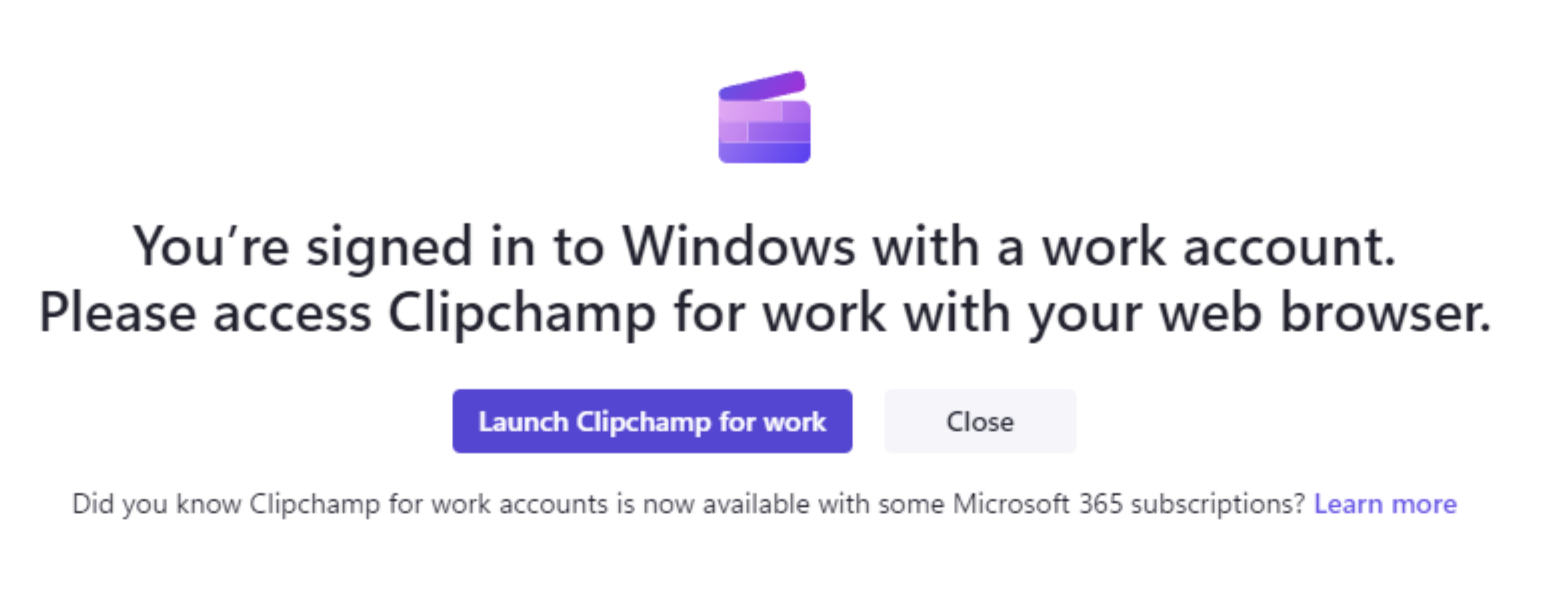
V takom prípade sa vám po otvorení aplikácie zobrazí jedna z nasledujúcich dvoch obrazoviek a ste prihlásení do Windowsu pomocou pracovného alebo školského konta.
Ak vaša organizácia blokuje prístup k osobnej verzii aplikácie Clipchamp, zobrazí sa táto obrazovka po spustení aplikácie.
Výberom položky Spustiť Clipchamp pre prácu sa otvorí nové okno prehliadača a spustí sa webová aplikácia Microsoft 365 aplikácie Clipchamp, kde môžete začať upravovať videá.
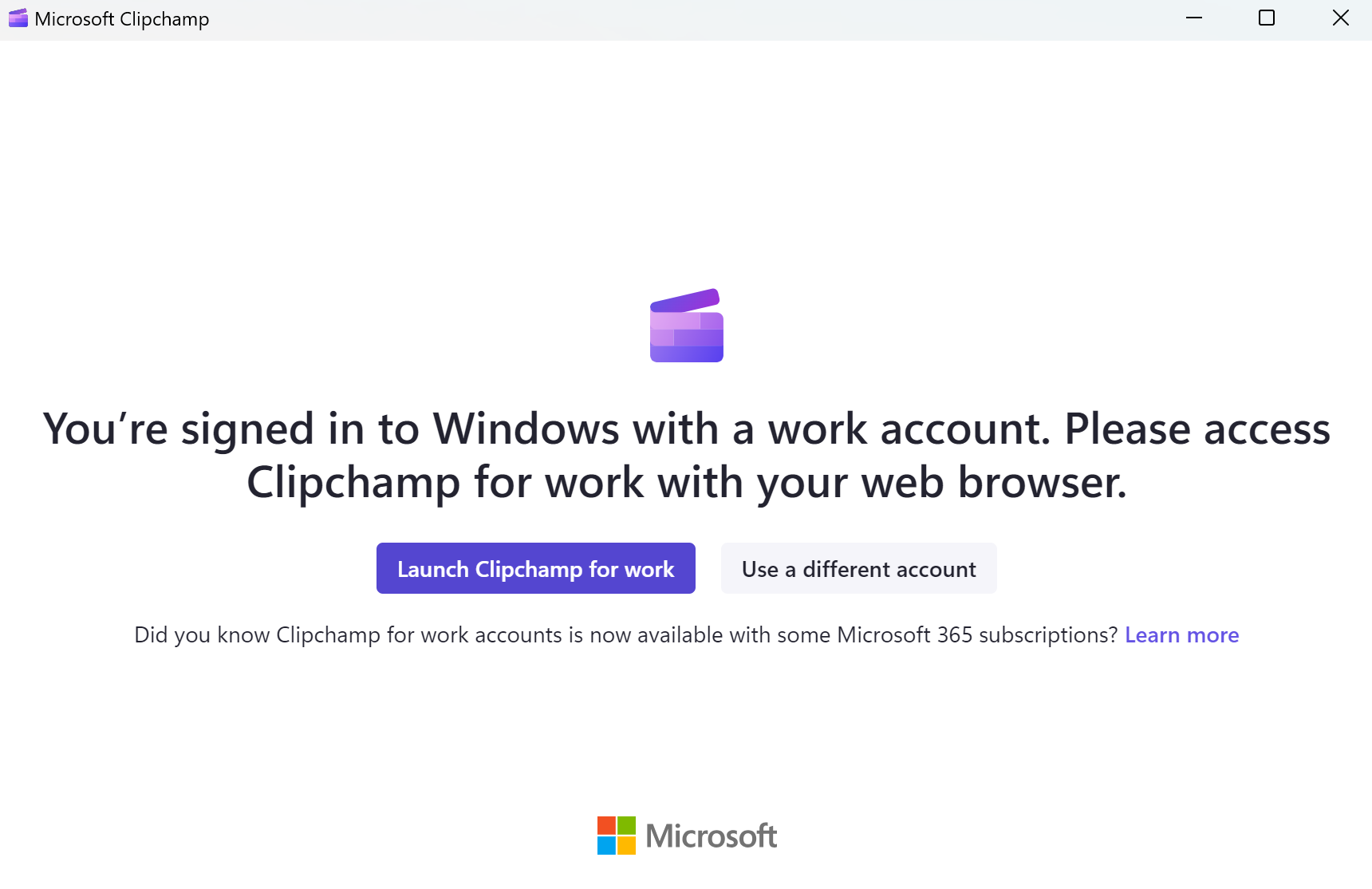
Prípadne, ak má vaša organizácia povolený prístup pre osobné aj pracovné konto, zobrazí sa táto obrazovka.
Výberom položky Spustiť Clipchamp pre prácu sa otvorí nové okno prehliadača a spustí sa webová aplikácia Microsoft 365 pre Clipchamp.
Výber sivého tlačidla Použiť iné konto vás presmeruje na prihlasovaciu stránku osobného konta Clipchamp v počítačovej aplikácii.
Informácie pre správcov služby Microsoft 365
Poznámka
Nasledujúce informácie sú určené pre správcov, ktorí chcú spravovať dostupnosť nástroja Clipchamp pre používateľov vo svojej organizácii.
V minulosti počítačová aplikácia Clipchamp nepodporovala kontá AAD/Entra ID a fungovala iba s osobnými alebo rodinnými kontami Microsoft. Zmenilo sa to a verzie aplikácií od verzie 3.0.10020 ponúkajú podporu pracovných kont.
To znamená, že vaši koncoví používatelia môžu okrem prístupu k aplikácii Clipchamp prostredníctvom prehliadača (Edge alebo Chrome) používať aj editor videa Clipchamp prostredníctvom počítačovej aplikácie pre Windows 10 a Windows 11.
- Verzie aplikácie až do 2.9.x zobrazia správanie tak, ako je to popísané v sekcii Staršia verzia počítačovej aplikácie vyššie.
- Verzie aplikácií od 3.x a vyššie (minimálne 3.0.10020) sa budú správať tak, ako je to popísané v časti Novšia verzia počítačovej aplikácie vyššie.
Správa prístupu k počítačovej aplikácii Clipchamp
Dostupnosť počítačovej aplikácie Clipchamp môžete spravovať prostredníctvom služby Intune. Funguje to rovnako ako spravovanie iných aplikácií z obchodu Microsoft Store. Pozrite si tému: Pridanie aplikácií z Microsoft Storu do služby Microsoft Intune.
Za určitých okolností je možné, že v zariadeniach vašich koncových používateľov je už nainštalovaná predchádzajúca verzia počítačovej aplikácie Clipchamp. Buď bola nainštalovaná z obchodu Microsoft Store, ak je obchod povolený vo vašom nájomníkovi, alebo bola aplikácia súčasťou aktualizácie systému Windows 11.
V takom prípade odporúčame aplikáciu aktualizovať, čím sa zabezpečí, že sa bude správať tak, ako je to popísané v tomto článku.
Hlavnou výhodou je, že vaši používatelia budú presmerovaní na správnu verziu Clipchamp a nebudú neúmyselne pristáť v osobnej verzii Clipchamp namiesto jeho pracovnej verzie. Zabezpečí sa tiež, že vaši koncoví používatelia budú môcť používať videoeditor bez toho, aby museli spustiť webový prehliadač.
Správa celkového prístupu k Clipchamp
Okrem správy prístupu k počítačovej aplikácii môžete ovládať celkový prístup k aplikácii Clipchamp a k jej osobným a pracovným verziám. Pozrite si tému: Ako povoliť alebo zakázať editor videí Clipchamp pre používateľov vo vašej organizácii.
Riešenie problémov so sieťou
Niektorým koncovým používateľom sa môže pri pokuse o prihlásenie do počítačovej aplikácie Clipchamp zobraziť nasledujúca chyba.
"Nepodarilo sa nám prihlásiť vás. Skúste to znova.
Prečo sa vyskytuje táto chyba
Aplikácia Clipchamp musí overiť certifikáty zabezpečenia používané vo vašej sieti. V niektorých prostrediach, najmä v tých, ktoré používajú server proxy alebo zariadenia na kontrolu SSL, vydá server proxy vlastný certifikát. Ak sa daný certifikát nedá overiť (najčastejšie preto, že neprejde kontrolou zoznamu zrušených certifikátov), aplikácia Clipchamp z bezpečnostných dôvodov zablokuje pripojenie. Toto správanie je očakávané a chráni používateľov pred potenciálnymi bezpečnostnými rizikami.
Prečo nemôžeme obísť kontrolu
Overenie zoznamu CRL zabezpečí, že nebude možné použiť zrušené alebo zneužité certifikáty. Vypnutie tejto kontroly by umožnilo scenáre podobné útoku typu manažér v strede a nespĺňalo by bezpečnostné štandardy spoločnosti Microsoft. Z tohto dôvodu nie je možné kontrolu odstrániť ani obísť.
Riešenie
Konfiguráciu servera proxy bude musieť skontrolovať IT alebo sieťový tím. Bežné opravy zahŕňajú:
Zabezpečenie, aby server proxy nezachytával ani opätovne nepodpisoval prenosy do služieb Microsoft 365.
Umožňuje prístup ku zoznamu CRL a koncovým bodom overovania certifikátu.
Potvrdenie, že všetky certifikáty vydané proxy serverom obsahujú platné informácie o zrušení.
Spoločnosť Microsoft poskytuje pokyny pre sieťové zariadenia tretích strán, ktoré sú k dispozícii tu: Používanie sieťových zariadení alebo riešení tretích strán so službou Microsoft 365.
Alternatívne riešenie
Koncoví používatelia môžu pokračovať v používaní programu Clipchamp prostredníctvom webovej aplikácie počas vykonávania konfigurácií siete.