
Keď získate prístup k Zápisníky Copilota, vytvorenie študijnej príručky poznámkového bloku Copilota je jednoduché.
Poznámka
Ak sa v poznámkovom bloku Copilota nezobrazuje možnosť Študijná príručka , môže to byť spôsobené tým, že vaše konto ešte nie je povolené. V školskom alebo podnikovom prostredí sa uistite, že správca IT zaregistruje vášho nájomníka v ukážke Zápisníky Copilota a priradí správne licencie. Ak ste neplnoletí (mladší ako 13 rokov) alebo vo vašom konte chýbajú potrebné informácie o súhlase, prístup vám nebude udelený. V takom prípade sa poraďte so správcom o nastaveniach vekovej kategórie a súhlasu pre svoje konto. Tieto nastavenia musia označovať, že ste 13+ a na používanie funkcií Copilota sa vyžaduje súhlas.
Vytvorenie študijnej príručky v Zápisníky Copilota:
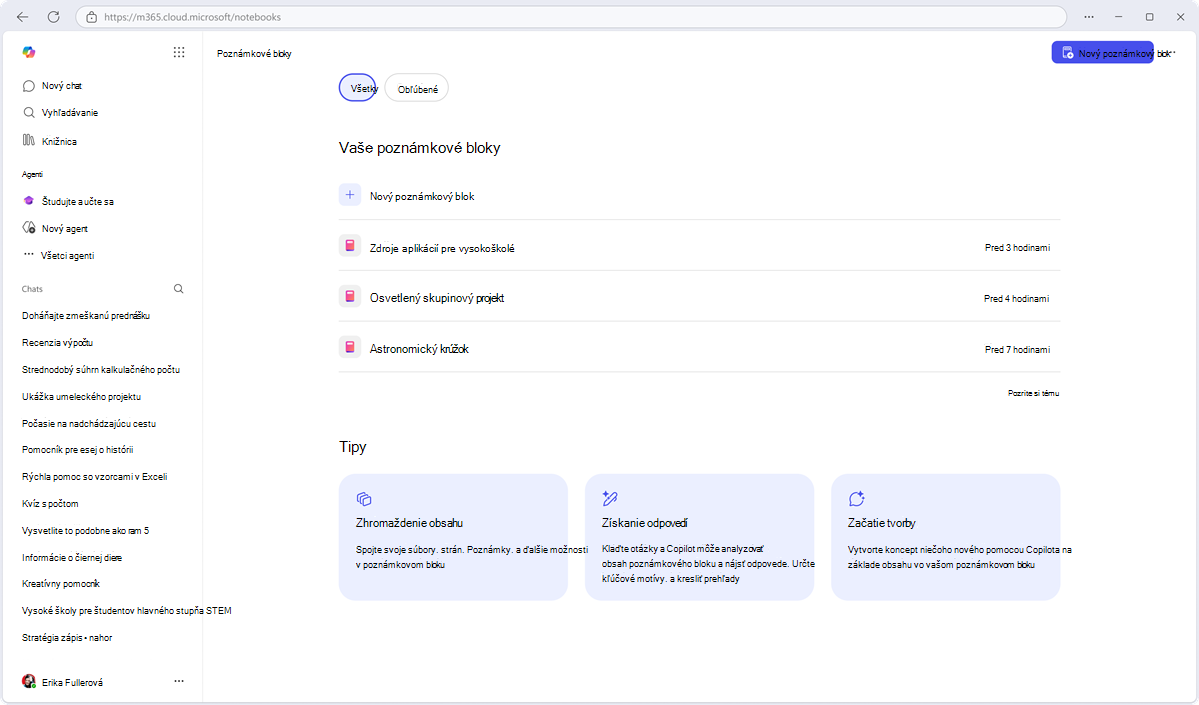
Otvorenie Zápisníky Copilota: Spustite aplikáciu M365 Copilot (alebo OneNote vo Windowse) a prejdite na položku Poznámkové bloky na navigačnej table. Tu môžete vytvoriť nový poznámkový blok alebo otvoriť už existujúci. Pomenujte svoj poznámkový blok jasne (napríklad Anatómia srdca).
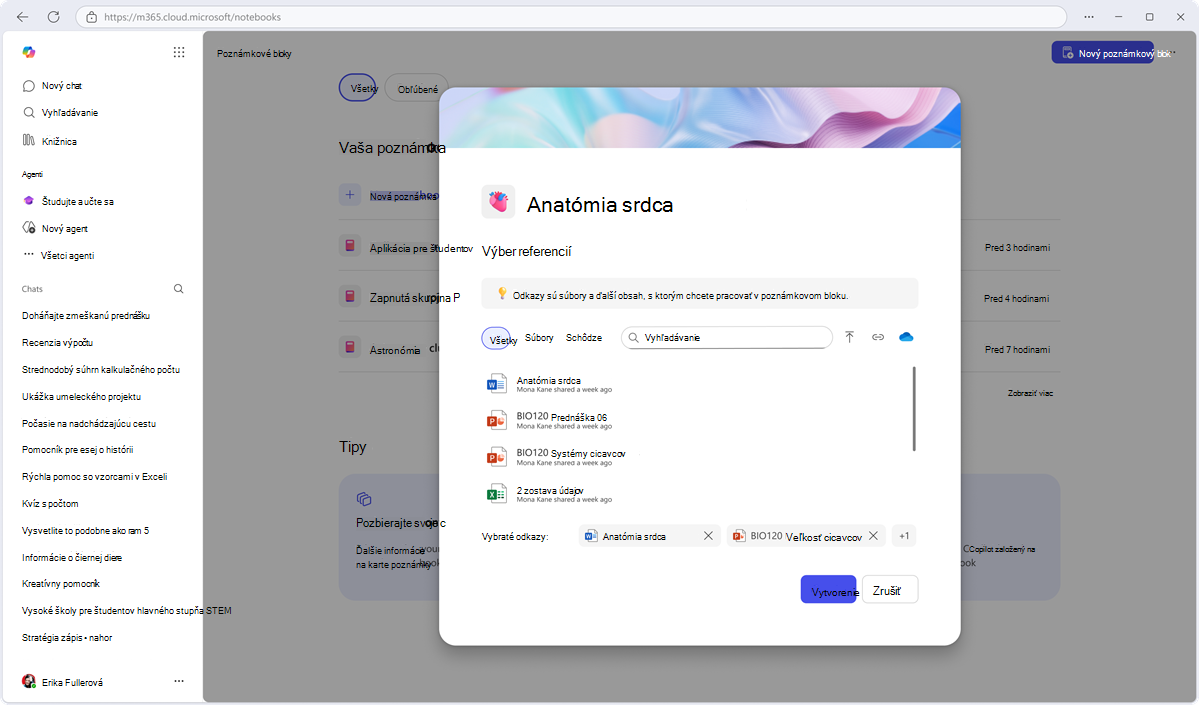
Pridajte študijné materiály ako referencie: V poznámkovom bloku Copilota vyberte referencie , ktoré chcete študovať (vaše základy). Môžete pridať rôzne typy súborov, napríklad Word, Excel, PowerPoint, PDF súbory, OneNote, stránky Copilota alebo dokonca poznámky zo schôdze cez Teams. Táto zbierka súborov tvorí základ vašej študijnej príručky.
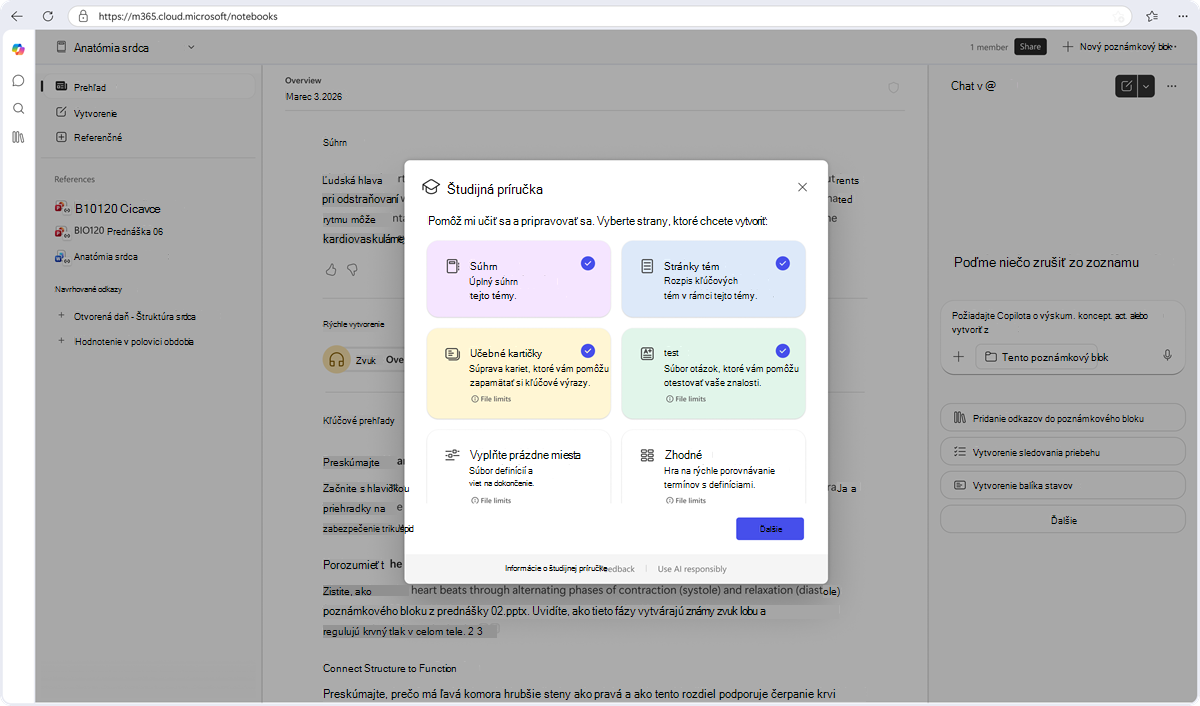
Vygenerujte študijnú príručku: Na domovskej stránke poznámkového bloku vyberte znak + na ľavom navigačnom paneli na table Referencie v poznámkovom bloku Copilota a vyberte možnosť Študijná príručka . Copilot vás vyzve, aby ste si vybrali, ktoré stránky a aktivity chcete mať v študijnej príručke. Predvolene sa vždy vytvorí stránka súhrnu. Môžete sa tiež rozhodnúť zahrnúť jednu tematickú stránku pre každú kľúčovú tému, ktorej sa zaoberajú základné dokumenty, učebné kartičky, kvíz, vyplnenie prázdnych miest a zodpovedajúce aktivity.
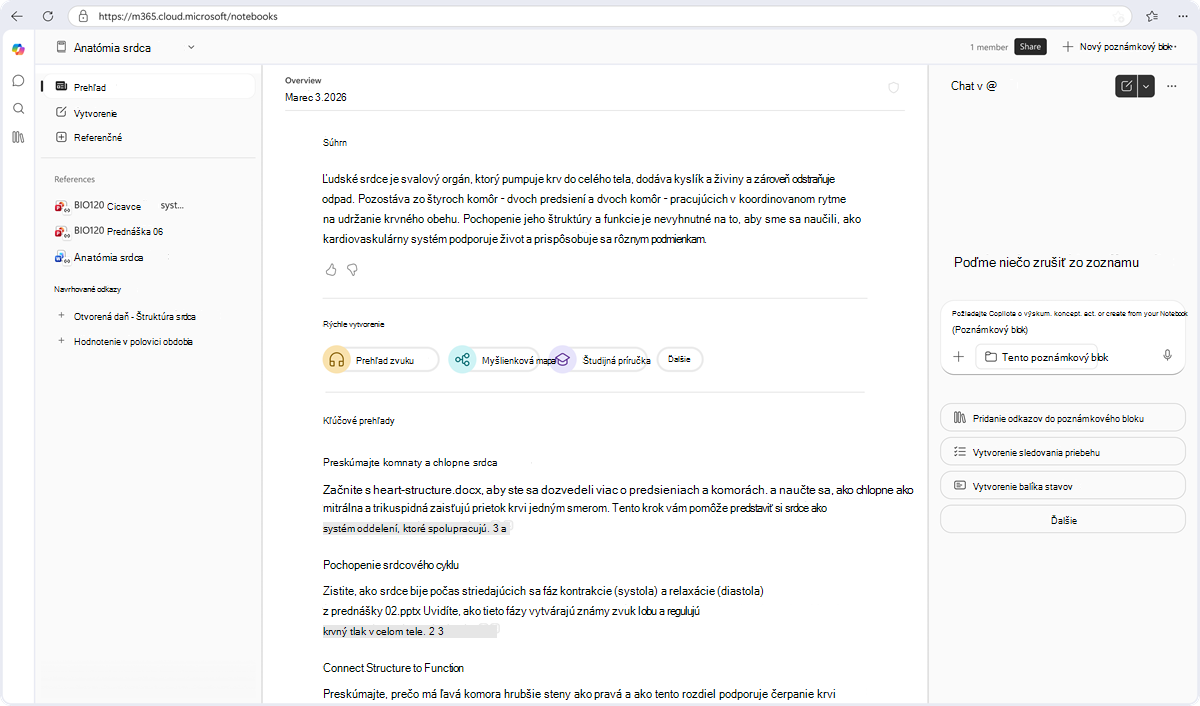
Vytvorte študijnú príručku: Po potvrdení vybratých strán sa začne tvorba príručky pre štúdium. Tento proces môže trvať niekoľko minút. Zobrazí sa indikátor priebehu indikujúci priebeh smerom k dokončeniu. Strany sa pri vytváraní zobrazujú v oblasti vytvoreného obsahu na ľavej navigácii v Zápisníky Copilota. Strany môžete začať čítať hneď, ako sa zobrazia.
Poznámka
Ak celková veľkosť súboru odkazov presiahne 100 000 znakov (na oprave tohto obmedzenia sa momentálne pracuje), alebo ak odkazy obsahujú súbory s označením citlivosti Dôverné alebo Vysoko dôverné, príručka štúdia aj napriek tomu vygeneruje stránky so súhrnom a témou. Vzdelávacie aktivity (učebné kartičky, kvíz, vyplnenie prázdnych miest, priraďovanie) sa však nemusia vytvoriť. Po dokončení vytvárania sa zobrazí chybové hlásenie.
Revízia a spresnenie: Študijná príručka sa teraz uloží do poznámkového bloku OneNote/Copilot. Tieto strany môžete vidieť iba vy (a všetci, s ktorými poznámkový blok explicitne zdieľate) – predvolene sú súkromné. Nájdite si chvíľu na preletenie obsahu. Akúkoľvek stránku môžete upraviť rovnako ako bežnú stránku Copilota. Môžete napríklad pridať vlastné poznámky, upraviť formulácie alebo zvýrazniť kľúčové body. Ak do poznámkového bloku neskôr pridáte nové referenčné materiály, môžete tiež znova vygenerovať strany a doplniť príručku o nové informácie. Tento proces vytvára nové kópie stránok sprievodcu štúdiom.
