Každý triedny tím má kartu Klasifikácia , kde si učitelia môžu zobraziť priradené úlohy a sledovať, ako jednotliví študenti napredujú v triede. Pomocou karty Klasifikácia môžete zobraziť prehľad svojej triedy, rýchlo získať prístup k údajom a otvoriť alebo vrátiť práce študentov.
Prechod na kartu Klasifikácia
Ak chcete otvoriť kartu Klasifikácia, prejdite na požadovaný triedny tím a vyberte položku Klasifikácia.
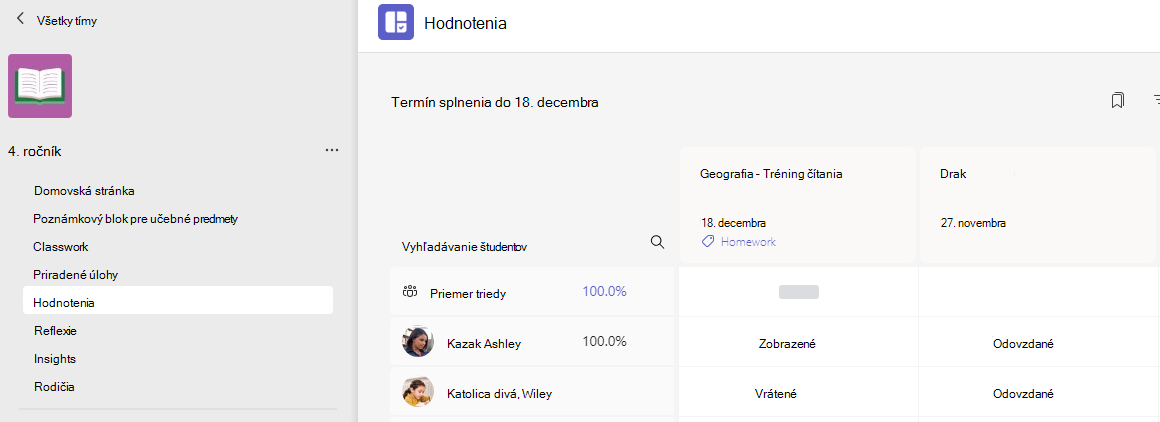
Študenti sa zobrazia v stĺpci s ich priradenými úlohami v riadku vedľa ich mena. Priradené úlohy sú zoradené podľa termínu dokončenia, pričom najbližší dátum sa nachádza na začiatku.
Poznámka
Priemer triedy sa zobrazuje v hornej časti zoznamu mien študentov a priemer každého študenta sa zobrazuje vedľa jeho vlastného mena. Ak chcete zobraziť priemerné hodnotenia za určitý časový rozsah, môžete zmeniť rozsah dátumov v pravom hornom rohu.
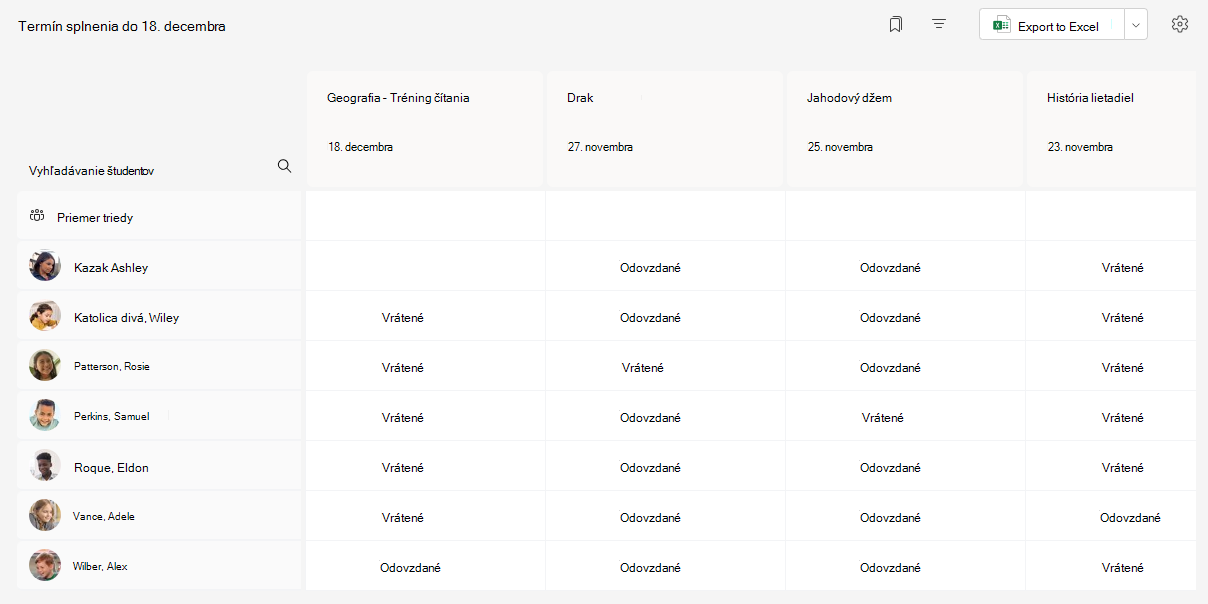
Zobrazenie priradenej úlohy
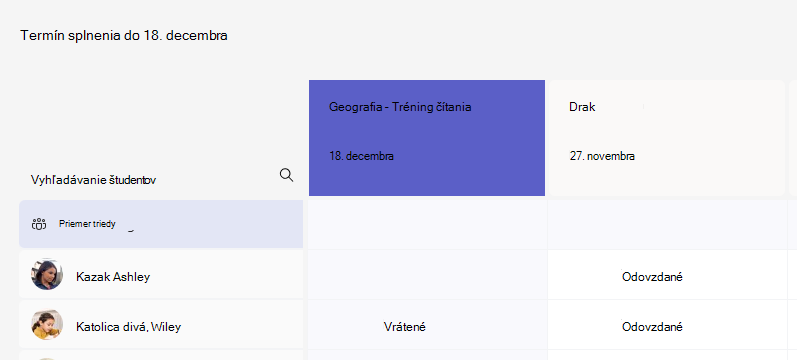
Výberom priradenej úlohy ju otvorte a zobrazte podrobnosti.
Exportujte všetky známky v tejto triede ako súbor .csv výberom položky Exportovať do Excelu.
Stav študentských prác
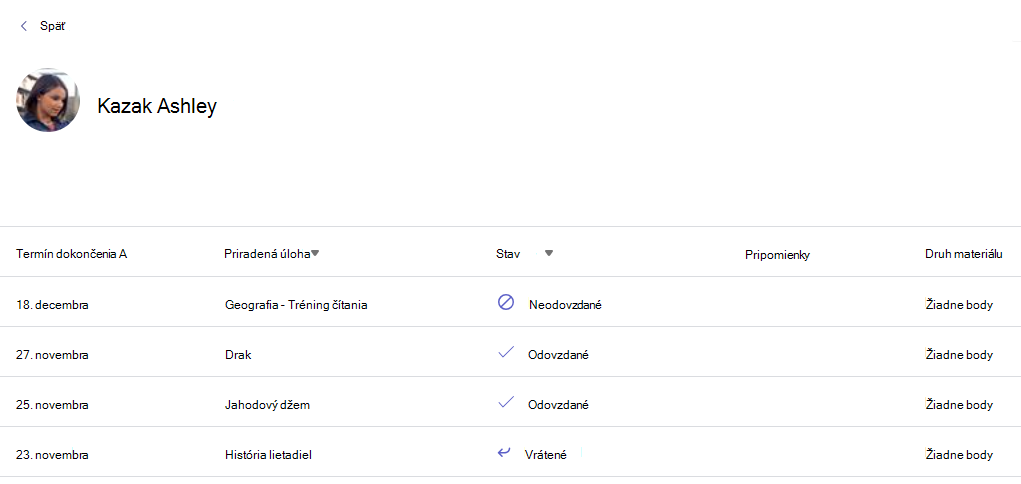
Keď si študenti prezerajú a odovzdávajú prácu, v bunke priradenej k ich menu a priradenej úlohe sa zobrazí stav.
| Zobrazené | Študent otvoril a zobrazil priradenú úlohu. |
|---|---|
| Odovzdané | Študent odovzdal priradenú úlohu a jeho práca je pripravená na klasifikáciu. |
| Vrátené alebo body | Po klasifikovaní práce študentov sa zobrazia udelené body. Možnosť Vrátené sa zobrazí, ak úloha nemá body. |
| Prázdna | S priradenou úlohou sa zatiaľ nevykonala žiadna akcia. |
Vykonanie akcie v práci študentov
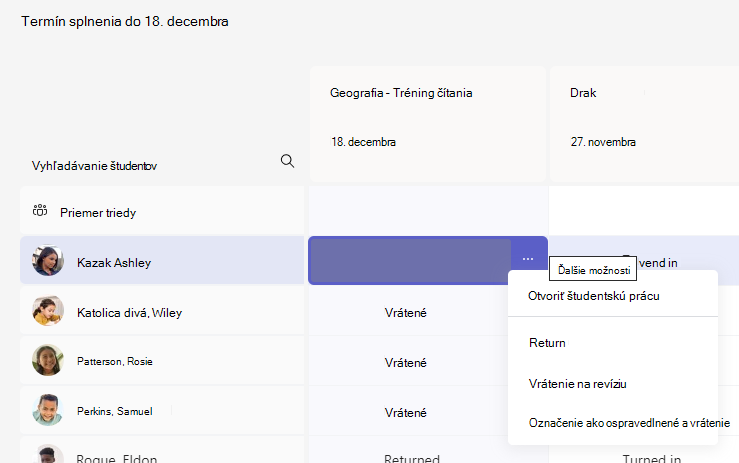
Každú bunku v mriežke karty Klasifikácia možno upraviť. Stačí ju vybrať a vykonať zmenu.
Môžete tiež vybrať  v bunke a otvoriť prácu študenta, alebo môžete vybrať položku Vrátiť a rýchlo vrátiť klasifikovanú prácu.
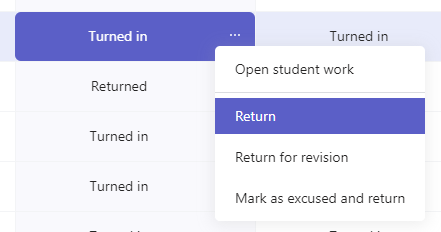
Označenie študenta ako ospravedlneného z priradenej úlohy
1. Prejdite na meno študenta v zozname Na vrátenie.
Tip
Výberom šípky zoradíte študentov vzostupne alebo zostupne podľa abecedy.
2. Vyberte šípku rozbaľovacieho zoznamu vedľa položky Vrátiť a potom vyberte položku Vrátiť na revíziu.
3. Vyberte možnosť Označiť ako ospravedlnené a vrátiť.
4. Zobrazí sa dialógové okno s otázkou, či chcete označenie tohto odoslania ako ospravedlnené. Nezabúdajte, že všetky údaje a body skupiny hodnotiacich kritérií sa odstránia. Spätná väzba sa bude naďalej zdieľať so študentom.
5. Vyberte tlačidlo Označiť ako ospravedlnené.
6. Študenti s priradenými úlohami označenými ako Ospravedlnené budú mať stav zmenený na "Ospravedlnené".