

Skontrolujte a odošlite priradené úlohy v Microsoft Teams pre vzdelávacie inštitúcie.
Ako odovzdať priradenú úlohu
Ak chcete odovzdať priradenú úlohu:
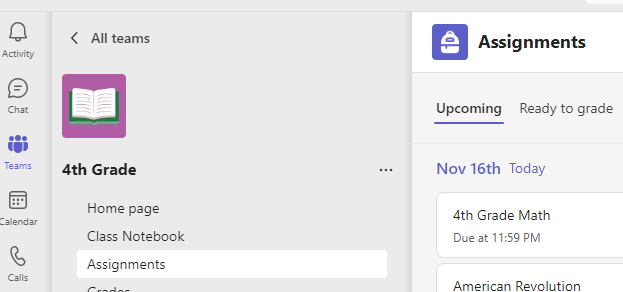
Prejdite do požadovaného triedneho tímu a potom vyberte položku Priradené úlohy. Pomocou vyhľadávacieho panela môžete vyhľadávať úlohu podľa kľúčového slova.
Priradená práca sa zobrazí v poradí podľa termínu splnenia. Vyberte kartu úlohy, aby sa otvorila a zobrazili sa podrobnosti úlohy.
Tip
Ak chcete pracovať v režime zobrazenia na celú obrazovku, vyberte ikonu rozšírenia (diagonálna, obojstranná šípka).
Ak váš učiteľ určil dokument, ktorý máte odovzdať, alebo ak máte ďalšie súbory, ktoré chcete k tejto úlohe priložiť, vyberte položku +Pridať prácu a nahrajte súbor. K priradenej úlohe môžete pripojiť až 10 zdrojov. Maximálna veľkosť súboru pre zdroj je 500 MB.
Tip
So súbormi balíka Office priradenými tejto úlohe môžete pracovať priamo na tomto mieste – nemusíte aplikáciu opustiť. Staršie súbory s príponami .doc, .xls a .ppt možno upraviť len v počítačových verziách týchto aplikácií. Obsah môžete skopírovať do nového súboru vytvoreného v aplikácii Teams a znova ho upraviť.

Vyberte Odovzdať , ak chcete úlohu odoslať pred termínom jej splnenia. Toto tlačidlo sa zmení v závislosti od stavu:
- Ak pracujete na skupinovej úlohe, odovzdajte ju za skupinu. Úlohu musí odovzdať iba jeden člen skupiny.
- Ak upravujete úlohu, ktorú ste už odovzdali a potrebujete znova odovzdať, znova ju odovzdajte.
- Ak odovzdávate úlohu po termíne splnenia, ale váš učiteľ povolil oneskorené odovzdanie alebo požiadal o revíziu.
- Neodovzdané , ak je úloha po termíne splnenia a učiteľ už ju neumožňuje odovzdať. V tomto prípade sa práca odovzdať nedá.
- Ak sa rozhodnete úlohu upraviť pred termínom splnenia, zrušte odovzdanie. Po vykonaní úprav ho budete musieť znova odovzdať.
Po odoslaní priradených úloh sledujte svoj pokrok na karte Klasifikácia , aby ste si mohli pozrieť získané body a pripomienky od učiteľov.
Ďalšie informácie
Zobrazenie podrobností o úlohe