
Vo väčšine grafov sa používa typ legendy, pomocou ktorej môžu čitatelia zobrazovaným údajom v grafe lepšie porozumieť. Pri každom vytvorení grafu v Exceli sa zároveň automaticky pre daný graf vygeneruje aj legenda. V grafe môže legenda chýbať, ak ste ju manuálne z grafu odstránili, môžete ju však obnoviť.
Tento príklad grafu zobrazuje legendu, ktorá vysvetľuje farebne rozlíšené roky 2013, 2014 a 2015.
Obsah článku


Pridanie legendy grafu
Vyberte graf.
Vyberte položku Prvky grafu
 vedľa tabuľky.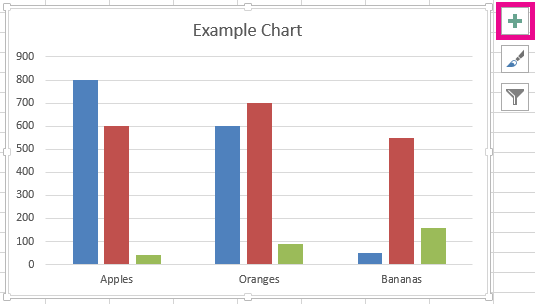
Začiarknite políčko Legenda.
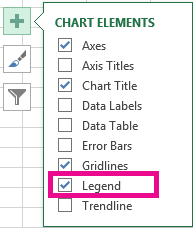
V grafe je teraz legenda viditeľná.
Úprava textu legendy
Ak názvy legendy v grafe nie sú správne, môžete položky legendy premenovať.
Vyberte graf.
Vyberte položku Filtre grafov a
 vedľa grafu a kliknite na položku Vybrať údaje.
Vyberte položku v zozname Položky legendy (rad) a vyberte položku Upraviť.
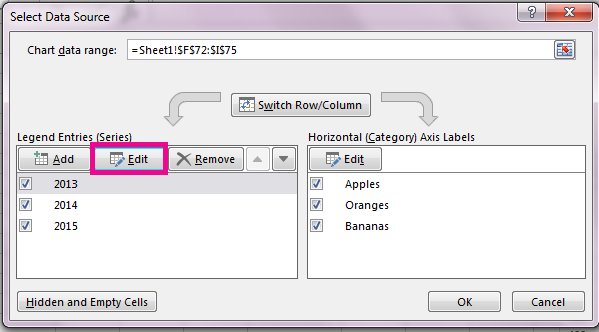
Do poľa Názov radu zadajte nový typ položky legendy.

Tip
Môžete vybrať aj bunku, z ktorej sa načítava text. Vyberte tlačidlo Identifikovať bunku
 a vyberte bunku.
Vyberte tlačidlo OK.