

Pomocou grafov môžete vizualizovať údaje spôsobom, ktorý upúta pozornosť publika. Naučte sa vytvoriť graf a pridať trendovú spojnicu. Dokument môžete začať z odporúčaného grafu alebo si vybrať niektorý z našej kolekcie predpripravených šablón grafov.
Vytvorenie grafu
Vyberte údaje pre graf.
Vyberte položku Vložiť>odporúčané grafy.
Na karte Odporúčané grafy vyberte graf. Zobrazí sa ukážka grafu.
Poznámka
Môžete vybrať údaje, ktoré majú byť v grafe, a stlačením kombinácie klávesov ALT + F1 okamžite vytvoriť graf. Je však možné, že to nebude najvhodnejší graf pre dané údaje. Ak sa vám nepáči žiaden z odporúčaných grafov, vyberte kartu Všetky grafy a zobrazte všetky typy grafov.
Vyberte graf.
Vyberte tlačidlo OK.
Pridanie trendovej spojnice
- Vyberte graf.
- Vyberte položku ChartDesign>Pridať prvok grafu.
- Vyberte možnosť Trendová spojnica a potom požadovaný typ trendovej čiary, napríklad Lineárna, Exponenciálna, Lineárna predpoveď alebo Kĺzavý priemer.
Poznámka
Časť obsahu v tejto téme sa na niektoré jazyky nemusí vzťahovať.
Grafy zobrazujú údaje v grafickom formáte, ktorý vám a vášmu publiku pomôže pri zobrazovaní vzťahov medzi údajmi. Keď vytvárate graf, na výber máte z mnohých typov (napríklad skladaný stĺpcový graf alebo 3D rozložený koláčový graf). Po vytvorení graf môžete prispôsobiť použitím rýchlych rozložení a štýlov.
Oboznámenie sa s prvkami grafu
Grafy obsahujú niekoľko prvkov, ako je napríklad názov, legenda, označenia osí a mriežky. Tieto prvky môžete zobraziť alebo skryť a zároveň môžete zmeniť ich umiestnenie a formátovanie.

 Názov grafu
 zobrazovaná oblasť
 Legenda
 Názvy osí
 Menovky osí
 Značky
 Mriežka
Vytvorenie grafu
Graf môžete vytvoriť v Exceli, Worde a PowerPointe. Údaje grafov sa však zadávajú a ukladajú v excelovom hárku. Ak vložíte graf do Wordu alebo PowerPointu, otvorí sa nový hárok v Exceli. Keď uložíte wordový dokument alebo powerpointovú prezentáciu, ktoré obsahujú graf, excelové údaje prislúchajúce tomuto grafu sa v rámci daného wordového dokumentu alebo powerpointovej prezentácie uložia automaticky.
Poznámka
Galéria excelových zošitov nahrádza Sprievodcu grafom, ktorý sa používal v starších verziách. Predvolene sa galéria excelových zošitov otvorí pri otvorení Excelu. Dajú sa v nej prehľadávať šablóny a na základe niektorej z nich môžete vytvoriť nový zošit. Ak sa galéria excelových zošitov nezobrazuje v ponuke Súbor, kliknite na položku Nové zo šablóny.
V ponuke Zobraziť kliknite na položku Rozloženie pri tlači.
Kliknite na kartu Vložiť , vyberte typ grafu a potom dvakrát kliknite na graf, ktorý chcete pridať.

Keď vložíte graf do Wordu alebo PowerPointu, otvorí sa excelový hárok obsahujúci tabuľku so vzorovými údajmi.
Tieto vzorové údaje v Exceli nahraďte údajmi, ktoré chcete zobraziť v grafe. Ak už máte údaje v inej tabuľke, môžete ich z nej skopírovať a prilepiť ich na vzorové údaje. V nasledujúcej tabuľke nájdete pokyny, ako usporiadať údaje, aby vyhovovali vášmu typu grafu.
Graf Usporiadanie údajov Plošný, pruhový, stĺpcový, prstencový, čiarový, radarový alebo povrchový graf Do stĺpcov alebo do riadkov, ako je znázornené v nasledujúcich príkladoch:
Séria 1Séria 2Kategória A1012Kategória B1114Kategória C915alebo Kategória A1011Séria 21214Bublinový graf Do prvého stĺpca hodnoty x a do susedných stĺpcov zodpovedajúce hodnoty y a hodnoty veľkosti bublín, ako je znázornené v nasledujúcich príkladoch:HodnotyY – hodnota Y 1 Veľkosť 10.72.741.83.252.60.086 Koláčový graf Do jedného stĺpca alebo riadka s údajmi a do jedného stĺpca alebo riadka s označeniami údajov, ako je znázornené v nasledujúcich príkladoch:
Predaj1. štvrťrok 252. 303. štvrťrok 45 alebo 1. štvrťrok 2. štvrťrok 3. štvrťrokPredaj253045Burzový graf Do stĺpcov alebo do riadkov v tomto poradí, pričom ako označenia sa používajú názvy alebo dátumy, ako je to znázornené v nasledujúcich príkladoch:
OpenHighLowClose1/5/02445511251/6/0225571238or1/5/021/6/02Open4425High5557Low1112Close2538Bodový graf XY Do prvého stĺpca hodnoty X a do susedných stĺpcov zodpovedajúce hodnoty Y, ako je znázornené v nasledujúcich príkladoch:
Hodnoty XHodnota Y 10.72.71.83.22.60.08alebo Hodnoty X0.71.82.6Hodnota Y 12.73.20.08Ak chcete zmeniť počet riadkov a stĺpcov zahrnutých v grafe, podržte ukazovateľ myši v pravom dolnom rohu vybratých údajov a potom jeho potiahnutím vyberte ďalšie údaje. Nasledujúci príklad uvádza rozšírenie tabuľky o ďalšie kategórie a rady údajov.

Ak chcete zobraziť výsledky vykonaných zmien, prejdite späť do Wordu alebo PowerPointu.
Poznámka
Keď zatvoríte wordový dokument alebo powerpointovú prezentáciu, ktorá obsahuje graf, automaticky sa zatvorí aj excelová tabuľka s údajmi grafu.
Zmena výberu zdôraznenej osi grafu
Po vytvorení grafu možno budete chcieť zmeniť spôsob zobrazenia riadkov a stĺpcov tabuľky. V prvej verzii grafu sa môžu napríklad riadky údajov v tabuľke zobrazovať na zvislej osi (hodnoty) a stĺpce údajov na vodorovnej osi (kategórie). V nasledujúcom príklade je v grafe zdôraznený predaj podľa jednotlivých nástrojov.

Ak chcete zdôrazniť predaj podľa jednotlivých mesiacov, môžete prevrátiť spôsob vykreslenia grafu.

- V ponuke Zobraziť kliknite na položku Rozloženie pri tlači.
- Kliknite na graf.
- Kliknite na kartu Návrh grafu a potom na položku Prepnúť riadok a stĺpec.

Ak položka Prepnúť riadok a stĺpec nie je k dispozícii
Funkcia prepnutia riadka a stĺpca je k dispozícii iba pre určité typy grafov a len keď je otvorená excelová tabuľka s príslušnými údajmi grafu. Môžete tiež upraviť údaje tak, že kliknete na graf a potom upravíte hárok v Exceli.
Použitie preddefinovaného rozloženia grafu
- V ponuke Zobraziť kliknite na položku Rozloženie pri tlači.
- Kliknite na graf.
- Kliknite na kartu Návrh grafu a potom na položku Rýchle rozloženie.

- Kliknite na požadované rozloženie.
Ak chcete rýchle rozloženie, ktoré ste použili, okamžite vrátiť späť, stlačte  + Z.
+ Z.
Použitie preddefinovaného štýlu grafu
Štýly grafov sú množinou doplnkových farieb a efektov, ktoré môžete v grafe použiť. Po výbere štýlu grafu ovplyvnia vaše zmeny celý graf.
- V ponuke Zobraziť kliknite na položku Rozloženie pri tlači.
- Kliknite na graf.
- Kliknite na kartu Návrh grafu a potom na požadovaný štýl grafu.

Ak chcete zobraziť ďalšie štýly, ukážte na štýl a potom kliknite na položku  .
.
Ak chcete štýl, ktorý ste použili, okamžite vrátiť späť, stlačte + Z.
Pridanie názvu grafu
- V ponuke Zobraziť kliknite na položku Rozloženie pri tlači.
- Kliknite na graf a následne kliknite na kartu Návrh grafu.
- Kliknite na položku Pridať prvok grafu.

- Kliknite na položku Názov grafu, vyberte možnosti formátovania názvu a potom sa vráťte do grafu a zadajte názov do poľa Názov grafu.
Pozrite tiež
1. Vytvorenie grafu
Ak chcete začať vytvárať graf v Exceli, uistite sa, že máte údaje pripravené v zošite. Začnite pracovať s novým zošitom alebo otvorte aktuálny zošit pomocou Excelu pre web. Ak chcete vytvoriť graf, môžete použiť odporúčané grafy, vybrať si z našej kolekcie na lokalite Vytvoriť alebo vybrať najvhodnejší typ grafu pre svoje údaje. Po príprave údajov postupujte podľa týchto krokov:
Vyberte rozsah buniek obsahujúcich údaje, ktoré chcete zobraziť.
Prejdite na kartu Vložiť na páse s nástrojmi.
Prejdite na položku Grafy a vyberte typ grafu, ktorý najlepšie vyhovuje vašim potrebám.
Ďalšie informácie o typoch grafovPoznámka
Vyskúšajte odporúčané grafy a zobrazte si návrhy na základe údajov. Stačí prejsť na položku Grafy na páse s nástrojmi a vybrať položku. Odporúčané grafy sú k dispozícii pre predplatiteľov služby Microsoft 365 v angličtine, francúzštine, španielčine, nemčine, zjednodušenej čínštine a japončine. Ak ste predplatiteľom služieb Microsoft 365, uistite sa, že používate najnovšiu verziu balíka Office. Ďalšie informácie o rôznych kanáloch aktualizácie pre Office nájdete v téme: Prehľad kanálov aktualizácií pre Aplikácie Microsoft 365.
2. Upravte údaje
Ak potrebujete zmeniť výber údajov alebo pridať do grafu ďalšie údaje, kliknite pravým tlačidlom myši na graf a výberom položky Vybrať údaje otvorte pracovnú tablu.

Zmena výberu údajov
- Zozdroja>údajov> Vyberte nový rozsah buniek alebo manuálne zadajte rozsah v časti Zdroj a použite ho.
Pridanie, odstránenie alebo úprava radu údajov
- Ak chcete pridať nový rad údajov, v časti Nastavenie údajov > Pridaťpole> Vyberte rozsah buniek v hárku a použite ho.>
- Ak chcete upraviť existujúci rad, kliknite na rad, ktorý chcete zmeniť, v časti Nastavenie.
- Ak chcete upraviť názov radu, kliknite na položku✏️ . Môžete zadať nový názov alebo vybrať bunku a prepojiť ju s ňou. Môžete tiež zmeniť názov v časti Formátovať>názov radu>.
- Ak chcete zmeniť typ grafu pre jednu množinu údajov, použite položku Vyniesť ako.
- Ak chcete zmeniť poradie, v akom sa rady zobrazujú v grafe, použite šípky ⬆️ a ⬇️.
Zámena zvislej a vodorovnej osi
Keď máte v grafe správne údaje, ak potrebujete vymeniť os, ktorá odráža jednotlivé údaje:
- Prejdite na položkuNastavenie>údajov>Vodorovné pole Vodorovnáos>.
- Zadajte rady alebo rozsah buniek, ktoré sa aktuálne nachádzajú na zvislej osi.
- Odstráni pôvodný vybratý rozsah z vodorovnej osi.
- V častiPridať polezvislej osi> zadajte pôvodný rozsah z vodorovnej osi.
- Odstráňte pôvodný rad zo zvislej osi a dokončite prepnutie.
3. Prispôsobenie grafu
Ak chcete v grafe vykonať zmeny, dvojitým kliknutím naň otvorte pracovnú tablu Graf a prejdite na kartu Formát .
Pridanie, odstránenie alebo úprava názvu
- Zapnúť alebo vypnúť prepínač Formátovať> názov >grafu.
- Rozbaľte položku Názov grafu a upravte názov, pozíciu a písmo.
Pridanie, odstránenie alebo úprava názvov osí
- Výberom zvislej alebo vodorovnej osi zobrazte príslušné možnosti na pracovnej table.
- Pod príslušnou osou sa posuňte nadol na položku Názov osi.
- Zapnutím alebo vypnutím pridáte alebo odstránite prepínač.
- Zmeňte názov a písmo názvu osi rozbalením položky Názov osi.
Zmena farby radu alebo údajového bodu
- Ak chcete zmeniť farbu radu, vyberte rad, ktorý chcete upraviť, a zobrazte príslušné možnosti na pracovnej table. Na pracovnej table vyberte požadovanú farbu pre rad.
- Ak chcete zmeniť farbu jednotlivých údajových bodov, vyberte údajový bod a kliknite pravým tlačidlom myši na údajový bod v grafe. V plávajúcom poli vyberte požadovanú farbu pre údajový bod.
Pridanie, odstránenie alebo úprava označení údajov
Vyberte rad, ktorý chcete upraviť, a zobrazte príslušné možnosti na pracovnej table.
- Zapnutím alebo vypnutím pridáte alebo odstránite označenia údajov.
Zobrazenie alebo skrytie názvu radu, kategórie, hodnoty, kľúča legendy a zmena oddeľovača:
- Prejdite na pracovnú tablu >grafu Formátovať>označenia údajovradu>.
Pridanie, odstránenie alebo úprava legendy
- Dvakrát kliknite na graf, kým sa na pravej strane obrazovky neotvorí pracovná tabla Graf.
- Vyberte položku Formátovať>legendu.
- Zapnutím alebo vypnutím pridáte alebo odstránite legendu.
- Rozbaľte položku Legenda a upravte umiestnenie a písmo grafu.
Pridanie, odstránenie alebo úprava trendovej čiary
Dvakrát kliknite na graf, kým sa na pravej strane obrazovky neotvorí pracovná tabla Graf.
Vyberte položku Formátovať>trendovú spojnicu.
Zapnutím alebo vypnutím pridáte alebo odstránite trendovú spojnicu.
- Upravte názov, typ trendu, štýl alebo priesečník rozbalením položky Legenda.
Ďalšie informácie o prispôsobení grafov v Exceli na webe
Vykonávanie zmien v grafe prostredníctvom kontextovej ponuky
Ak chcete zobraziť všetky dostupné možnosti formátovania grafu, prejdite na pracovnú tablu > Graf – Formát.
Určité zmeny v grafe môžete vykonať aj kliknutím pravým tlačidlom myši na časť grafu, ktorú chcete upraviť.

Typy dostupných grafov
Je vhodné skontrolovať údaje a rozhodnúť sa, aký typ grafu bude najvhodnejší. Zoznam dostupných typov je uvedený nižšie.
Stĺpcové grafy
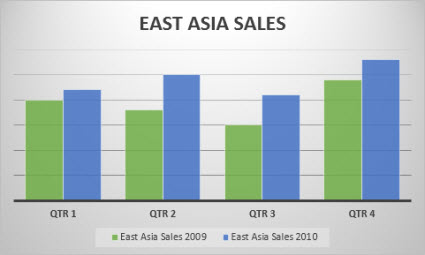
Údaje, ktoré sú v hárku usporiadané do stĺpcov alebo riadkov, možno zobraziť v stĺpcovom grafe. Stĺpcový graf zvyčajne zobrazuje kategórie pozdĺž vodorovnej osi a hodnoty pozdĺž zvislej osi tak, ako je to znázornené v tomto grafe:
Typy stĺpcových grafov
Skupinový stĺpcový Skupinový stĺpcový graf zobrazuje hodnoty v dvojrozmerných stĺpcoch. Tento graf použite v prípade kategórií, ktoré predstavujú:
- Rozsahy hodnôt (napríklad počty položiek).
- Špecifické stupnicové usporiadania (napríklad Likertova stupnica s možnosťami rozhodne súhlasím, súhlasím, neutrálne, nesúhlasím, rozhodne nesúhlasím).
- Názvy, ktoré nie sú v určenom poradí (napríklad, názvy položiek, geografické názvy alebo mená ľudí).
Skladaný stĺpcový Skladaný stĺpcový graf zobrazuje hodnoty v dvojrozmerných skladaných stĺpcoch. Tento graf použite v prípade viacerých radov údajov a na zdôraznenie celkovej hodnoty.
100-percentný skladaný stĺpcový 100-percentný skladaný stĺpcový graf zobrazuje hodnoty v dvojrozmerných stĺpcoch poskladaných tak, aby predstavovali 100 %. Tento graf použite v prípade aspoň dvoch radov údajov a na zdôraznenie ich príspevkov k celku, a to najmä vtedy, keď je celková hodnota rovnaká v prípade každej kategórie.
Čiarové grafy
Údaje, ktoré sú v hárku usporiadané do stĺpcov alebo riadkov, možno zobraziť v čiarovom grafe. V čiarovom grafe sú údaje kategórií rovnomerne distribuované pozdĺž vodorovnej osi a všetky údaje hodnôt sú rovnomerne distribuované pozdĺž zvislej osi. Čiarové grafy môžu zobrazovať kontinuálne údaje v čase na osi s rovnomernou mierkou a sú preto ideálne na zobrazenie trendov vývoja údajov v rovnakých intervaloch, napríklad mesiacoch, štvrťrokoch alebo fiškálnych rokoch.

Typy čiarových grafov
Čiarové a čiarové so značkami Čiarové grafy so značkami na označenie hodnôt jednotlivých údajov alebo bez nich sú vhodné na zobrazenie trendov v čase alebo rovnomerne rozložených kategóriách, a to najmä vtedy, keď máte veľa údajových bodov a poradie, v ktorom sú prezentované, je dôležité. V prípade veľkého počtu kategórií alebo približne rovnakých hodnôt použite čiarový graf bez značiek.
Skladané čiarové a skladané čiarové so značkami Skladané čiarové grafy so značkami na označenie hodnôt jednotlivých údajov a bez nich sú vhodné na zobrazenie trendu príspevkov jednotlivých hodnôt v čase alebo rovnomerne rozložených kategóriách.
100-percentné skladané čiarové a stopercentné skladané čiarové so značkami Stopercentné skladané čiarové grafy so značkami na označenie hodnôt jednotlivých údajov alebo bez nich sú vhodné na zobrazenie trendu percenta, ktorým každá hodnota prispieva v čase alebo rovnomerne rozložených kategóriách. Ak je kategórií veľa alebo ak sú hodnoty približne rovnaké, použite 100-percentný skladaný čiarový graf bez značiek.
Poznámka
- Čiarové grafy sú najužitočnejšie v prípade viacerých radov údajov v grafe – ak máte len jeden rad údajov, odporúčame namiesto toho použiť bodový graf.
- Skladané čiarové grafy vytvárajú súčet údajov, čo možno nie je výsledok, ktorý požadujete. Pravdepodobne nebude jednoduché zistiť, ktoré čiary sú skladané, preto môže byť namiesto tohto grafu vhodné použiť iný typ čiarového grafu alebo skladaný plošný graf.
Koláčové grafy
Údaje, ktoré sú usporiadané do jedného stĺpca alebo riadka v hárku, možno zobraziť v koláčovom grafe. Koláčové grafy zobrazujú veľkosť položiek v jednom rade údajov proporcionálne k súčtu položiek. Údajové body v koláčovom grafe sa zobrazujú ako percento z celého koláča.
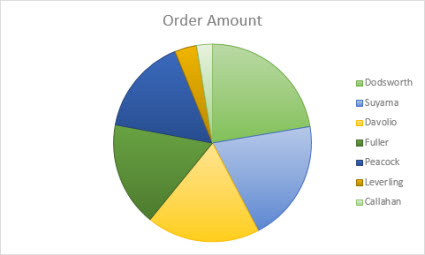
Koláčový graf odporúčame použiť, ak:
- máte len jeden rad údajov,
- žiadna z hodnôt v údajoch nie je záporná,
- takmer žiadna z hodnôt v údajoch nie je nulová,
- nemáte viac než sedem kategórií, pričom všetky z nich predstavujú časti celého koláča.
Prstencové grafy
Údaje, ktoré sú usporiadané iba v stĺpcoch alebo riadkoch v hárku, možno vyniesť na prstencový graf. Podobne ako koláčové grafy, aj prstencové grafy zobrazujú vzťahy častí k celku, ale môžu obsahovať viac než jeden rad údajov.

Tip
V prstencových grafoch sa ťažšie orientuje. Namiesto nich môže byť vhodnejšie použiť skladaný stĺpcový alebo skladaný pruhový graf.
Pruhové grafy
Údaje, ktoré sú v hárku usporiadané do stĺpcov alebo riadkov, možno zobraziť v pruhovom grafe. Pruhové grafy zobrazujú vzájomné porovnanie jednotlivých položiek. V týchto grafoch sú kategórie usporiadané pozdĺž zvislej osi a hodnoty pozdĺž vodorovnej osi.

Pruhový graf odporúčame použiť, ak:
- sú menovky osí dlhé,
- sú zobrazené hodnoty trvania.
Typy pruhových grafov
- Skupinový Skupinový pruhový graf zobrazuje pruhy v dvojrozmernom formáte.
- Skladaný pruhový Skladané pruhové grafy zobrazujú vzťah jednotlivých položiek voči celku vo forme dvojrozmerných pruhov.
- 100 % skladaný 100-percentný skladaný pruhový graf zobrazuje dvojrozmerné pruhy, ktoré porovnávajú percentuálne príspevky jednotlivých hodnôt k celkovej hodnote v rámci kategórií.
Plošné grafy
Údaje, ktoré sú v hárku usporiadané do stĺpcov alebo riadkov, možno zobraziť v plošnom grafe. Plošné grafy možno použiť na zobrazenie zmeny za určité obdobie a zdôraznenie celkovej hodnoty v rámci trendu. Tieto grafy zobrazujú súčet zobrazených hodnôt a znázorňujú tak aj vzťah jednotlivých častí k celku.

Typy plošných grafov
- Oblasť Plošné grafy sa zobrazujú v dvojrozmernom formáte a znázorňujú trend hodnôt za určité obdobie alebo údaje inej kategórie. Spravidla je namiesto neskladaného plošného grafu vhodnejšie použiť čiarový graf, pretože inak sa môže stať, že údaje z jedného radu budú skryté za údajmi z iného radu.
- Skladaný plošný Skladané plošné grafy zobrazujú trendy príspevkov jednotlivých hodnôt za určité obdobie alebo údaje inej kategórie v dvojrozmernom formáte.
- 100-percentný skladaný 100-percentné skladané plošné grafy zobrazujú trendy percentuálnych príspevkov jednotlivých hodnôt za určité obdobie alebo údaje inej kategórie.
Bodové grafy
Údaje, ktoré sú v hárku usporiadané do stĺpcov a riadkov, možno zobraziť v bodovom grafe. Vložte hodnoty x do jedného riadka alebo stĺpca a potom zadajte príslušné hodnoty y do susedných riadkov alebo stĺpcov.
Bodový graf má dve osi hodnôt: vodorovnú (x) a zvislú os hodnôt (y). Tieto hodnoty x a y kombinuje do zjednotených údajových bodov a zobrazuje ich v nepravidelných intervaloch alebo klastroch. Bodové grafy sa zvyčajne používajú na zobrazenie a porovnanie číselných hodnôt, akými sú napríklad vedecké, štatistické alebo technické údaje.

Závislý graf odporúčame použiť, ak:
- chcete zmeniť rozsah vodorovnej osi,
- chcete urobiť takúto os logaritmickou stupnicou,
- hodnoty pre vodorovnú os nie sú rovnomerne rozmiestnené,
- na vodorovnej osi existuje viac údajových bodov,
- chcete upraviť nezávislé stupnice osí bodového grafu tak, aby zobrazovali viac informácií o údajoch zahŕňajúcich páry alebo zoskupené množiny hodnôt,
- chcete zobraziť podobnosti medzi veľkou skupinou údajov namiesto rozdielov medzi údajovými bodmi,
- chcete porovnávať množstvo údajov bez ohľadu na čas – čím viac údajov zahrniete do bodového grafu, tým lepšie porovnania môžete vytvoriť.
Typy bodových grafov
- Bodový Tento graf zobrazuje údajové body bez spojníc a porovnáva páry hodnôt.
- Bodový s hladkými čiarami a značkami a bodový s hladkými čiarami Tento graf zobrazuje spojitú krivku, ktorá spája údajové body. Hladké čiary môžu byť zobrazené so značkami alebo bez nich. Pri väčšom počte údajových bodov používajte hladkú čiaru bez značiek.
- Závislý s priamkami a značkami a bodový s priamkami Tento graf zobrazuje priame spojnice údajových bodov. Priame spojnice môžu byť zobrazené so značkami alebo bez nich.
Radarové grafy
Údaje, ktoré sú usporiadané v stĺpcoch alebo riadkoch v hárku, je možné vyniesť na radarový graf. Radarové grafy porovnávajú agregované hodnoty niekoľkých radov údajov.

Typy radarových grafov
- Radarový a radarový so značkami Radarové grafy so značkami pre jednotlivé údajové body alebo bez nich zobrazujú zmeny hodnôt vo vzťahu k stredovému bodu.
- Radarový s výplňou V radarovom grafe s výplňou je oblasť, na ktorú sa vzťahuje rad údajov, vyplnená farbou.
Vykonanie ďalších zmien v grafe
Rozdelenie polí podľa riadkov alebo stĺpcov
Prepínaním položky "riadky po stĺpcoch" sa rozloženie údajov prevráti: to, čo bolo kedysi v riadkoch, je teraz v stĺpcoch a naopak.
- Zozdroja>údajov>Údajové polia rozdelené podľa
Prepnutie smeru osi zhora nadol alebo zľava doprava
- Zo zvislej osi alebo vodorovnej osi'Hodnoty>v obrátenom poradí'.
Zmena názvu radu
- Vyberte rad, ktorý chcete upraviť, a zobrazte príslušné možnosti na pracovnej table.
- Zadajte nový názov radu v časti Názov radu.
Zmena šírky stĺpcov a pruhov
- V časti Vodorovná os > nastavte jazdec Šírka medzery podľa svojich potrieb.
Úprava hornej a dolnej hranice osi
Ak chcete zobraziť príslušné možnosti na pracovnej table, vyberte rad, ktorý chcete upraviť.
- Vyberte položku Hranice.
- Zadajte minimálne a maximálne hodnoty.
Upraviť jednotky
Jednotky v grafe určujú mierku, ktorá sa používa na označenie údajov na osiach.
- Vyberte rad, ktorý chcete upraviť, a zobrazte príslušné možnosti na pracovnej table.
- Vyberte položku Jednotky
- Zadajte "Hlavné jednotky" a "Vedľajšie jednotky".
Úprava značiek
- Vyberte rad, ktorý chcete upraviť, a zobrazte príslušné možnosti na pracovnej table.
- Vyberte položku Značky.
- Vyberte položky Hlavný typ a Vedľajší typ.
Prispôsobenie typu, veľkosti a farby značky pre niektoré grafy
- Vyberte rad, ktorý chcete upraviť, a zobrazte príslušné možnosti na pracovnej table.
- Vyberte možnosti> značky Upravte veľkosť, typ afarbuznačky podľa svojich potrieb.
Pridanie, odstránenie alebo úprava chybových úsečiek
- Dvakrát kliknite na graf, kým sa na pravej strane obrazovky neotvorí pracovná tabla Graf.
- Výber prepínača Formátovať>chybové úsečky > na ON/OFF
- Rozbaľte chybové úsečky a upravte štýl, smer a veľkosť chyby.
Poznámka
V súčasnosti nie sú vlastné chybové úsečky podporované vo webovom Exceli a sú k dispozícii len v počítači.
Pridanie alebo odstránenie mriežky
- Dvakrát kliknite na graf, kým sa na pravej strane obrazovky neotvorí pracovná tabla Graf.
- Vyberte položku Formátovať>rad.
- Vyberte mriežku Hlavné alebo Vedľajšie .
Pridanie, odstránenie alebo úprava tabuľky údajov
- Dvakrát kliknite na graf, kým sa na pravej strane obrazovky neotvorí pracovná tabla Graf.
- Vyberte prepínač Formátovať>tabuľku> údajov na ON/OFF.
- Rozbaľte položku Tabuľka údajov a zmeňte orámovanie, legendu a písmo tabuľky.
Potrebujete ďalšiu pomoc?
Vždy sa môžete opýtať odborníka v komunite Excel Tech Community alebo získať podporu v komunitách.