
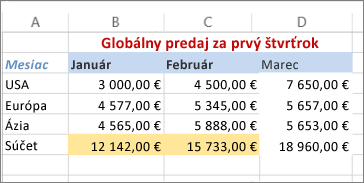
Ak chcete zvýrazniť údaje v bunkách, môžete použiť možnosť Farba výplne a pridať alebo zmeniť farbu pozadia alebo vzorku buniek. Postupujte takto:
Vyberte bunky, ktoré chcete zvýrazniť.
Tip
Ak chcete použiť inú farbu pozadia pre celý hárok, vyberte tlačidlo Vybrať všetko. Skryje sa tým mriežka, ale čitateľnosť hárka môžete vylepšiť zobrazením orámovania okolo všetkých buniek.

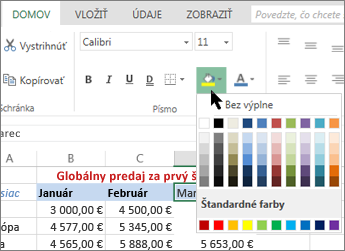
Vyberte položku Domov> the arrow next to Fill
 alebo stlačte kombináciu klávesov Alt + H, H.
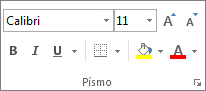
V časti Farby motívu alebo Štandardné farby vyberte požadovanú farbu.
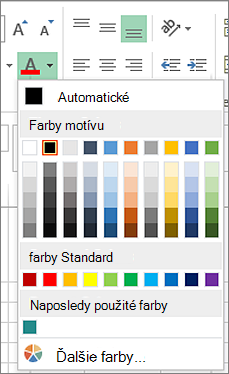
Ak chcete použiť vlastnú farbu, vyberte položku Ďalšie farby a potom v dialógovom okne Farby vyberte požadovanú farbu.
Tip
Ak chcete použiť naposledy vybratú farbu, stačí vybrať obrázok
Farba výplne. V časti Aktuálne farby navyše nájdete až 10 naposledy vybratých vlastných farieb.
Použitie vzorky alebo efektov výplne
Ak potrebujete viac než len výplň plnou farbou, skúste použiť vzorku alebo efekty výplne.
Vyberte bunku alebo rozsah buniek, ktoré chcete formátovať.
Vyberte spúšťač dialógového okna Domov>Nastavenia písma alebo stlačte kombináciu klávesov Ctrl+Shift+F.

Na karte Výplň vyberte v časti Farba pozadia požadovanú farbu.
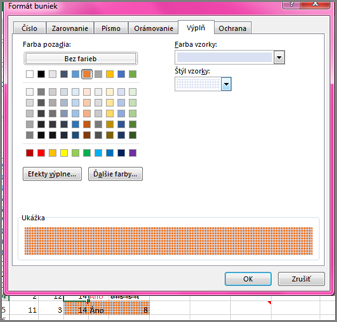
Ak chcete použiť dvojfarebnú vzorku, v poli Farba vzorky vyberte farbu. Potom v poli Štýl vzorky vyberte vzorku.
Ak chcete použiť vzorku so špeciálnymi efektmi, vyberte položku Efekty výplne a potom vyberte požadované možnosti.Tip
V poli Ukážka sa zobrazuje ukážka pozadia, vzorky a efektov výplne, ktoré ste vybrali.
Odstránenie farieb, vzoriek alebo efektov výplne buniek
Ak chcete z buniek odstrániť ľubovoľné farby pozadia, vzorky alebo efekty výplne, jednoducho bunky vyberte. Potom vyberte položku Domov,> šípku vedľa položky Farba výplne a potom vyberte položku Bez výplne.
Farebná tlač farieb, vzoriek alebo efektov výplne buniek
Ak majú možnosti tlače nastavenie Čiernobielo alebo Konceptová kvalita (buď zámerne, alebo preto, že zošit obsahuje veľké alebo zložité hárky a grafy, vzhľadom na čo sa automaticky nastavil režim konceptovej kvality), bunky sa nedajú tlačiť farebne. Môžete to vyriešiť takto:
- Výber rozloženia> strany, spúšťača dialógového oknaNastavenie strany.
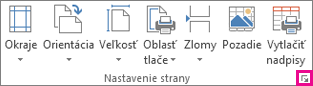
- Na karte Hárok v časti Tlačiť zrušte začiarknutie políčok Čiernobielo a Konceptová kvalita.
Poznámka
Ak v hárku nemáte farby, možno pracujete v režime vysokého kontrastu. Ak v ukážke pred tlačou nemáte k dispozícii farby, možno nemáte vybratú farebnú tlačiareň.
Potrebujete ďalšiu pomoc?
Vždy sa môžete opýtať odborníka v komunite Excel Tech Community alebo získať podporu v komunitách.