
Dôležité
V Exceli pre Microsoft 365 a Exceli 2021 sa Power View odstráni 12. októbra 2021. Alternatívne môžete využiť interaktívne vizuálne funkcie, ktoré poskytuje nástroj Power BI Desktop, ktorý si môžete bezplatne stiahnuť. Do aplikácie Power BI Desktop môžete tiež jednoducho importovať excelové zošity.
Bodové bublinové grafy predstavujú skvelý spôsob, ako zobraziť množstvo súvisiacich údajov v jednom grafe. V bodových grafoch sa na osi x zobrazuje jedno číselné pole a na osi y zas druhé, takže vzťah medzi dvoma hodnotami je možné jednoducho zobraziť pre všetky položky v grafe.
V bublinovom grafe slúži tretie číselné pole na ovládanie veľkosti údajových bodov.
Vytvorenie bublinového grafu
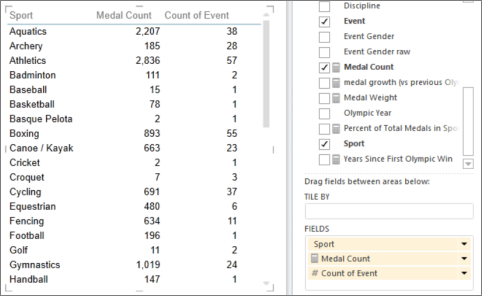
Vytvorte tabuľku s jednou hodnotou kategórie.
Tip
Vyberte kategóriu, ktorá nemá príliš veľa hodnôt. Ak kategória obsahuje viac než 2 000 hodnôt, zobrazí sa poznámka, že graf namiesto všetkých kategórií zobrazuje reprezentatívnu vzorku. Naozaj je obtiažne zobraziť jednotlivé bubliny, ak ich je príliš veľa.
Pridajte do tabuľky dve alebo tri číselné hodnoty.
- Pri dvoch hodnotách sa zobrazí bodový graf s malými kruhmi rovnakých veľkostí.
- Pri troch hodnotách sa zobrazí bublinový graf. Každá bublina má inú farbu a veľkosť bubliny ilustruje tretiu hodnotu.
Ak chcete skonvertovať tabuľku na graf, na karte Návrh:
- Vo funkcii Power View v Exceli kliknite na šípku pod položkou Iný graf a potom na položku Bodový.
- Vo funkcii Power View v SharePointe kliknite na položku Bodový.
Power View automaticky uloží kategóriu do poľa Podrobnosti a dve číselné hodnoty do poľa Hodnota X a Hodnota Y.

Sledovanie údajov v priebehu času
Ak chcete zobraziť zmeny v údajoch v priebehu času, môžete do bodových a bublinových grafov pridať časovú dimenziu pomocou osi prehrávania.
- Vyberte bublinový alebo bodový graf a presuňte pole s hodnotami času do poľa Os prehrávania.
Takto sa do dolnej časti grafu pridá tlačidlo prehrávania a časová os.
Po kliknutí na tlačidlo prehrávania sa bubliny začnú premiestňovať, zväčšovať alebo zmenšovať. Zobrazujú tak spôsob, akým sa hodnoty na základe osi prehrávania menia. Prehrávanie môžete kedykoľvek pozastaviť a údaje preskúmať podrobnejšie. Po kliknutí na bublinu v grafe môžete vidieť históriu cesty, ktorú bublina v priebehu času sleduje.

Farebné kategórie v bodových a bublinových grafoch
V bodovom alebo bublinovom grafe môžete pridať pole do poľa Farba, čím sa bubliny a body odlišne zafarbia na základe rôznych hodnôt v danom poli a zároveň sa farby bublín prepíšu. Pridaním poľa Kategória do bublinového grafu potravín sa napríklad k bublinám priradia rôzne farby podľa toho, či ide o ovocie, zeleninu, pečivo alebo nápoje.
 Pole nemôže byť vypočítavaným poľom a môže obsahovať maximálne 20 inštancií.
Poznámka
Kliknutím na farbu v legende môžete zvýrazniť všetky bubliny pre danú farbu, no v prípade všetkých bublín danej farby sa nezobrazia stopy. Ak chcete zobraziť stopu, musíte kliknúť na každú bublinu jednotlivo. Naraz môžete vybrať viac bublín stlačením kombinácie klávesov Ctrl + Kliknutie.
Poznámka
Autorské práva videa:
- Olympics Dataset © Guardian News & Media Ltd.
- Obrázky vlajok poskytuje CIA Factbook (cia.gov)
- Údaje o obyvateľoch poskytuje UNData (data.un.org ) na lokalite Microsoft Azure Marketplace.
- Piktogramy olympijských športov: Thadius856 a Parutakupiu, distribuované na základe licencie na databázu Wikimedia Commons (creativecommons.org/licenses/by-sa/3.0/)
Pozrite tiež
Zoradenie grafu vo funkcii Power View
Power View: skúmanie, vizualizácia a prezentovanie údajov
Power View a Power Pivot – videá
Kurz: Analýza údajov kontingenčnej tabuľky pomocou dátového modelu v Exceli 2013