
Dôležité
V Exceli pre Microsoft 365 a Exceli 2021 sa Power View odstráni 12. októbra 2021. Alternatívne môžete využiť interaktívne vizuálne funkcie, ktoré poskytuje nástroj Power BI Desktop, ktorý si môžete bezplatne stiahnuť. Do aplikácie Power BI Desktop môžete tiež jednoducho importovať excelové zošity.
Funkcia Power View v SharePointe 2013 a Exceli 2013 umožňuje rýchle vytváranie rôznych vizualizácií údajov od tabuliek a matíc až po pruhové, stĺpcové a bublinové grafy a množiny viacerých grafov. Pri každej vizualizácii, ktorú chcete vytvoriť, začnete na hárku Power View vytvorením tabuľky, ktorú potom jednoducho konvertujete na iné vizualizácie, aby ste našli najvhodnejší spôsob zobrazovania vašich údajov.
Vytvorenie vizualizácie
Vytvorte tabuľku v hárku Power View kontrolou tabuľky alebo poľa v zozname polí alebo presunutím poľa zo zoznamu polí do hárka. Power View vykreslí tabuľku do hárka, v ktorom zobrazí skutočné údaje a automaticky pridá záhlavia stĺpcov.
Tabuľku skonvertujte na vizualizáciu výberom typu vizualizácie na karte Návrh . V závislosti od údajov v tabuľke sú k dispozícii rôzne typy vizualizácií, ktoré umožňujú najlepšie vizualizácie týchto údajov.
Tip
Ak chcete vytvoriť ďalšiu vizualizáciu, začnite ďalšiu tabuľku kliknutím na prázdny hárok a potom vyberte polia zo sekcie polí v zozname polí.
Obsah tohto článku
- Príklady vizualizácií dostupných vo funkcii Power View
- Grafy
- Koláčové grafy
- Bodové a bublinové grafy
- Čiarové, pruhové a stĺpcové grafy
- Pruhové grafy
- Stĺpcové grafy
- Čiarové grafy
- Mapy
- Viacnásobné položky: množina grafov s rovnakými osami
- Matriky
- Karty
- Dlaždice
- Ďalšie informácie
Príklady vizualizácií dostupných vo funkcii Power View
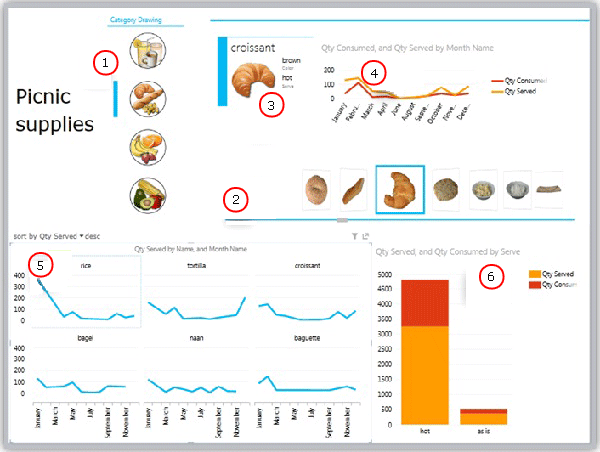
- Rýchle filtrovanie zostavy do segmentu pečiva
- Navigácia toku dlaždíc pre dlaždice, momentálne na croissante
- Karta v kontajneri dlaždíc, filtrovaná podľa aktuálnej dlaždice (croissant)
- Čiarový graf v kontajneri dlaždíc zobrazujúci spotrebované množstvá a server, vyfiltrované podľa croissantov január až december
- Viacnásobné položky filtrované do chleba a zoradené v zostupnom poradí podľa obsluhovaného množstva
- Stĺpcový graf filtrovaný podľa chlebov, zobrazujúci podávané a spotrebované množstvá
Grafy
Power View ponúka množstvo možností grafu: koláčový, stĺpcový, pruhový, čiarový, bodový a bublinový graf. Grafy môžu mať viacero číselných polí a viacero radov. V grafe máte niekoľko možností návrhu – môžete zobraziť a skryť označenia, legendy a názvy.
Grafy sú interaktívne: Pri kliknutí na hodnoty v jednom grafe môžete:
- Zvýraznite túto hodnotu v danom grafe.
- Vo všetkých tabuľkách, maticiach a dlaždiciach v zostave vyfiltrujte danú hodnotu.
- Zvýraznite túto hodnotu vo všetkých ostatných grafoch v zostave.
Grafy sú interaktívne aj v prostredí prezentácie, napríklad v režime čítania a režime zobrazenia na celú obrazovku vo funkcii Power View v SharePointe alebo v hárku Power View v excelovom zošite uloženom v Excel Services alebo zobrazenom v službe Microsoft 365.
Koláčové grafy
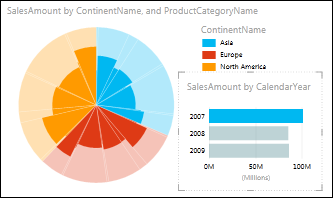
Koláčové grafy sú vo funkcii Power View jednoduché alebo prepracované. Môžete vytvoriť koláčový graf, ktorý sa po dvojitom kliknutí na výsek vnorí, alebo koláčový graf, ktorý zobrazí podvýseky v rámci väčších farebných výsekov. Koláčový graf môžete krížovo filtrovať s iným grafom. Povedzme, že kliknete na pruh v pruhovom grafe. Zvýrazní sa tá časť koláčového grafu, ktorá sa týka príslušného pruhu, a zvyšok koláča sa zobrazí sivou farbou. Prečítajte si o koláčových grafoch vo funkcii Power View.
Bodové a bublinové grafy
Bodové bublinové grafy predstavujú skvelý spôsob, ako zobraziť množstvo súvisiacich údajov v jednom grafe. V bodových grafoch sa na osi x zobrazuje jedno číselné pole a na osi y zas druhé, takže vzťah medzi dvoma hodnotami je možné jednoducho zobraziť pre všetky položky v grafe.
V bublinovom grafe slúži tretie číselné pole na ovládanie veľkosti údajových bodov. Ak chcete zobraziť údaje v priebehu času, môžete pridať os prehrávania aj do bodového alebo bublinového grafu.
Ďalšie informácie o bublinových a bodových grafoch vo funkcii Power View.
Čiarové, pruhové a stĺpcové grafy
Čiarové, pruhové a stĺpcové grafy sú užitočné na porovnávanie údajových bodov v jednom alebo viacerých radoch údajov. V čiarových, pruhových a stĺpcových grafoch sa na osi x zobrazuje jedno pole a na osi y zas druhé, takže vzťah medzi dvoma hodnotami je možné jednoducho zobraziť pre všetky položky v grafe.
Pruhové grafy
V pruhových grafoch sú kategórie usporiadané pozdĺž zvislej osi a hodnoty pozdĺž vodorovnej osi. Zvážte použitie pruhového grafu v niektorom z týchto prípadov:
- Máte jeden alebo viacero radov údajov, ktoré chcete zobraziť.
- Údaje obsahujú kladné, záporné a nulové (0) hodnoty.
- Chcete porovnať údaje pre viacero kategórií.
- sú menovky osí dlhé,
Vo funkcii Power View si môžete vybrať z troch podtypov pruhových grafov: skladaný, 100-percentný skladaný a skupinový.
Stĺpcové grafy
Údaje, ktoré sú v hárku usporiadané do stĺpcov alebo riadkov, možno zobraziť v stĺpcovom grafe. Stĺpcové grafy sú užitočné na zobrazenie zmien údajov za určité časové obdobie alebo na znázornenie porovnania medzi položkami. V stĺpcových grafoch sú kategórie zobrazené pozdĺž vodorovnej osi a hodnoty pozdĺž zvislej osi.
Vo funkcii Power View sú na výber tri podtypy stĺpcového grafu: skladaný, 100-percentný skladaný a skupinový.
Čiarové grafy
Čiarové grafy distribuujú údaje kategórií rovnomerne pozdĺž vodorovnej osi (osi kategórií) a všetky údaje číselných hodnôt pozdĺž zvislej osi (osi hodnôt).
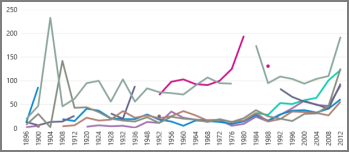
Zvážte použitie čiarového grafu s časovou mierkou pozdĺž vodorovnej osi. Čiarové grafy zobrazujú dátumy chronologicky v presných intervaloch alebo základných jednotkách, ako je napríklad počet dní, mesiacov alebo rokov, a to aj keď tieto dátumy v hárku nie sú zoradené alebo v rovnakých základných jednotkách.
Vytvorte čiarový graf vo funkcii Power View.
Mapy
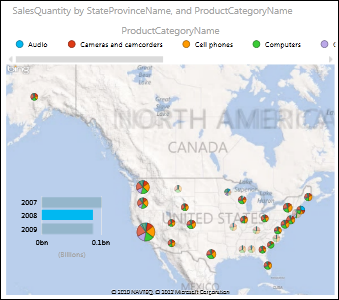
Mapy vo funkcii Power View využívajú dlaždice služby Mapy Bing, a tak môžete približovať a posúvať zobrazenie rovnako ako v prípade ktorejkoľvek inej mapy služby Bing. Pridaním miest a polí sa do mapy umiestnia bodky. Čím väčšia hodnota, tým väčšia bodka. Keď pridáte viachodnotový rad, na mape získate koláčové grafy s veľkosťou koláčového grafu, ktorá zobrazuje veľkosť celkovej hodnoty. Prečítajte si ďalšie informácie o mapách vo funkcii Power View.
Viacnásobné položky: množina grafov s rovnakými osami
Pomocou viacnásobných položiek môžete vytvoriť rad grafov s identickými osami X a Y a usporiadať ich vedľa seba, čo uľahčuje porovnanie množstva rôznych hodnôt naraz. Viacnásobné položky sa niekedy nazývajú mriežkové grafy.
Matriky
Matica je podobná tabuľke, pretože ju tvoria riadky a stĺpce. Matica však obsahuje nasledujúce možnosti, ktoré tabuľka neobsahuje:
- Zobrazenie údajov bez opakovaných hodnôt.
- Zobrazenie súčtov a medzisúčtov podľa riadkov a stĺpcov
- Pomocou hierarchie môžete prejsť na súhrn alebo na detaily
- Zbalenie a rozbalenie zobrazenia
Ďalšie informácie o práci s maticou vo funkcii Power View
Karty
Tabuľku môžete skonvertovať na rad kariet zobrazujúcich údaje z jednotlivých riadkov tabuľky vo formáte karty, ako je napríklad karta registra.

Dlaždice
Tabuľku alebo maticu môžete skonvertovať na dlaždice a prezentovať tak interaktívne tabuľkové údaje. Dlaždice sú kontajnery s dynamickým navigačným pásom. Dlaždice fungujú ako filtre – filtrujú obsah v dlaždici na hodnotu vybratú v páse kariet. Na dlaždicu môžete pridať viac vizualizácií, pričom všetky budú filtrované podľa rovnakej hodnoty. Ako karty môžete použiť text alebo obrázky. Prečítajte si ďalšie informácie o dlaždiciach vo funkcii Power View.
Na tomto obrázku je zobrazený počet medailí, ktoré získali krajiny súťažiace v rýchlokorčuľovaní.
