
V grafoch sa menovky osí zobrazujú pod vodorovnou osou (známou aj ako osou kategórií) vedľa zvislej osi (známej aj ako osi hodnôt) a v priestorovom grafe vedľa osi hĺbky.
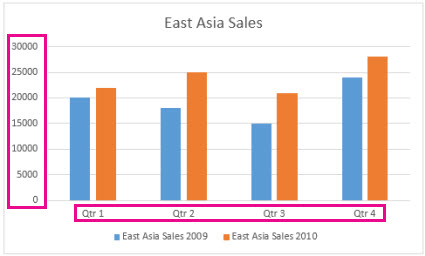 Graf používa na označenia osí text zo zdrojových údajov. Ak chcete zmeniť menovku, môžete zmeniť text v zdrojových údajoch. Ak nechcete zmeniť text zdrojových údajov, môžete vytvoriť text označenia len pre graf, na ktorom pracujete.
Okrem zmeny textu menoviek môžete tiež zmeniť ich vzhľad úpravou formátu.
Poznámka
Menovka osi sa líši od názvu osi, ktorý môžete pridať ako popis toho, čo sa na osi znázorňuje. Názvy osí sa v grafe nezobrazujú automaticky. Postup ich pridávania nájdete v téme Pridanie alebo odstránenie názvov grafu. Aj menovky vodorovnej osi (v grafe vyššie Štvrť. 1, Štvrť. 2, Štvrť. 3 a Štvrť. 4) sa tiež líšia od označení legendy pod nimi (Predaj vo Východnej Ázii v roku 2009 a Predaj vo Východnej Ázii v roku 2010). Ďalšie informácie o legendách nájdete v téme Pridanie a formátovanie legendy grafu.
Zmena textu menoviek kategórií v zdrojových údajoch
- Kliknite na každú bunku v hárku s textom menovky, ktorý chcete zmeniť.
- Do každej bunky zadajte požadovaný text a potom stlačte kláves Enter.
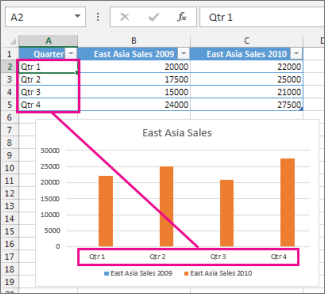
Pri zmene textu v bunkách sa aktualizujú menovky v grafe.
Použiť nový text pre označenia kategórií v grafe a ponechať text zdrojových údajov nezmenený
- Pravým tlačidlom myši kliknite na menovky kategórií, ktoré chcete zmeniť, a potom kliknite na položku Vybrať údaje.

- V časti Menovky vodorovnej osi (menovky kategórií) kliknite na položku Upraviť.
- Do poľa Rozsah menovky osi zadajte menovky, ktoré chcete použiť, oddelené čiarkami.

Zadajte napríklad Štvrťrok 1,Štvrťrok 2,Štvrťrok 3,Štvrťrok 4.
Zmena formátu textu v menovkách osi kategórií
- Kliknite pravým tlačidlom myši na menovky na osi kategórií, ktoré chcete formátovať, a potom vyberte položku Písmo.

- Na karte Písmo vyberte požadované možnosti formátovania.
- Na karte Medziznakové medzery vyberte požadované možnosti medzier.
Zmena formátu čísel na osi hodnôt
Kliknite pravým tlačidlom myši na menovky na osi hodnôt, ktoré chcete formátovať, a potom vyberte položku Formátovať os.
Na table Formátovať os vyberte položku Číslo.
Tip
Ak sa na table nezobrazuje sekcia Číslo, uistite sa, či ste vybrali os hodnôt (zvyčajne ide o zvislú os na ľavej strane).

Vyberte požadované možnosti formátovania čísel.

Tip
Ak zvolený formát čísel používa desatinné miesta, môžete ich počet stanoviť v poli Desatinné miesta.
Ak chcete zachovať prepojenie čísel s bunkami hárka, začiarknite políčko Prepojené na zdroj.
Poznámka:
Pred formátovaním čísel ako percentuálnych hodnôt sa presvedčte, či sa čísla zobrazené v grafe vypočítali ako percentá aj v hárku alebo či sa zobrazujú vo formáte desatinných čísel, napríklad 0,1. Ak chcete vypočítať percentuálne hodnoty v hárku, vydeľte hodnotu súčtom. Ak napríklad zadáte výraz =10/100 a výsledok 0,1 naformátujete ako percentuálnu hodnotu, číslo sa správne zobrazí ako 10%.
Súvisiace informácie
Pridanie alebo odstránenie názvov grafu