
Pri tvorbe grafu v excelovom hárku, v dokumente Word alebo v powerpointovej prezentácii máte mnoho možností. Či už použijete graf odporúčaný pre vaše údaje, graf, ktorý vyberiete zo zoznamu všetkých grafov, alebo graf z našej ponuky šablón grafov, môže sa vám hodiť viac informácií o každom type.
Ak chcete začať vytvárať graf, kliknite sem.
Ak chcete zobraziť popis každého typu grafu pre Excel vo Windowse, vyberte možnosť z nasledujúceho rozbaľovacieho zoznamu.
Stĺpcový graf
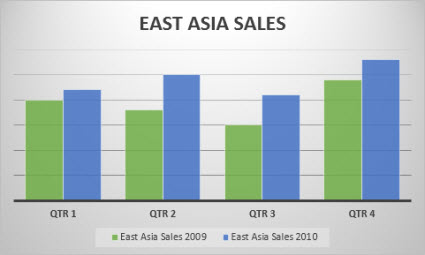
Údaje, ktoré sú v hárku usporiadané do stĺpcov alebo riadkov, možno zobraziť v stĺpcovom grafe. Stĺpcový graf zvyčajne zobrazuje kategórie pozdĺž vodorovnej osi (kategória) a hodnoty pozdĺž zvislej osi (hodnota) tak, ako je to znázornené v tomto grafe:
Typy stĺpcových grafov
Skupinový stĺpcový a priestorový skupinový stĺpcový

Skupinový stĺpcový graf zobrazuje hodnoty v dvojrozmerných stĺpcoch. Priestorový skupinový stĺpcový graf zobrazuje stĺpce v priestorovom formáte, no nepoužíva os tretej hodnoty (os hĺbky). Tento graf použite v prípade kategórií, ktoré predstavujú:- Rozsahy hodnôt (napríklad počty položiek).
- Špecifické stupnicové usporiadania (napríklad Likertova stupnica s možnosťami Rozhodne súhlasím, Súhlasím, Neutrálne, Nesúhlasím, Rozhodne nesúhlasím).
- Názvy, ktoré nie sú v určenom poradí (napríklad, názvy položiek, geografické názvy alebo mená ľudí).
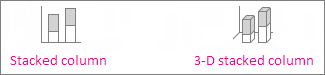
Skladaný stĺpcový a priestorový skladaný stĺpcový Skladaný stĺpcový graf zobrazuje hodnoty v dvojrozmerných skladaných stĺpcoch. Priestorový skladaný stĺpcový graf zobrazuje skladané stĺpce v priestorovom formáte, no nevyužíva os hĺbky. Tento graf použite v prípade viacerých radov údajov a na zdôraznenie celkovej hodnoty.
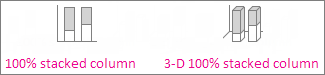
100-percentný skladaný stĺpcový a priestorový 100-percentný skladaný stĺpcový 100-percentný skladaný stĺpcový graf zobrazuje hodnoty v dvojrozmerných stĺpcoch poskladaných tak, aby predstavovali 100 %. Priestorový 100-percentný skladaný stĺpcový graf zobrazuje stĺpce v priestorovom formáte, no nevyužíva os hĺbky. Tento graf použite v prípade aspoň dvoch radov údajov a na zdôraznenie ich príspevkov k celku, a to najmä vtedy, keď je celková hodnota rovnaká v prípade každej kategórie.
V 3D stĺpcových priestorových stĺpcových grafoch sa používajú tri osi, ktoré môžete meniť (vodorovnú os, zvislú os a os hĺbky). Tieto grafy porovnávajú údajové body pozdĺž vodorovnej osi a osi hĺbky. Tento graf použite vtedy, keď chcete porovnať údaje z oboch kategórií a radov údajov.

Čiarový graf
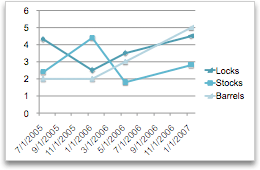
Údaje, ktoré sú v hárku usporiadané do stĺpcov alebo riadkov, možno zobraziť v čiarovom grafe. V čiarovom grafe sú údaje kategórií rovnomerne distribuované pozdĺž vodorovnej osi a všetky údaje hodnôt sú rovnomerne distribuované pozdĺž zvislej osi. Čiarové grafy môžu zobrazovať kontinuálne údaje v čase na osi s rovnomernou mierkou a sú preto ideálne na zobrazenie trendov vývoja údajov v rovnakých intervaloch, napríklad mesiacoch, štvrťrokoch alebo fiškálnych rokoch.

Typy čiarových grafov
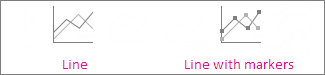
Čiarové a čiarové so značkami Čiarové grafy so značkami na označenie hodnôt jednotlivých údajov alebo bez nich sú vhodné na zobrazenie trendov v čase alebo rovnomerne rozložených kategóriách, a to najmä vtedy, keď máte veľa údajových bodov a poradie, v ktorom sú prezentované, je dôležité. V prípade veľkého počtu kategórií alebo približne rovnakých hodnôt použite čiarový graf bez značiek.
Skladané čiarové a skladané čiarové so značkami Skladané čiarové grafy so značkami na označenie hodnôt jednotlivých údajov a bez nich sú vhodné na zobrazenie trendu príspevkov jednotlivých hodnôt v čase alebo rovnomerne rozložených kategóriách.
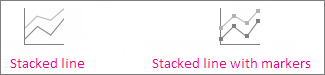
100-percentné skladané čiarové a stopercentné skladané čiarové so značkami Stopercentné skladané čiarové grafy so značkami na označenie hodnôt jednotlivých údajov alebo bez nich sú vhodné na zobrazenie trendu percenta, ktorým každá hodnota prispieva v čase alebo rovnomerne rozložených kategóriách. Ak je kategórií veľa alebo ak sú hodnoty približne rovnaké, použite 100-percentný skladaný čiarový graf bez značiek.

Priestorové čiarové priestorové čiarové grafy zobrazujú každý riadok alebo stĺpec údajov ako priestorovú stuhu. Priestorový čiarový graf má vodorovnú a zvislú os a os hĺbky, ktoré možno meniť.

Poznámka
- Čiarové grafy sú najužitočnejšie v prípade viacerých radov údajov v grafe. Ak máte len jeden rad údajov, odporúčame namiesto toho použiť XY (závislosť) graf.
- Skladané čiarové grafy vytvárajú súčet údajov, čo možno nie je výsledok, ktorý požadujete. Pravdepodobne nebude jednoduché zistiť, ktoré čiary sú skladané, preto môže byť namiesto tohto grafu vhodné použiť iný typ čiarového grafu alebo skladaný plošný graf.
Koláčové a prstencové grafy
Údaje, ktoré sú usporiadané do jedného stĺpca alebo riadka v hárku, možno zobraziť v koláčovom grafe. Koláčové grafy zobrazujú veľkosť položiek v jednom rade údajov proporcionálne k súčtu položiek. Údajové body v koláčovom grafe sa zobrazujú ako percento z celého koláča.
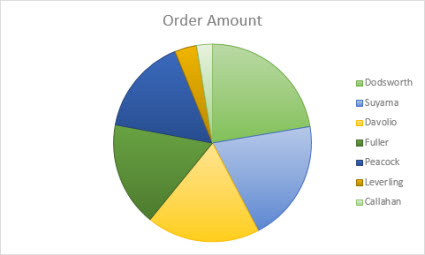
Koláčový graf odporúčame použiť, ak:
- máte len jeden rad údajov,
- žiadna z hodnôt v údajoch nie je záporná,
- takmer žiadna z hodnôt v údajoch nie je nulová,
- nemáte viac než sedem kategórií, pričom všetky z nich predstavujú časti celého koláča.
Typy koláčových grafov
-
Koláčový a priestorový koláčový Koláčové grafy zobrazujú príspevky jednotlivých hodnôt k celkovému súčtu v dvojrozmernom alebo priestorovom formáte. Výseky koláčového grafu môžete manuálne vysunúť a zdôrazniť tak ich význam.

-
Koláčový s čiastkovými výsekmi a koláčový s čiastkovými pruhmi Koláčové grafy s čiastkovými výsekmi alebo koláčové grafy s čiastkovými pruhmi zobrazujú koláčové grafy s menšími hodnotami vysunutými do vedľajšieho koláčového alebo skladaného pruhového grafu, vďaka čomu sa dajú jednoduchšie rozlíšiť.

Prstencové grafy
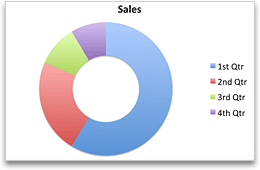
Údaje, ktoré sú usporiadané iba v stĺpcoch alebo riadkoch v hárku, možno zobraziť v prstencovom grafe. Podobne ako koláčové grafy, aj prstencové grafy zobrazujú vzťahy častí k celku, ale môžu obsahovať viac než jeden rad údajov.

Typy prstencových grafov
Šiška Prstencové grafy zobrazujú údaje v prstencoch a každý prstenec predstavuje jeden rad údajov. Ak sa v označeniach údajov zobrazujú percentá, každý prstenec predstavuje spolu 100 %.

Poznámka
V prstencových grafoch sa ťažšie orientuje. Namiesto toho môžete použiť skladané stĺpcové grafy alebo skladaný pruhový graf.
Pruhový graf
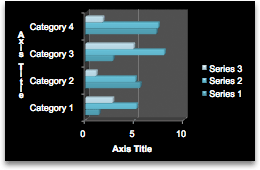
Údaje, ktoré sú v hárku usporiadané do stĺpcov alebo riadkov, možno zobraziť v pruhovom grafe. Pruhové grafy zobrazujú vzájomné porovnanie jednotlivých položiek. V týchto grafoch sú kategórie usporiadané pozdĺž zvislej osi a hodnoty pozdĺž vodorovnej osi.

Pruhový graf odporúčame použiť, ak:
- sú menovky osí dlhé,
- sú zobrazené hodnoty trvania.
Typy pruhových grafov
-
Skupinový pruhový a priestorový skupinový pruhový Skupinový pruhový graf zobrazuje pruhy v dvojrozmernom formáte. Priestorový skupinový pruhový graf zobrazuje pruhy v priestorovom formáte. Nepoužíva os hĺbky.

-
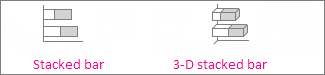
Skladaný pruhový a priestorový skladaný pruhový Skladané pruhové grafy zobrazujú vzťah jednotlivých položiek voči celku vo forme dvojrozmerných pruhov. Priestorový skladaný pruhový graf zobrazuje pruhy v priestorovom formáte. Nepoužíva os hĺbky.
-
100-percentný skladaný pruhový a priestorový 100-percentný skladaný pruhový 100-percentný skladaný pruhový graf zobrazuje dvojrozmerné pruhy, ktoré porovnávajú percentuálne príspevky jednotlivých hodnôt k celkovej hodnote v rámci kategórií. Priestorový 100-percentný skladaný pruhový graf zobrazuje pruhy v priestorovom formáte. Nepoužíva os hĺbky.

Plošný graf
Údaje, ktoré sú v hárku usporiadané do stĺpcov alebo riadkov, možno zobraziť v plošnom grafe. Plošné grafy možno použiť na zobrazenie zmeny za určité obdobie a zdôraznenie celkovej hodnoty v rámci trendu. Tieto grafy zobrazujú súčet zobrazených hodnôt a znázorňujú tak aj vzťah jednotlivých častí k celku.

Typy plošných grafov
-
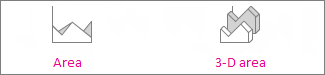
Plošný a priestorový plošný Plošné grafy sa zobrazujú v dvojrozmernom alebo priestorovom formáte a znázorňujú trend hodnôt za určité obdobie alebo údaje inej kategórie. Priestorové plošné grafy používajú tri osi (vodorovnú os, zvislú os a os hĺbky), ktoré môžete meniť. Spravidla je namiesto neskladaného plošného grafu vhodnejšie použiť čiarový graf, pretože inak sa môže stať, že údaje z jedného radu budú skryté za údajmi z iného radu.
-
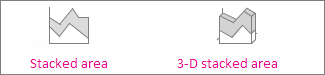
Skladaný plošný a priestorový skladaný plošný Skladané plošné grafy zobrazujú trendy príspevkov jednotlivých hodnôt za určité obdobie alebo údaje inej kategórie vo dvojrozmernom formáte. Priestorový skladaný plošný graf znázorňuje to isté, no plochy sú v ňom zobrazené v priestorovom formáte bez použitia osi hĺbky.
-
100-percentný skladaný plošný a priestorový 100-percentný skladaný plošný 100-percentný skladaný plošný graf zobrazuje trendy percentuálnych príspevkov jednotlivých hodnôt za určité obdobie alebo údaje inej kategórie. Priestorový stopercentný skladaný plošný graf znázorňuje to isté, no plochy sú v ňom zobrazené v priestorovom formáte bez použitia osi hĺbky.

Graf XY (bodový) a bublinový graf
Údaje, ktoré sú v hárku usporiadané do stĺpcov a riadkov, možno zobraziť v grafe XY (závislosť). Vložte hodnoty x do jedného riadka alebo stĺpca a potom zadajte príslušné hodnoty y do susedných riadkov alebo stĺpcov.
Bodový graf má dve osi hodnôt: vodorovnú (x) a zvislú os hodnôt (y). Tieto hodnoty x a y kombinuje do zjednotených údajových bodov a zobrazuje ich v nepravidelných intervaloch alebo klastroch. Bodové grafy sa zvyčajne používajú na zobrazenie a porovnanie číselných hodnôt, akými sú napríklad vedecké, štatistické alebo technické údaje.

Závislý graf odporúčame použiť, ak:
- chcete zmeniť rozsah vodorovnej osi,
- chcete urobiť takúto os logaritmickou stupnicou,
- hodnoty pre vodorovnú os nie sú rovnomerne rozmiestnené,
- na vodorovnej osi existuje viac údajových bodov,
- chcete upraviť nezávislé stupnice osí bodového grafu tak, aby zobrazovali viac informácií o údajoch zahŕňajúcich páry alebo zoskupené množiny hodnôt,
- chcete zobraziť podobnosti medzi veľkou skupinou údajov namiesto rozdielov medzi údajovými bodmi,
- chcete porovnávať množstvo údajov bez ohľadu na čas – čím viac údajov zahrniete do bodového grafu, tým lepšie porovnania môžete vytvoriť.
Typy bodových grafov
-
Bodový Tento graf zobrazuje údajové body bez spojníc a porovnáva páry hodnôt.

-
Bodový s hladkými čiarami a značkami a bodový s hladkými čiarami Tento graf zobrazuje spojitú krivku, ktorá spája údajové body. Hladké čiary môžu byť zobrazené so značkami alebo bez nich. Pri väčšom počte údajových bodov používajte hladkú čiaru bez značiek.

-
Závislý s priamkami a značkami a bodový s priamkami Tento graf zobrazuje priame spojnice údajových bodov. Priame spojnice môžu byť zobrazené so značkami alebo bez nich.

Bublinový graf
V bublinovom grafe je podobne ako v bodovom grafe pridaný tretí stĺpec, ktorý určuje veľkosť v ňom zobrazených bublín. Tieto bubliny predstavujú údajové body v rade údajov.

Typy bublinových grafov
-
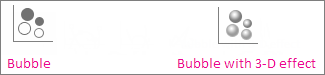
Bublinový alebo 3-D bublinový Oba tieto bublinové grafy namiesto množín dvoch hodnôt porovnávajú množiny troch hodnôt, pričom bubliny sú zobrazené vo dvojrozmernom alebo priestorovom formáte, a to bez použitia osi hĺbky. Tretia hodnota určuje veľkosť bublinovej značky.
Burzový graf
Údaje, ktoré sú v hárku usporiadané do stĺpcov alebo riadkov v určitom poradí, možno zobraziť v burzovom grafe. Ako naznačuje ich názov, burzové grafy môžu znázorňovať pohyby cien akcií. Takýto graf však môže znázorňovať aj pohyby iných údajov, napríklad denných zrážok alebo teplôt v priebehu roka. Pri vytváraní burzového grafu nezabudnite údaje usporiadať v správnom poradí.
Ak napríklad chcete vytvoriť jednoduchý burzový graf typu maximum-minimum-koniec, údaje usporiadajte so záhlaviami stĺpcov zadanými v poradí maximum, minimum a koniec.

Typy burzových grafov
-
Maximum-minimum-koniec Tento burzový graf používa tri rady hodnôt v tomto poradí: maximum, minimum a koniec.

-
Začiatok-maximum-minimum-koniec Tento burzový graf používa štyri rady hodnôt v tomto poradí: začiatok, maximum, minimum a koniec.

-
Objem-maximum-minimum-koniec Tento burzový graf používa štyri rady hodnôt v tomto poradí: objem, maximum, minimum a koniec. Graf so znázornením objemu obsahuje dve osi hodnôt – jednu pre stĺpce, ktoré znázorňujú objem, a druhú pre ceny daných akcií.

-
Objem-začiatok-maximum-minimum-koniec Tento burzový graf používa päť radov hodnôt v tomto poradí: objem, začiatok, maximum, minimum a koniec.

Povrchový graf
Údaje, ktoré sú v hárku usporiadané do stĺpcov alebo riadkov, možno zobraziť v povrchovom grafe. Tento graf je užitočný, keď chcete nájsť optimálne kombinácie dvoch množín údajov. Rovnako ako v topografickej mape, farby a vzorky výplne v povrchovom grafe označujú časti, ktoré sa nachádzajú v rovnakých rozsahoch hodnôt. Povrchový graf môžete vytvoriť vtedy, keď kategórie aj rady údajov obsahujú číselné hodnoty.
Typy povrchových grafov
-
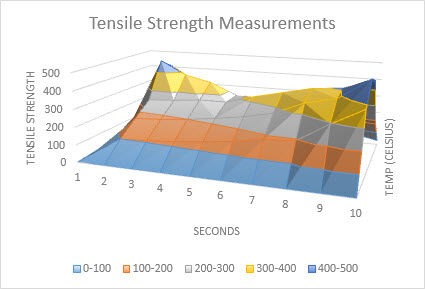
Priestorový povrchový V tomto grafe sa nachádza priestorové zobrazenie údajov, ktoré si možno predstaviť ako gumený hárok natiahnutý na priestorový stĺpcový graf. Zvyčajne sa používa na zobrazenie vzťahov medzi veľkými množstvami údajov, ktoré by inak bolo ťažké vidieť. Farebné pásy v povrchovom grafe nepredstavujú rady údajov, ale označujú rozdiely medzi hodnotami.

-
Drôtený priestorový povrchový Priestorový povrchový graf zobrazený bez farieb povrchu sa nazýva aj priestorový drôtený povrchový graf. Tento graf zobrazuje iba čiary. V drôtenom priestorovom povrchovom grafe sa ťažšie orientuje, no dokáže zobraziť veľké množiny údajov omnoho rýchlejšie ako priestorový povrchový graf.

-
Rozvrh práce Obrysové grafy sú povrchové grafy po zobrazení zhora. Farebné pásma v obrysových grafoch predstavujú určité rozsahy hodnôt. Čiary v obrysovom grafe spájajú interpolované body rovnakej hodnoty.

-
Drôtový obrysový graf Drôtené obrysové grafy sú tiež povrchové grafy zobrazené zhora. Bez farebných pásov na povrchu sa v drôtovom grafe zobrazujú iba čiary. V drôtových obrysových grafoch sa ťažšie orientuje. Namiesto toho možno budete chcieť použiť 3D povrchový graf.

Radarové grafy
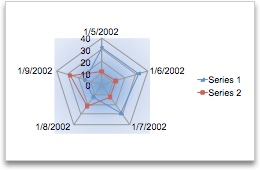
Údaje, ktoré sú usporiadané v stĺpcoch alebo riadkoch v hárku, je možné vyniesť na radarový graf. Radarové grafy porovnávajú agregované hodnoty niekoľkých radov údajov.

Typy radarových grafov
-
Radarový a radarový so značkami Radarové grafy so značkami pre jednotlivé údajové body alebo bez nich zobrazujú zmeny hodnôt vo vzťahu k stredovému bodu.

-
Radarový s výplňou V radarovom grafe s výplňou je oblasť, na ktorú sa vzťahuje rad údajov, vyplnená farbou.

Stromová mapa
Stromová mapa ponúka hierarchické zobrazenie údajov a jednoduché porovnávanie rôznych úrovní kategorizácie. Stromová mapa zobrazuje kategórie podľa farby a vzdialenosti a dokáže prehľadne ukázať veľké množstvo údajov, v ktorých by sa v iných typoch grafu ťažko orientovalo. Stromová mapa sa môže vykresliť v prípade, že hierarchická štruktúra obsahuje prázdne bunky, a stromové mapy sú vhodné na porovnávanie pomerov v rámci hierarchie.

Poznámka
Stromové mapy nemajú žiadne podtypy.
Lúčový graf
Lúčový graf je ideálny na zobrazenie hierarchických údajov a možno ho vykresliť v prípade, že hierarchická štruktúra zahŕňa prázdne bunky. Každú úroveň hierarchie predstavuje jeden kruh, pričom kruh úplne vnútri je najvyššou úrovňou hierarchie. Lúčový graf bez hierarchických údajov (jedna úroveň kategórií) vyzerá podobne ako prstencový graf. Lúčový graf s viacerými úrovňami kategórií však zobrazuje, ako vonkajšie kruhy súvisia s vnútornými. Lúčový graf najlepšie zobrazuje rozdelenie jedného kruhu na jednotlivé časti.

Poznámka
Lúčové grafy nemajú žiadne podtypy.
Histogramy
Údaje vykreslené v histograme zobrazujú frekvencie v rámci rozdelenia. Jednotlivé stĺpce histogramu sa nazývajú rozsahy a v záujme ďalšej analýzy údajov je možné meniť ich.
 Typ histogramu
Histogram Histogram zobrazuje rozdelenie údajov zoskupených do frekvenčných rozsahov.

Paretov graf Paretov graf je triedený histogram, ktorý obsahuje stĺpce zoradené v zostupnom poradí a riadok predstavujúci celkový kumulatívny percentuálny podiel.

Škatuľové grafy
Škatuľový graf zobrazuje rozdelenie údajov do kvartilov so zvýraznenými strednými a odľahlými hodnotami. Polia sa môžu skladať z čiar, ktoré sa zvislo rozširujú (nazývajú sa aj "fúzy"). Tieto čiary zobrazujú premenlivosť mimo horných a dolných kvartilov. Akýkoľvek bod nachádzajúci sa mimo týchto čiar alebo fúzov sa považuje za odľahlú hodnotu. Tento typ grafu sa používa v prípade viacerých množín údajov, ktoré vzájomne nejakým spôsobom súvisia.

Poznámka
Škatuľové grafy nemajú žiadne podtypy.
Vodopádový graf
Vodopádový graf zobrazuje medzisúčet finančných údajov počas pridávania alebo odčítania hodnôt. Pomocou tohto grafu môžete porozumieť tomu, aký účinok má na počiatočnú hodnotu rad kladných a záporných čísel. Stĺpce sú farebne odlíšené, preto je veľmi jednoduché rozlíšiť kladné čísla od záporných.

Poznámka
Vodopádové grafy nemajú žiadne podtypy.
Lievikové grafy
Lievikové grafy zobrazujú hodnoty v rámci viacerých etáp v procese.

Hodnoty zvyčajne klesajú postupne, a preto pruhy pripomínajú lievik. Ďalšie informácie o lievikových grafoch nájdete tu.
Kombinované grafy
Údaje, ktoré sú usporiadané do stĺpcov a riadkov, možno zobraziť v kombinovanom grafe. Kombinované grafy v sebe spájajú dva alebo viaceré typy grafov. Umožňujú tak jednoduché pochopenie údajov, a to najmä vtedy, keď ide o veľmi odlišné údaje. Ak sa tento graf zobrazuje s vedľajšou osou, je ešte zrozumiteľnejší. V tomto príklade sa používa stĺpcový graf zobrazujúci počet predaných rodinných domov od januára do júna. Následne sa používa čiarový graf, ktorý čitateľom umožní jednoducho a rýchlo zistiť priemernú predajnú cenu podľa mesiaca.

Typy kombinovaných grafov
-
Skupinový stĺpcový – čiarový a skupinový stĺpcový – čiarový na vedľajšej osi Tento graf možno použiť s vedľajšou osou alebo bez nej a predstavuje kombináciu skupinového stĺpcového a čiarového grafu. Zobrazuje niektoré rady údajov ako stĺpce a ďalšie rady´údajov ako čiary v tom istom grafe.

-
Skladaný plošný – skupinový stĺpcový Tento graf je kombináciou skladaného plošného a skupinového stĺpcového grafu a zobrazuje niektoré rady údajov ako skladané plochy a ďalšie rady údajov ako stĺpce v tom istom grafe.

-
Vlastná kombinácia Tento graf vám umožňuje kombinovať rôzne typy grafov a podľa potreby ich priradiť k samostatným osiam. Poskytuje to väčšiu flexibilitu než pri štandardných kombináciách a umožňuje prispôsobiť graf údajom.

Kartogram
Na porovnanie hodnôt a zobrazenie kategórií v jednotlivých geografických oblastiach môžete použiť kartogram. Je užitočný, ak vaše údaje obsahujú geografické oblasti, ako napríklad krajiny alebo oblasti, štáty, okresy alebo poštové smerovacie čísla.
V časti Krajiny podľa počtu obyvateľov sú napríklad použité hodnoty. Hodnoty predstavujú celkový počet obyvateľov v jednotlivých krajinách. V každej krajine sa hodnoty vykresľujú odtieňmi spektra dvoch farieb. Farba jednotlivých oblastí sa určuje na základe toho, kam v danom spektre hodnota spadá v závislosti od ostatných hodnôt.
Údaje hodnôt v 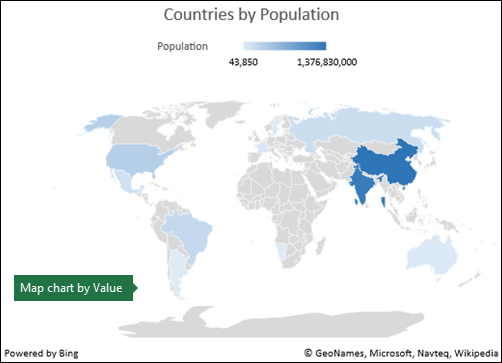 V nasledujúcom príklade (Krajiny podľa kategórie) sa kategórie zobrazujú pomocou štandardnej legendy určenej na zobrazenie skupín alebo vzťahov. Každý údajový bod je znázornený úplne odlišnou farbou.

Poznámka
Kartogramy sú k dispozícii v Exceli pre Microsoft 365 vo Windowse, Macu a webových verziách.
Dynamické grafy
Dynamické grafy, ktoré boli uvedené v Exceli v Office 2024 a sú k dispozícii v službe Microsoft 365, umožňujú automatickú aktualizáciu grafov tak, aby odrážali zmeny v základných údajoch. Toto správanie sa zvyčajne dosahuje pomocou funkcií, ako sú napríklad excelové tabuľky, dynamické polia alebo kontingenčné tabuľky, ktoré umožňujú rozširovanie alebo prepočítavanie rozsahu údajov pri pridávaní alebo úprave údajov. Dynamické grafy sú užitočné najmä pri práci s veľkými alebo často sa meniacimi množinami údajov, pretože znižujú potrebu manuálnych aktualizácií. Ďalšie informácie nájdete v téme Vytvorenie kontingenčného grafu.
Zmena typu grafu
Ak už máte k dispozícii graf a chcete iba zmeniť jeho typ:
- Vyberte graf, kliknite na kartu Návrh a potom na položku Zmeniť typ grafu.

- Vyberte nový typ grafu v poli Zmena typu grafu.





Odporúčané grafy
Funkcia Odporúčané grafy umožňuje rýchlo identifikovať vhodné typy grafov pre vaše údaje. Excel na základe vybratých údajov analyzuje vzory a navrhuje možnosti grafov, čím zjednodušuje vytváranie efektívnych vizuálov bez manuálnej kontroly všetkých dostupných typov grafov.
Vloženie grafu pomocou funkcie Odporúčané grafy:
- Vyberte údaje, ktoré chcete vizualizovať.
- Prejdite na kartu Vložiť.
- Vyberte položku Odporúčané grafy.
- Pozrite si navrhované typy grafov.
- Vyberte graf a potom položku OK.
Pomoc s grafom Copilota
Pomoc s grafmi Copilota v Exceli pomáha vytvárať grafy rýchlejšie. Copilot dokáže analyzovať vaše údaje, odporučiť vhodné typy grafov a automaticky vytvoriť vizuály z výziev v prirodzenom jazyku, čo uľahčuje vizualizáciu informácií bez manuálnej konfigurácie nastavení grafu.
Poznámka
Funkciu Copilot v Exceli môžete použiť aj na navrhnutie vhodných typov grafov pre vaše údaje. Požiadajte Copilota o odporúčanie grafu, alebo vytvorte graf tak, že popíšete cieľ vizualizácie.