
Vzhľad textu v bunke môžete vylepšiť zmenou zvislého riadkovania. Hoci Excel neponúka priame ovládanie riadkovania v bunke, môžete pomocou viacerých stratégií zarovnania textu upraviť prázdny priestor alebo zlepšiť čitateľnosť textu. Môžete pridať aj textové pole, ktoré ponúka väčšiu kontrolu.
Obsah tohto článku
- Utiahnutie medzier medzi textom v bunke
- Zväčšenie medzier medzi textom v bunke
- Nahradenie textu v bunke textovým poľom
Utiahnutie medzier medzi textom v bunke
Ak je text v bunke príliš široký, môže byť zvislo zarovnaný. Často môžete zlepšiť čitateľnosť zmenou zarovnania textu tak, aby boli riadky bližšie k sebe.
Pravým tlačidlom myši kliknite do bunky, ktorú chcete zmeniť, a potom kliknite na položku Formátovať bunky.
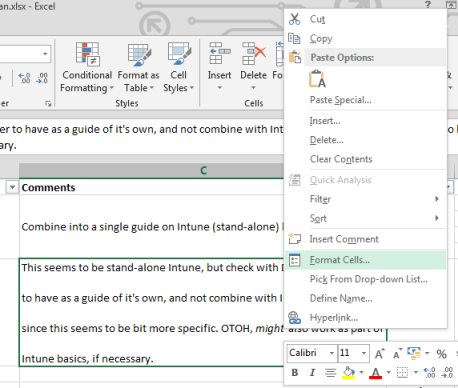
Na karte Zarovnanie zmeňte nastavenie Zvislo na Hore, Stred alebo Dole v závislosti od toho, kam v bunke chcete umiestniť text.


Vyberte tlačidlo OK.
Text je teraz zarovnaný a rovnomerne rozložený podľa vašich predstáv.Tip
Ak máte v jednej bunke veľa prázdneho miesta, pretože iná bunka v tom istom riadku obsahuje viac obsahu, môžete zmeniť zvislé zarovnanie bunky s príliš veľkým priestorom na stred , aby sa priestor vyplnil rovnomernejšie.
Zväčšenie medzier medzi textom v bunke
Ak bunka obsahuje prázdne znaky a chcete zväčšiť riadkovanie, aby sa rovnomerne vyplnila, zmeňte zvislé riadkovanie na Zarovnať.
- Kliknite pravým tlačidlom myši na požadovanú bunku a vyberte položku Formátovať bunky.
- Na karte Zarovnaniezmeňte hodnotu Zvislo na možnosť Zarovnať podľa okrajov.
- Vyberte tlačidlo OK.
Text je teraz rovnomerne rozložený v bunke. Ak zmeníte výšku riadka, text sa rovnomerne prispôsobí novej šírke.
Nahradenie textu v bunke textovým poľom
Ak máte len niekoľko buniek s textom, ktorý je potrebné upraviť, môžete zvážiť vloženie textového poľa nad danú bunku. Ak namiesto bunky použijete textové pole, získate väčšiu kontrolu nad formátovaním textu.
Dvakrát kliknite na bunku, ktorú chcete upraviť, vyberte celý jej text a stlačením kombinácie klávesov Ctrl + C text skopírujte.

Kliknutím na inú bunku zrušte výber bunky.
V prípade potreby upravte výšku riadka.
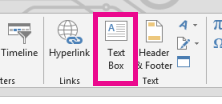
Na karte Vložiť kliknite na položku Textové pole.
Presuňte kurzor do ľavého horného rohu bunky, kliknite a podržte ju a nakreslite textové pole, ktoré sa zmestí do bunky. Ak potrebujete upraviť veľkosť textového poľa po jeho vytvorení, presuňte štvorce výberu na okrajoch.
Kliknutím do textového poľa ho aktivujte a stlačením kombinácie klávesov Ctrl + V prilepte text do textového poľa.

Vyberte celý text v textovom poli, kliknite naň pravým tlačidlom myši a kliknite na položku Odsek.

Vyberte požadované riadkovanie.

Tip
Text môžete tiež stiahnuť zmenšením veľkosti písma. Vyberte text, kliknite naň pravým tlačidlom myši, kliknite na položku Písmo a vyberte požadovanú veľkosť písma.
Poznámka
Textové pole nie je vo vnútri bunky, ale pláva nad ňou. Ak sa riadok, na ktorý bol vložený, presunie spolu so zmenou obsahu nad ním, textové pole sa nepremiestni spolu s bunkou. Ak chcete textové pole premiestniť, presuňte kurzor na okraj textového poľa, kliknite a podržte ho a presuňte na nové miesto.