
Predvolené štýly textu hypertextového prepojenia v zošite môžete zmeniť formátovaním štýlu buniek Hypertextové prepojenie alebo Použité hypertextové prepojenie . Postupujte takto:
Kliknite na bunku s hypertextovým prepojením. Na karte Domov kliknite pravým tlačidlom myši na štýl Hypertextové prepojenie a vyberte položku Upraviť.

Tip
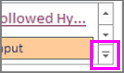
Ak sa nezobrazuje štýl hypertextového prepojenia , kliknutím na šípku rozbaľte galériu štýlov.
V poli štýlov kliknite na položku Formát.
Kliknite na položku Písmo, vyberte požadované možnosti formátovania a kliknite na tlačidlo OK.
Kliknutím na tlačidlo OK zatvoríte okno Štýl.
Vzhľad hypertextových prepojení, na ktoré ste klikli, môžete zmeniť pomocou vyššie uvedených krokov pre štýl Použité hypertextové prepojenia .Poznámka
Zmeny vykonané v štýloch Hypertextové prepojenia alebo Použité hypertextové prepojenia sa použijú na všetky hypertextové prepojenia v aktuálnom zošite. Vzhľad jednotlivých hypertextových prepojení zmeniť nemožno.
Uloženie štýlov buniek hypertextového prepojenia pre budúce zošity
Ak chcete znova použiť štýly hypertextových prepojení v nových zošitoch, vytvorte šablónu s preferovanými štýlmi hypertextových prepojení.
Nový zošit vytvoríte kliknutím na položky Súbor,>Nový>prázdny zošit.
Kliknite pravým tlačidlom myši na bunku a kliknite na položku Hypertextové prepojenie.
Klávesová skratka: Stlačte kombináciu klávesov Ctrl + K.Zadajte text hypertextového prepojenia, ktorý sa má zobraziť v poli Zobrazovaný text .
Do poľa Adresa zadajte adresu prepojenia.
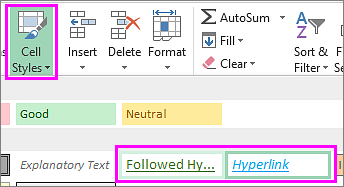
Kliknite na bunku s hypertextovým prepojením a na karte Domov kliknite na položku Štýly buniek.
V závislosti od štýlu, ktorý chcete zmeniť, kliknite pravým tlačidlom myši na položku Použité hypertextové prepojenie alebo Hypertextové prepojenie a vyberte položku Upraviť.
V poli Štýl kliknite na položku Formát a na karte Písmo nastavte možnosti štýlu písma hypertextového prepojenia.
Kliknite na bunku s textom hypertextového prepojenia a stlačte kláves Delete.
Kliknite na položku Súbor>Uložiť ako a prejdite do priečinka Moje šablóny v počítači.
Poznámka
Priečinok Moje šablóny sa zvyčajne nachádza na umiestnení C:\Users\Public\PublicDocuments. Ak sa nezobrazuje, stačí pridať nový priečinok s názvom Moje šablóny.
Do poľa Názov súboru zadajte názov šablóny.
V časti Uložiť vo formáte vyberte položku Excelová šablóna a kliknite na tlačidlo Uložiť.
Pri ďalšom vytváraní zošita kliknite na položku Súbor,>Nové>Osobné a otvorte šablónu.

Ďalšie informácie o používaní hypertextových prepojení nájdete v téme Práca s hypertextovými prepojeniami v Exceli.
Ďalšie informácie o uložení zošita ako šablóny.