Po vytvorení kontingenčnej tabuľky môžete zmeniť rozsah jej zdrojových údajov. Môžete napríklad rozšíriť zdrojové údaje tak, aby zahŕňali viac riadkov s údajmi. Ak sa však zdrojové údaje značne zmenili, napríklad ak majú viac alebo menej stĺpcov, zvážte vytvorenie novej kontingenčnej tabuľky.
Zdroj údajov kontingenčnej tabuľky môžete zmeniť na inú excelovú tabuľku alebo rozsah buniek, prípadne ho môžete zmeniť na iný externý zdroj údajov.
Zmena zdrojových údajov
Vyberte zostavu kontingenčnej tabuľky.
Na karte Analyzovať v skupine Údaje vyberte položku Zmeniť zdroj údajov a potom vyberte položku Zmeniť zdroj údajov.
Zobrazí sa dialógové okno Zmena zdroja údajov kontingenčnej tabuľky .
Použite jeden z nasledovných postupov:
Používanie iného pripojenia
Vyberte položku Použiť externý zdroj údajov a potom vyberte položku Vybrať pripojenie.
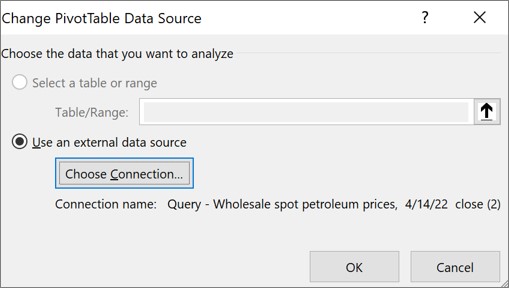
Zobrazí sa dialógové okno Existujúce pripojenia .
V rozbaľovacom zozname Zobraziť v hornej časti dialógového okna vyberte kategóriu pripojení, pre ktorú chcete vybrať pripojenie, alebo vyberte položku Všetky existujúce pripojenia (predvolené nastavenie).
V zozname Vybrať pripojenie vyberte pripojenie a potom vyberte položku Otvoriť.
Čo ak vaše pripojenie nie je uvedené?
Poznámka
Ak vyberiete pripojenie z kategórie Pripojenia v tomto zošite , budete znova používať alebo zdieľať existujúce pripojenie. Ak vyberiete pripojenie z kategórie Súbory pripojenia v sieti alebo Súbory pripojenia v tomto počítači , súbor pripojenia sa skopíruje do zošita ako nové pripojenie zošita a potom sa použije ako nové pripojenie pre zostavu kontingenčnej tabuľky.
Ďalšie informácie nájdete v téme Správa pripojení k údajom v zošite.
Vyberte tlačidlo OK.
Zmena zdroja údajov kontingenčnej tabuľky na inú excelovú tabuľku alebo rozsah buniek
- Kliknite na položku Vyberte tabuľku alebo rozsah a potom zadajte prvú bunku do textového poľa Tabuľka alebo rozsah a vyberte položku OK.
Čo ak vaše pripojenie nie je uvedené?
Ak vaše pripojenie nie je uvedené v dialógovom okne Existujúce pripojenia , vyberte položku Prehľadávať ďalšie a potom vyhľadajte požadovaný zdroj údajov v dialógovom okne Výber zdroja údajov . V prípade potreby vyberte nový zdroj , postupujte podľa krokov v Sprievodcovi pripojením údajov, potom sa vráťte do dialógového okna Výber zdroja údajov .
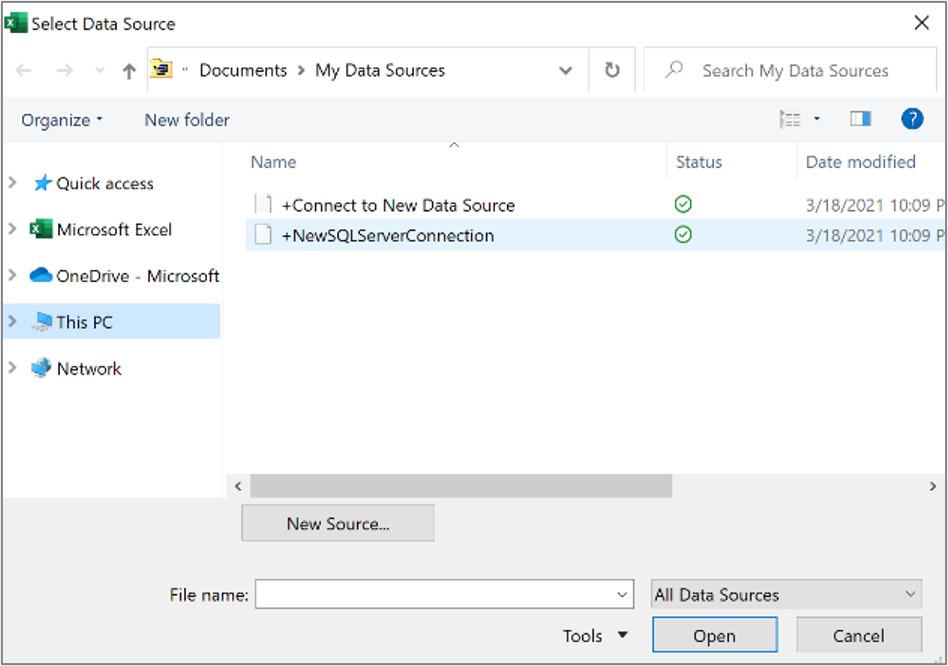
Ak sa vaša kontingenčná tabuľka zakladá na pripojení k rozsahu alebo tabuľke v údajovom modeli, môžete vybrať inú tabuľku údajového modelu alebo pripojenie na karte Tabuľky . Ak sa však vaša kontingenčná tabuľka zakladá na dátovom modeli zošita, nemôžete zmeniť zdrojové údaje.

- Vyberte požadované pripojenie a potom položku Otvoriť.
- Vyberte položku Vytvoriť iba pripojenie.

- Vyberte položku Vlastnosti a vyberte kartu Definícia .
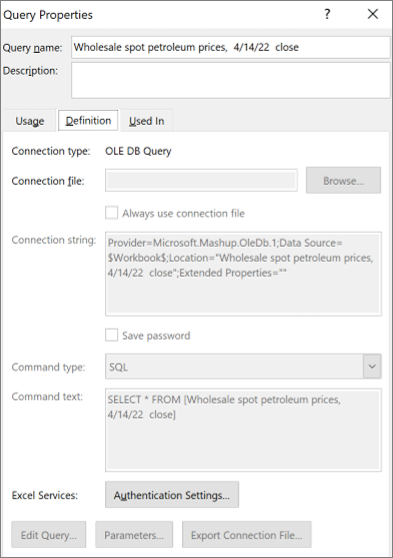
- Ak bol súbor pripojenia .odc premiestnený, v poli Súbor pripojenia prejdite na jeho nové umiestnenie.
- Ak potrebujete zmeniť hodnoty v poli Reťazec pripojenia, kontaktujte správcu databázy.
Zmena zdrojových údajov
Vyberte zostavu kontingenčnej tabuľky.
Na karte Možnosti v skupine Údaje vyberte položku Zmeniť zdroj údajov a potom vyberte položku Zmeniť zdroj údajov.
Zobrazí sa dialógové okno Zmena zdroja údajov kontingenčnej tabuľky .
Použite jeden z nasledovných postupov:
- Ak chcete použiť inú excelovú tabuľku alebo rozsah buniek, kliknite na položku Vyberte tabuľku alebo rozsah a potom zadajte prvú bunku do textového poľa Tabuľka alebo rozsah .
Prípadne môžete výberom položky Zbaliť dialógové okno dočasne skryť dialógové okno, vybrať počiatočnú bunku v hárku a potom stlačiť tlačidlo Rozbaliť dialógové okno
 .
.
Ak chcete použiť iné pripojenie, vyberte možnosť Použiť externý zdroj údajov a potom vyberte položku Vybrať pripojenie.
Zobrazí sa dialógové okno Existujúce pripojenia .
V rozbaľovacom zozname Zobraziť v hornej časti dialógového okna vyberte kategóriu pripojení, pre ktorú chcete vybrať pripojenie, alebo vyberte položku Všetky existujúce pripojenia (predvolené nastavenie).
V zozname Vybrať pripojenie vyberte pripojenie a potom vyberte položku Otvoriť.
Poznámka
Ak vyberiete pripojenie z kategórie Pripojenia v tomto zošite , budete znova používať alebo zdieľať existujúce pripojenie. Ak vyberiete pripojenie z kategórie Súbory pripojenia v sieti alebo Súbory pripojenia v tomto počítači , súbor pripojenia sa skopíruje do zošita ako nové pripojenie zošita a potom sa použije ako nové pripojenie pre zostavu kontingenčnej tabuľky.
Ďalšie informácie nájdete v téme Správa pripojení k údajom v zošite.
Vyberte tlačidlo OK.
Čo ak vaše pripojenie nie je uvedené?
Ak vaše pripojenie nie je uvedené v dialógovom okne Existujúce pripojenia , vyberte položku Prehľadávať ďalšie a potom vyhľadajte požadovaný zdroj údajov v dialógovom okne Výber zdroja údajov . V prípade potreby vyberte nový zdroj , postupujte podľa krokov v Sprievodcovi pripojením údajov, potom sa vráťte do dialógového okna Výber zdroja údajov .
Ak sa vaša kontingenčná tabuľka zakladá na pripojení k rozsahu alebo tabuľke v údajovom modeli, môžete vybrať inú tabuľku údajového modelu alebo pripojenie na karte Tabuľky . Ak sa však vaša kontingenčná tabuľka zakladá na dátovom modeli zošita, nemôžete zmeniť zdrojové údaje.
- Vyberte požadované pripojenie a potom položku Otvoriť.
- Vyberte položku Vytvoriť iba pripojenie.
- Vyberte položku Vlastnosti a vyberte kartu Definícia .
- Ak bol súbor pripojenia .odc premiestnený, v poli Súbor pripojenia prejdite na jeho nové umiestnenie.
- Ak potrebujete zmeniť hodnoty v poli Reťazec pripojenia, kontaktujte správcu databázy.
Zmena zdrojových údajov
Ďalšie informácie o podporovaných zdrojoch údajov nájdete v téme Import a tvarovanie údajov v Exceli pre Mac (Power Query).
Vyberte zostavu kontingenčnej tabuľky.
Na karte Analyzovať v skupine Údaje vyberte položku Zmeniť zdroj údajov a potom vyberte položku Zmeniť zdroj údajov.
Zobrazí sa dialógové okno Zmena zdroja údajov kontingenčnej tabuľky .
Použite jeden z nasledovných postupov:
Ak chcete zmeniť zdroj údajov kontingenčnej tabuľky na inú excelovú tabuľku alebo iný rozsah buniek, kliknite na položku Vyberte tabuľku alebo rozsah a potom zadajte prvú bunku do textového poľa Tabuľka alebo rozsah a vyberte položku OK
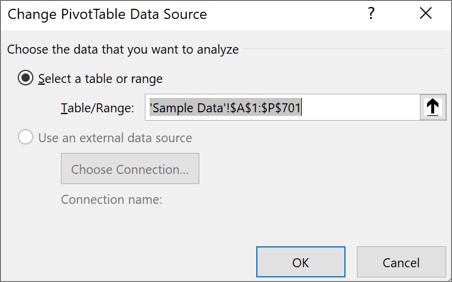
Ak chcete použiť iné pripojenie, postupujte takto:
Vyberte položku Použiť externý zdroj údajov a potom vyberte položku Vybrať pripojenie.
Zobrazí sa dialógové okno Existujúce pripojenia .
V rozbaľovacom zozname Zobraziť v hornej časti dialógového okna vyberte kategóriu pripojení, pre ktorú chcete vybrať pripojenie, alebo vyberte položku Všetky existujúce pripojenia (predvolené nastavenie).
V zozname Vybrať pripojenie vyberte pripojenie a potom vyberte položku Otvoriť.
Čo ak vaše pripojenie nie je uvedené?
Poznámka
Ak vyberiete pripojenie z kategórie Pripojenia v tomto zošite , budete znova používať alebo zdieľať existujúce pripojenie. Ak vyberiete pripojenie z kategórie Súbory pripojenia v sieti alebo Súbory pripojenia v tomto počítači , súbor pripojenia sa skopíruje do zošita ako nové pripojenie zošita a potom sa použije ako nové pripojenie pre zostavu kontingenčnej tabuľky.
Ďalšie informácie nájdete v téme Správa pripojení k údajom v zošite.
Vyberte tlačidlo OK.
Čo ak vaše pripojenie nie je uvedené?
Ak vaše pripojenie nie je uvedené v dialógovom okne Existujúce pripojenia , vyberte položku Prehľadávať ďalšie a potom vyhľadajte požadovaný zdroj údajov v dialógovom okne Výber zdroja údajov . V prípade potreby vyberte nový zdroj , postupujte podľa krokov v Sprievodcovi pripojením údajov, potom sa vráťte do dialógového okna Výber zdroja údajov .
Ak sa vaša kontingenčná tabuľka zakladá na pripojení k rozsahu alebo tabuľke v údajovom modeli, môžete vybrať inú tabuľku údajového modelu alebo pripojenie na karte Tabuľky . Ak sa však vaša kontingenčná tabuľka zakladá na dátovom modeli zošita, nemôžete zmeniť zdrojové údaje.
- Vyberte požadované pripojenie a potom položku Otvoriť.
- Vyberte položku Vytvoriť iba pripojenie.
- Vyberte položku Vlastnosti a vyberte kartu Definícia .
- Ak bol súbor pripojenia .odc premiestnený, v poli Súbor pripojenia prejdite na jeho nové umiestnenie.
- Ak potrebujete zmeniť hodnoty v poli Reťazec pripojenia, kontaktujte správcu databázy.
Ťuknutím na ľubovoľné miesto v kontingenčnej tabuľke sa na páse s nástrojmi zobrazí karta Kontingenčná tabuľka .
Ťuknutím na položku Zmeniť zdroj údajov zobrazte bočnú tablu zmeny zdroja údajov.
Použite jeden z nasledovných postupov:
- Do poľa Zdroj zadajte požadovanýrozsahtabuľky/.
- Ťuknite na pole Zdroj a potom v mriežke vyberte požadovanú tabuľku alebo rozsah .
Ťuknite na položku Použiť.
Potrebujete ďalšiu pomoc?
Vždy sa môžete opýtať odborníka v komunite Excel Tech Community alebo získať podporu v komunitách.
Pozrite tiež
Vytvorenie kontingenčnej tabuľky s externým zdrojom údajov
Vytvorenie kontingenčnej tabuľky pripojenej k množinám údajov služby Power BI
Správa pripojení k údajom v zošite

