
Excel pre Mac zahŕňa technológiu Power Query (označovanú tiež ako Získať a transformovať), ktorá poskytuje väčšie možnosti pri importe, aktualizácii a overovaní zdrojov dát, správe Power Query zdrojov dát, vymazaní prihlasovacích údajov, zmene umiestnenia súborových zdrojov dát a tvarovaní dát do tabuľky, ktorá vyhovuje vašim požiadavkám. Môžete tiež vytvoriť Power Query pomocou jazyka VBA.
Importovať zdroje údajov
Poznámka
SQL Server Zdroj údajov databázy je možné importovať iba v programe Insider Beta.
Dáta môžete do Excelu importovať pomocou Power Query z najrôznejších zdrojov dát: Excel Workbook, Text/CSV, XML, JSON, SQL Server Database, SharePoint Online List, OData, Blank Table a Blank Query.
Vyberte položku Získať údaje>.
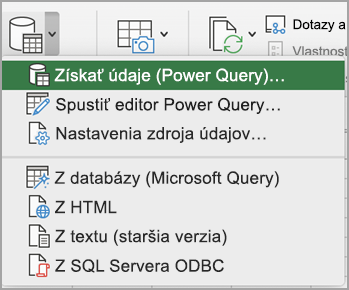
Ak chcete vybrať požadovaný zdroj údajov, vyberte Získať údaje (Power Query).
V dialógovom okne Výber zdroja údajov vyberte jeden z dostupných zdrojov údajov.
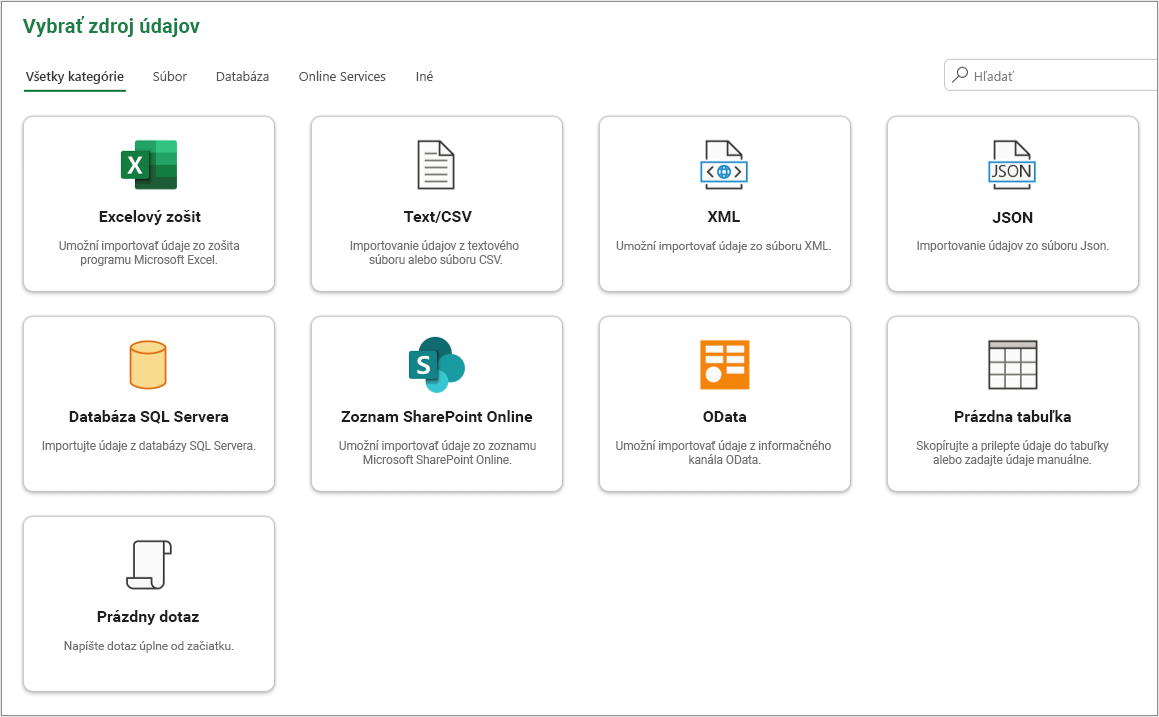
Pripojte sa k zdroju údajov. Ďalšie informácie o tom, ako sa pripojiť k jednotlivým zdrojom údajov, nájdete v téme Import údajov zo zdrojov údajov.
Vyberte údaje, ktoré chcete importovať.
Načítajte údaje kliknutím na tlačidlo Načítať .
Výsledok
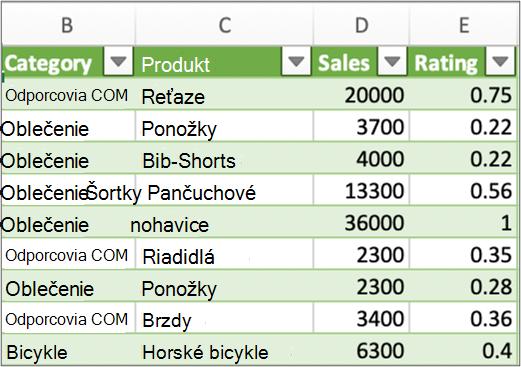
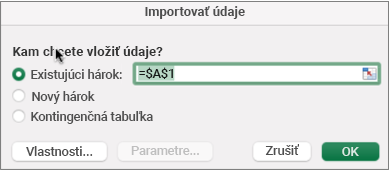
Importované údaje sa zobrazia na novom hárku.
Ďalšie kroky
Ak chcete údaje tvarovať a transformovať pomocou editora Power Query, vyberte Transformovať údaje. Ďalšie informácie nájdete v téme Vlastnosti tvaru pomocou editora Power Query.
Pracujte s údajmi prostredníctvom Editora Power Query
Poznámka
Táto funkcia je všeobecne dostupná pre predplatiteľov Microsoft 365 verzie 16.69 (23010700) alebo novšia v Exceli pre Mac. Ak ste predplatiteľom služieb Microsoft 365, uistite sa, že používate najnovšiu verziu balíka Office.
Postup
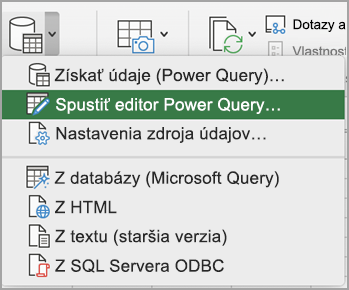
Vyberte položku Data>Get Data (Power Query)).
Ak chcete otvoriť Editor Power Query, vyberte položku Spustiť Editor Power Query.
Tip
K Editoru dotazov sa dostanete tiež tak, že vyberiete Získať dáta (Power Query), zvolíte zdroj dát a kliknete na Ďalší.
Dáta môžete tvarovať a transformovať pomocou Editora dotazov rovnako ako v Exceli pre Windows.
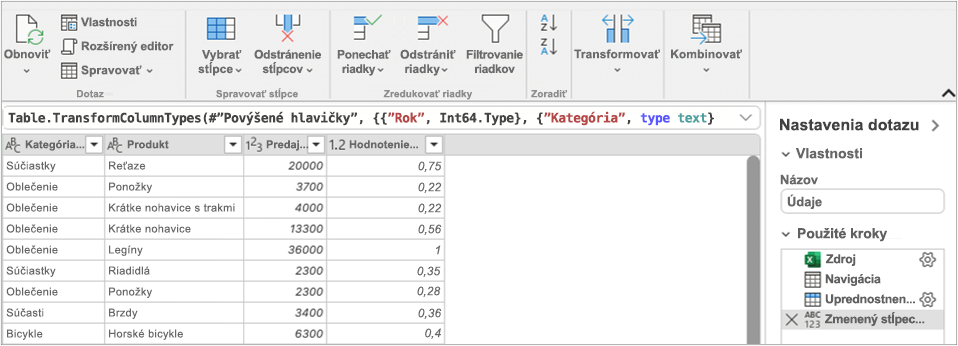
Ďalšie informácie nájdete v Power Query pomocníka programu Excel.
Po dokončení vyberte položku Domov>Zavrieť & Načítať.
Výsledok
Novo importované dáta sa zobrazia na novom liste.
Aktualizovať zdroje dát
Môžete obnoviť nasledujúce zdroje údajov: sharepointové súbory, sharepointové zoznamy, sharepointové priečinky, OData, textové súbory/súbory CSV, excelové zošity (.xlsx), súbory XML a JSON, miestne tabuľky a rozsahy, databáza Microsoft SQL Server a priečinky.
Aktualizovať prvýkrát
Pri prvom pokuse o aktualizáciu súborových zdrojov údajov v dotazoch zošita bude pravdepodobne potrebné aktualizovať cestu k súboru.
- Vyberte údaje, šípku vedľa položky Získať dáta, a potom nastavenie zdroja údajov. Zobrazí sa dialógové okno nastavenie zdroja údajov.
- Vyberte pripojenie a potom vyberte Zmeniť cestu k súboru.
- V dialógovom okne Cesta k súboru vyberte nové umiestnenie a potom vyberte položku Získať údaje.
- Vyberte položku Zavrieť.
Aktualizovať nasledujúce časy
Postup aktualizácie:
- Všetky zdroje údajov v zošite, vybertepoložku Obnoviť údaje> všetko.
- Konkrétny zdroj údajov, kliknite pravým tlačidlom myši na tabuľku dotazu na liste a potom vyberte Aktualizovať.
- Kontingenčná tabuľka, vyberte bunku v kontingenčnej tabuľke a potom vyberte Kontingenčná tabuľka Analyzovať>obnoviť údaje.
Zadajte a vymažte prihlasovacie údaje.
Pri prvom prístupe k SharePointu, SQL Serveru, OData alebo iným zdrojom údajov, ktoré vyžadujú oprávnenie, musíte zadať príslušné prihlasovacie údaje. Môžete tiež vymazať prihlasovacie údaje a zadať nové.
Zadajte prihlasovacie údaje.
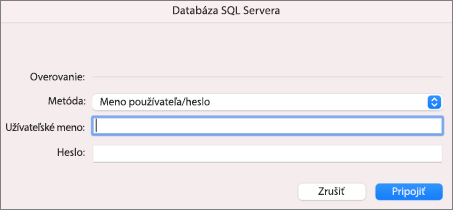
Pri prvej aktualizácii dotazu sa môže zobraziť výzva na prihlásenie. Vyberte metódu overovania a zadajte prihlasovacie údaje pre pripojenie k zdroju dát a pokračujte v aktualizácii.
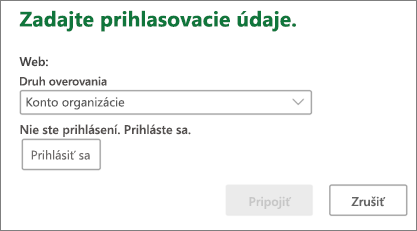
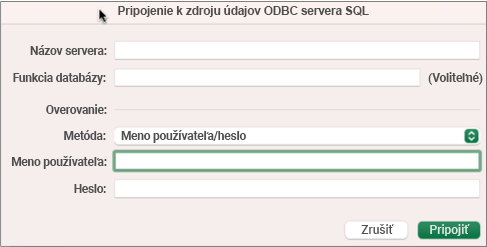
Ak sa vyžaduje prihlásenie, zobrazí sa dialógové okno Zadanie poverení .
Príklad:
Prihlasovacie údaje služby SharePoint:
SQL Server prihlasovacie údaje:
Vymazať prihlasovacie údaje
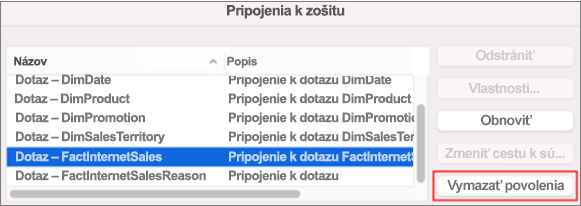
- Vyberte>nastavenia zdroja údajovData Get>.
- V dialógovom okne Nastavenia zdroja dátvyberte požadované pripojenie.
- V dolnej časti vyberte položku Vymazať povolenia.
- Potvrďte, že to chcete urobiť, a potom vyberte Odstrániť.
Vytvorenie a prenos Power Query kódu jazyka VBA
Aj keď vytváranie obsahu v editore Power Query nie je v Exceli pre Mac k dispozícii, jazyk VBA podporuje vytváranie Power Query. Prenos modulu kódu VBA v súbore z Excelu pre Windows do Excelu pre Mac je dvojstupňový proces. Na konci tejto časti vám poskytneme ukážkový program.
Krok 1: Excel pre Windows
V Exceli pre Windows vyvíjajte otázky pomocou jazyka VBA. Kód VBA, ktorý používa nasledujúce entity v objektovom modeli Excelu, funguje aj v Exceli pre Mac: objekt Dotazy, objekt WorkbookQuery, vlastnosť Workbook.Queries. Ďalšie informácie nájdete v referenčných informáciách k jazyku VBA programu Excel.
V Exceli sa stlačením kombinácie klávesov ALT+F11 uistite, že je Visual Basic Editor otvorený.
Kliknite pravým tlačidlom na modul a potom vyberte Exportovať súbor. Zobrazí sa dialógové okno Exportovať .
Zadajte názov súboru, uistite sa, že prípona súboru je .bas, a potom vyberte Uložiť.
Nahrajte súbor VBA do online služby, aby bol súbor prístupný z Macu.
Môžete použiť Microsoft OneDrive. Ďalšie informácie nájdete v téme Synchronizácia súborov s OneDrivom na Mac OS X.
Krok 2: Excel pre Mac
- Stiahnite si súbor VBA do miestneho súboru, do súboru VBA, ktorý ste si uložili v kroku 1: Excel pre Windows, a nahrajte ho do online služby.
- V Exceli pre Mac vyberte položky Nástroje>Makrá>Editor jazyka Visual Basic. Zobrazí sa okno Visual Basic Editor.
- V okne Projektu kliknite pravým tlačidlom na objekt a potom vyberte Importovať súbor. Zobrazí sa dialógové okno Zvoliť súbor.
- Vyhľadajte súbor VBA a potom vyberte Otvoriť.
Ukážkový kód
Tu je niekoľko základných kódov, ktoré môžete prispôsobiť a použiť. Toto je ukážkový dotaz, ktorý vytvorí zoznam s hodnotami od 1 do 100.
Sub CreateSampleList()
  ActiveWorkbook.Queries.Add Name:="SampleList", Formula:= _
    "let" & vbCr & vbLf & _
      "Source = {1..100}," & vbCr & vbLf & _
      "ConvertedToTable = Table.FromList(Source, Splitter.SplitByNothing(), null, null, ExtraValues.Error)," & vbCr & vbLf & _
      "RenamedColumns = Table.RenameColumns(ConvertedToTable,{{""Column1"", ""ListValues""}})" & vbCr & vbLf & _
    "in" & vbCr & vbLf & _
      "RenamedColumns"
  ActiveWorkbook.Worksheets.Add
  With ActiveSheet.ListObjects.Add(SourceType:=0, Source:= _
    "OLEDB;Provider=Microsoft.Mashup.OleDb.1;Data Source=$Workbook$;Location=SampleList;Extended Properties=""""" _
    , Destination:=Range("$A$1")).QueryTable
    .CommandType = xlCmdSql
    .CommandText = Array("SELECT * FROM [SampleList]")
    .RowNumbers = False
    .FillAdjacentFormulas = False
    .PreserveFormatting = True
    .RefreshOnFileOpen = False
    .BackgroundQuery = True
    .RefreshStyle = xlInsertDeleteCells
    .SavePassword = False
    .SaveData = True
    .AdjustColumnWidth = True
    .RefreshPeriod = 0
    .PreserveColumnInfo = True
    .ListObject.DisplayName = "SampleList"
    .Refresh BackgroundQuery:=False
  End With
End Sub
Pozrite tiež
Pomocník doplnku Power Query pre Excel