
Ak v hárku nemôžete nájsť konkrétne údaje, možno ich skryl filter. Ak máte v hárku napríklad stĺpec dátumov, tento stĺpec môže obsahovať filter, ktorý obmedzuje hodnoty na konkrétne mesiace.
Existuje niekoľko možností:
- Zrušenie filtra z konkrétneho stĺpca
- Vymazať všetky filtre
- Odstránenie všetkých filtrov
Vymazanie filtra zo stĺpca
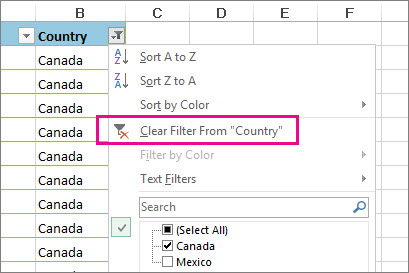
Kliknite na tlačidlo ikony Použitý vedľa záhlavia stĺpca a potom kliknite na položku Vymazať filter z názvu <stĺpca>.
Na obrázku nižšie je napríklad znázornený príklad vymazania filtra zo stĺpca Krajina .
Poznámka
Filtre z jednotlivých stĺpcov odstrániť nemožno. Filtre sú buď zapnuté pre celý rozsah, alebo vypnuté. Ak nechcete, aby niekto filtroval určitý stĺpec, môžete zvážiť jeho skrytie.
Vymazanie všetkých filtrov v hárku
Kliknite na kartu Údaje a potom na položku Vymazať.

Ako zistím, či sú údaje filtrované?
Ak sa v tabuľke v hárku použije filtrovanie, v záhlaví stĺpca sa zobrazí niektoré z týchto tlačidiel:
| Tlačidlo | Popis |
|---|---|

|
K dispozícii je filter, ktorý nebol použitý na zoradenie údajov v stĺpci. |
|
|
Na filtrovanie alebo zoradenie údajov v stĺpci bol použitý filter. |
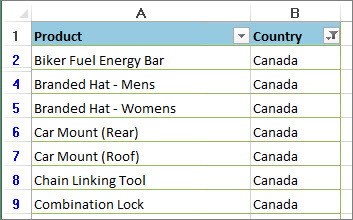
V nasledujúcom hárku je k dispozícii filter pre stĺpec Produkt , no tento filter nebol použitý. Filter v stĺpci Krajina bol použitý na zoradenie údajov.
Odstránenie všetkých filtrov v hárku
Ak chcete filtre úplne odstrániť, prejdite na kartu Údaje a kliknite na tlačidlo Filter alebo použite klávesovú skratku Alt+D+F+F.
Potrebujete ďalšiu pomoc?
Vždy sa môžete opýtať odborníka v komunite Excel Tech Community alebo získať podporu v komunitách.