

Povedzme, že chcete porovnať verzie zošita, analyzovať výskyt problémov alebo nekonzistentností v zošite alebo zobraziť prepojenia medzi zošitmi či hárkami. Ak máte v počítači nainštalovanú službu Microsoft Microsoft 365, v Exceli je k dispozícii doplnok Inquire.
Príkazy na karte Inquire môžete použiť na všetky tieto úlohy a oveľa viac. Karta Inquire na páse s nástrojmi v Exceli obsahuje tlačidlá pre príkazy, ktoré sú uvedené nižšie.

Ak sa karta Diagnostika na páse s nástrojmi Excelu v Exceli pre Windows nezobrazuje, pozrite si tému Zapnutie doplnku Inquire pre tabuľkový hárok.
Porovnanie dvoch zošitov
Príkaz Porovnanie Files používa nástroj Porovnanie tabuliek od spoločnosti Microsoft na zobrazenie rozdielov medzi jednotlivými bunkami medzi dvomi zošitmi. Možno ho spustiť, ak sú v Exceli otvorené dva zošity súčasne.
- Na páse s nástrojmi vyberte kartu Inquire .
- Vyberte položku Porovnať Files.
Výsledky sú farebne rozlíšené podľa druhu obsahu, ako sú napríklad zadané hodnoty, vzorce, pomenované rozsahy a formáty. V jednom okne sú dokonca riadok po riadku zobrazené zmeny kódu VBA. Rozdiely medzi bunkami sú zobrazené v takomto ľahko čitateľnom rozložení v mriežke:

Ďalšie informácie o programe Porovnanie tabuliek a porovnávaní súborov nájdete v téme Porovnanie dvoch verzií zošita.
Analýza zošita
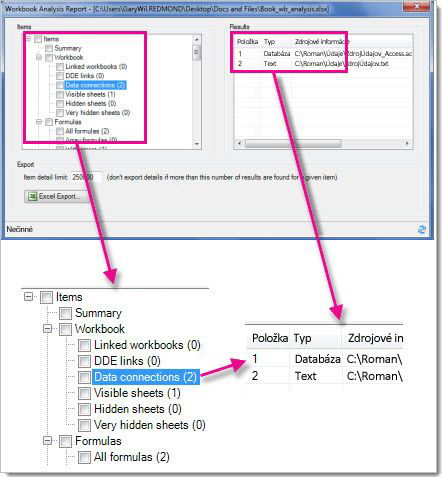
Príkaz Analýza zošita vytvára interaktívnu zostavu s podrobnými informáciami o zošite a jeho súhrne, vzorcoch, bunkách, rozsahoch a upozorneniach. Na obrázku je znázornený veľmi jednoduchý zošit s dvoma vzorcami a údajovými prepojeniami k accessovej databáze a textovému súboru.
- Na páse s nástrojmi vyberte kartu Inquire .
- Vyberte položku Analýza zošita.
- V poli Položky vyberte, čo chcete analyzovať: súhrn, zošit, vzorce, bunky, rozsahy alebo upozornenia. Ďalšie informácie nájdete v téme Analýza zošita.
Zobrazenie prepojení zošitov
Zošity prepojené s inými zošitmi prostredníctvom odkazov na bunky môžu pôsobiť mätúco. Diagram vzťahov zošita sa používa na vytvorenie interaktívnej grafickej mapy závislostí zošita, ktoré sú vytvárané väzbami (prepojeniami) medzi súbormi. Typy prepojení v diagrame môžu zahŕňať ďalšie zošity, accessové databázy, textové súbory, HTML stránky, databázy servera SQL Server a ďalšie zdroje údajov. V tomto diagrame vzťahov môžete vyberať prvky, vyhľadávať o nich ďalšie informácie a presúvaním čiar väzieb meniť tvar diagramu.
- Na páse s nástrojmi vyberte kartu Inquire .
- Vyberte položku Diagram vzťahov zošita.
Tento diagram znázorňuje aktuálny zošit na ľavej strane a väzby medzi ním a ďalšími zošitmi a zdrojmi údajov. Zobrazuje aj ďalšie úrovne väzieb zošita a poskytuje prehľad o pôvode údajov v zošite.
Ďalšie informácie nájdete v téme Zobrazenie prepojení medzi zošitmi.

Zobrazenie prepojení hárkov
Máte veľmi veľa hárkov so vzájomnými závislosťami? Pomocou príkazu Diagram vzťahov hárka vytvorte interaktívnu grafickú mapu väzieb (prepojení) medzi hárkami v tom istom zošite alebo v iných zošitoch. Získate tak lepší prehľad o možných závislostiach svojich údajov od buniek v iných umiestneniach.
- Na páse s nástrojmi vyberte kartu Inquire .
- Vyberte položku Diagram vzťahov hárka.
Tento diagram znázorňuje vzťahy medzi hárkami v štyroch rozličných zošitoch a zobrazuje závislosti medzi hárkami v tom istom zošite, ako aj prepojenia medzi hárkami v rozličných zošitoch. Keď ukazovateľ umiestnite nad určitý uzol v diagrame, napríklad hárok s názvom Západ v diagrame, zobrazí sa bublina s informáciami.
Ďalšie informácie nájdete v časti Zobrazenie prepojení medzi hárkami.

Zobrazenie vzťahov buniek
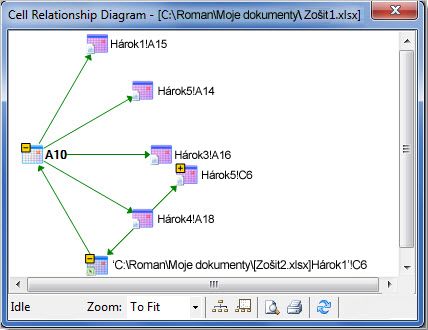
Ak chcete získať podrobný interaktívny diagram všetkých prepojení z vybratej bunky smerujúce k bunkám v iných hárkoch alebo dokonca iných zošitoch, môžete použiť nástroj Vzťah bunky. Vzťahy s inými bunkami môžu existovať ako vzorce alebo odkazy na pomenované rozsahy. Diagram presahuje hranice hárkov a zošitov.
- Na páse s nástrojmi vyberte kartu Inquire .
- Vyberte položku Vzťah bunky.
V tomto diagrame sú znázornené dve úrovne vzťahov buniek pre bunku A10 na hárku s názvom Hárok5 v zošite s názvom Zošit1.xlsx. Táto bunka je závislá od bunky C6 v hárku Hárok1 v inom zošite s názvom Zošit2.xlsx. Táto bunka je predchodcom niekoľkých buniek v iných hárkoch toho istého súboru.
Ďalšie informácie o zobrazovaní vzťahov buniek nájdete v téme Zobrazenie prepojení medzi bunkami.
Vyčistenie nadbytočného formátovania buniek
Už sa vám stalo, že ste otvorili zošit a zistili, že sa načítava pomaly alebo je veľmi veľký? V riadkoch alebo stĺpcoch môže byť v riadkoch alebo stĺpcoch použité formátovanie, o ktorom neviete. Pomocou príkazu Vyčistiť nadbytočné formátovanie buniek môžete odstrániť nadbytočné formátovanie a výrazne zmenšiť veľkosť súboru. Pomôže vám to zabrániť "nafúknutiu tabuliek" a zrýchliť Excel.
- Na páse s nástrojmi vyberte kartu Inquire .
- Vyberte položku Vyčistiť nadbytočné formátovanie buniek.
Dôležité
Pred vyčistením nadbytočného formátovania buniek pravdepodobne budete chcieť vytvoriť záložnú kópiu súboru, pretože v určitých prípadoch môže tento proces spôsobiť zväčšenie veľkosti súboru, pričom túto zmenu nie je možné vrátiť späť.
Ďalšie informácie nájdete v časti Vyčistenie nadbytočného formátovania buniek v hárku.
Správa hesiel
Ak pomocou funkcií doplnku Inquire analyzujete alebo porovnávate zošity chránené heslom, treba do zoznamu hesiel pridať heslo zošita, aby sa pomocou doplnku Inquire dala otvoriť uložená kópia zošita. Heslá pridáte pomocou príkazu Heslá zošitov na karte Inquire a potom sa uložia vo vašom počítači. Tieto heslá sú šifrované a sú prístupné iba vám.
- Na páse s nástrojmi vyberte kartu Inquire .
- Vyberte položku Heslá zošitov.
Ďalšie informácie o používaní hesiel pri analýze zošitov nájdete v téme Správa hesiel používaných na otvorenie súborov na účely analýzy a porovnania.
Pozrite tiež
Porovnanie dvoch verzií zošita pomocou nástroja Porovnanie tabuliek
Zobrazenie prepojení medzi zošitmi
Zobrazenie prepojení medzi hárkami
Zobrazenie prepojení medzi bunkami
Vyčistenie nadbytočného formátovania buniek v hárku
Správa hesiel používaných na otvorenie súborov na účely analýzy a porovnania