
Dôležité
Inquire je k dispozícii len vo vydaniach Office Professional Plus a Aplikácie Microsoft 365 pre veľké organizácie. Chcete zistiť, akú verziu balíka Office používate?
Diagram vzťahov bunky zobrazuje podrobný interaktívny diagram všetkých prepojení z aktuálne vybratej bunky smerujúce k iným bunkám v rovnakom hárku, iných hárkoch alebo dokonca iných zošitoch. Môžete určiť, koľko úrovní vzťahov buniek sa má zobraziť v diagrame a či sa majú zobrazovať bunky s predchodcami alebo následnými prepojeniami z bunky alebo oboma spôsobmi.
Ak chcete použiť nástroj Vzťah bunky, najskôr musíte mať v počítači nainštalovaný Excel a Aplikácie Microsoft 365 pre veľké organizácie a potom musíte povoliť doplnok Inquire. Zistite, ako nainštalovať doplnok Inquire.
Vytvorenie vzťahového diagramu
- Vyberte bunku a potom vyberte položku Inquire>Cell Relationship.
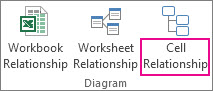
Ak Excel zobrazí výzvu na uloženie súboru, ktorý bude obsahovať najnovšie zmeny, môžete:
- Vyberte možnosť Áno a analýza bude obsahovať zmeny, ktoré ste ešte neuložili.
- Vyberte možnosť Nie a v analýze sa použije naposledy uložená verzia súboru.
- Ak analýzu nechcete spustiť alebo ste nevybrali bunku určenú na analýzu, vyberte položku Zrušiť .
Zobrazí sa okno Možnosti diagramu vzťahov bunky .
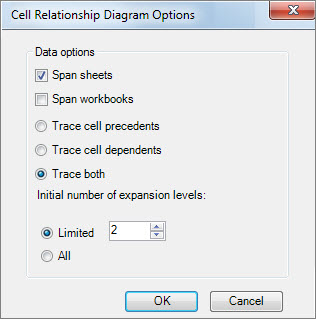
V dialógovom okne môžete nastaviť tieto možnosti:
- či sa má do analýzy zahrnúť iba aktuálny hárok, iné hárky alebo iné zošity.
- Či treba kontrolovať predchodcov (iné bunky, od ktorých daná bunka závisí), následníkov (bunky, ktoré od nej závisia) alebo oboje.
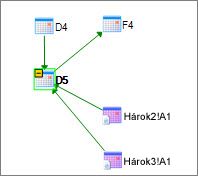
V tomto diagrame vzťahov buniek pre bunku D5 sa nachádzajú bunky v dvoch hárkoch (hárok2 a hárok3), od ktorých D5 okrem závislosti od bunky D4 závisí. D5 je predchodcom bunky F4. - Počet úrovní vzťahov bunky, ktoré chcete analyzovať.
Napríklad ak bunka A6 v Hárku1 závisí od bunky C12, tá následne závisí od Hárka2! B6, teda dvojúrovňový vzťah buniek.
Práca s diagramom a pochopenie diagramu
Adresa analyzovanej bunky je v diagrame vždy tučným písmom. Tu sme analyzovali bunku D5.
- Šípky v diagrame ukazujú na závislú bunku vo vzťahu (smer, ktorým prúdia údaje). V diagrame uvedenom vyššie je bunka D5 závislá od bunky D4, hárok2! A1 a Hárok3! Odpoveď 1. Bunka F4 je závislá od bunky D5.
- Keď spustíte zostavu, uzly (bunky) v diagrame sú usporiadané vo webovom vzore. Ľubovoľnú bunku môžete presúvať a usporiadať ich tak, ako vám to vyhovuje.
- Premiestnením myši na bunku v diagrame sa zobrazia podrobné informácie – vzorec, hodnota, úplná cesta k súboru a názov hárka.
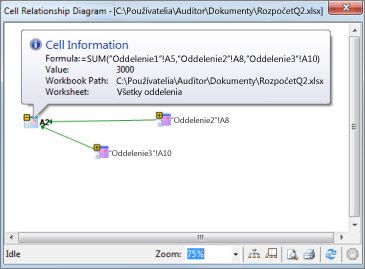
- Znamienko mínus (-) v žltom poli vedľa bunky môže znamenať, že bunka ukazuje na rozsah buniek, ktorý je už v diagrame rozbalený. Kliknutím na znamienko mínus sa rozsah buniek zbalí do jedného uzla, ktorý tento rozsah predstavuje.
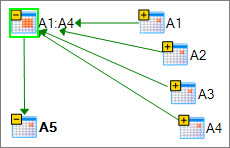
- Dvojitým kliknutím na bunku v diagrame aktivujete danú bunku v hárku a diagram sa zavrie.
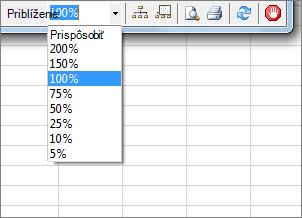
- Ak chcete zväčšiť alebo zmenšiť prvky diagramu, vyberte pole Lupa . Výberom tlačidla Uzly rozloženia sa zobrazenie obnoví na 100 %. Opätovným výberom vycentrujete diagram.
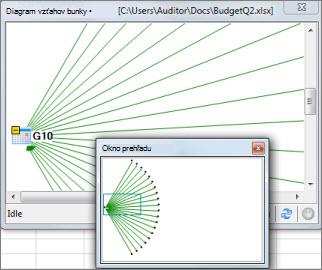
- Výberom tlačidla Zobraziť okno prehľadu otvorte nové okno, ktoré zobrazuje celú štruktúru diagramu. Je to užitočné pre diagram, ktorý má mnoho vzťahov medzi analyzovanou bunkou a inými bunkami, a ktorý je príliš veľký na vloženie do diagramu.
- Oblasť diagramu môžete priblížiť kliknutím a presunutím myšou, čím sa v okne prehľadu nakreslí pole. V hlavnom okne sa zobrazia uzly nachádzajúce sa v poli. Presúvaním poľa môžete presunúť zameranie na rôzne oblasti diagramu.
- Výberom tlačidla Obnoviť spustite analýzu znova.
- Ak chcete zobraziť ukážku a vytlačiť výsledky analýzy, vyberte tlačidlá Tlačiť a Ukážka pred tlačou .
- Výberom tlačidla Uzly rozloženia obnovte zobrazenie na 100 % a opätovným kliknutím naň vycentrujte diagram.
- Ak chcete zastaviť proces analýzy (ak ste napríklad vybrali nesprávnu bunku), vyberte tlačidlo Zastaviť spracovávanie .
Pozrite tiež
Porovnanie zošitov pomocou doplnku Diagnostika tabuliek
Porovnanie dvoch verzií zošita pomocou nástroja Porovnanie tabuliek
Zobrazenie prepojení medzi zošitmi
Zobrazenie prepojení medzi hárkami
Vyčistenie nadbytočného formátovania buniek v hárku
Správa hesiel používaných na otvorenie súborov na účely analýzy a porovnania