
Ak chcete vytvoriť súhrn a zostavu z výsledkov v samostatných hárkoch, môžete údaje z každého hárka zlúčiť do nadradeného hárka. Hárky môžu byť v tom istom zošite ako nadradený hárok alebo v iných zošitoch. Keď zlučujete údaje, zostavujete ich tak, aby ste ich mohli podľa potreby ľahšie aktualizovať a agregovať.
Ak máte napríklad hárok s výdavkami pre každú vašu miestnu pobočku, môžete pomocou zlučovania zahrnúť tieto čísla do nadradeného hárka podnikových výdavkov. Tento nadradený hárok môže obsahovať aj súhrnné objemy predaja a priemery, aktuálne úrovne zásob a najpredávanejšie produkty za celý podnik.
Tip
Ak zlučujete údaje často, môže byť užitočné vytvoriť nové hárky zo šablóny hárka, ktorá používa konzistentné rozloženie. Ďalšie informácie o šablónach nájdete v téme: Vytvorenie šablóny. Teraz je tiež ideálny čas na nastavenie šablóny s excelovými tabuľkami.
Spôsoby zlučovania údajov
Údaje možno zlúčiť dvomi spôsobmi, a to podľa pozície alebo kategórie.
Zlúčenie podľa pozície: Údaje v zdrojových oblastiach majú rovnaké poradie a používajú rovnaké menovky. Túto metódu použite na zlúčenie údajov z radu hárkov, ako sú napríklad hárky s rozpočtom oddelení, ktoré boli vytvorené pomocou rovnakej šablóny.
Zlúčenie podľa kategórie: Keď údaje v zdrojových oblastiach nie sú usporiadané v rovnakom poradí, ale používajú rovnaké menovky. Túto metódu použite na zlúčenie údajov z radu hárkov, ktoré majú odlišné rozloženia, ale majú rovnaké menovky údajov.
- Zlučovanie údajov podľa kategórie je podobné ako vytvorenie kontingenčnej tabuľky. V kontingenčnej tabuľke však môžete jednoducho zmeniť usporiadanie kategórií. Ak potrebujete flexibilnejšie zlúčenie podľa kategórie, zvážte vytvorenie kontingenčnej tabuľky .
Poznámka
Príklady v tomto článku boli vytvorené v Exceli 2016. Aj keď sa vaše zobrazenie môže líšiť, ak používate inú verziu Excelu, kroky zostávajú rovnaké.
Zlúčenie
Ak chcete zlúčiť niekoľko hárkov do nadradeného hárka, postupujte podľa týchto krokov:
Ak ste to ešte neurobili, údaje v jednotlivých základných hárkoch nastavte nasledujúcim spôsobom:
- Každý rozsah údajov musí byť vo formáte zoznamu. Každý stĺpec musí mať v prvom riadku menovku (hlavičku) a musí obsahovať podobné údaje. Nikde v zozname nesmú byť žiadne prázdne riadky ani stĺpce.
- Každý rozsah umiestnite na samostatný hárok, ale nezadávajte nič do nadradeného hárka, v ktorom plánujete zlúčiť údaje. Excel to urobí za vás.
- Skontrolujte, či má každý rozsah rovnaké rozloženie.
V nadradenom hárku kliknite na ľavú hornú bunku oblasti, v ktorej sa majú zobraziť zlúčené údaje.
Poznámka
Ak chcete zabrániť prepísaniu existujúcich údajov v nadradenom hárku, napravo od tejto bunky a pod ňou ponechajte dostatok buniek na zlúčené údaje.
Kliknite na položku Zlúčiť údaje> (v skupine Nástroje pre údaje).

V poli Funkcia kliknite na súhrnnú funkciu, pomocou ktorej má Excel zlúčiť údaje. Predvolenou funkciou je SUM.
Tu je príklad, v ktorom boli vybraté tri rozsahy hárkov:

Vyberte údaje.
Potom v poli Odkaz kliknutím na tlačidlo Zbaliť panel zmenšíte a vyberte údaje v hárku.

Kliknite na hárok obsahujúci údaje, ktoré chcete zlúčiť, vyberte údaje a potom sa kliknutím na tlačidlo Rozbaliť dialógové okno vpravo vráťte do dialógového okna Zlúčiť .Ak sa hárok obsahujúci údaje, ktoré potrebujete zlúčiť, nachádza v inom zošite, kliknite na tlačidlo Prehľadávať a vyhľadajte príslušný zošit. Po vyhľadaní a kliknutí na tlačidlo OK Excel zadá cestu k súboru do poľa Odkaz a pripojí k nej výkričník. Potom môžete pokračovať a vybrať ďalšie údaje.
Toto je príklad, v ktorom boli vybraté tri rozsahy hárkov:
V kontextovom okne Zlúčiť kliknite na položku Pridať. Zopakujte tento postup na sčítanie všetkých zlučovaných rozsahov.
Automatická verzus manuálna aktualizácia: Ak chcete, aby Excel automaticky aktualizoval zlučovaciu tabuľku pri zmene zdrojových údajov, jednoducho začiarknite políčko Vytvoriť prepojenia na zdrojové údaje . Ak toto políčko ostane nezačiarknuté, zlúčenie môžete aktualizovať manuálne.
Poznámka
- Ak sú zdrojové a cieľové oblasti v tom istom hárku, nie je možné vytvoriť prepojenia.
- Ak potrebujete zmeniť rozsah rozsahu alebo ho nahradiť, kliknite na rozsah v kontextovej ponuke Zlúčiť a aktualizujte ho pomocou vyššie uvedených krokov. Tým sa vytvorí nový odkaz na rozsah, takže pred ďalším zlúčením budete musieť pôvodný odkaz odstrániť. Stačí vybrať starý odkaz a stlačiť kláves Delete.
Kliknite na tlačidlo OK a Excel pre vás vygeneruje zlúčenie. Voliteľne môžete použiť formátovanie. Formátovanie je potrebné vykonať len raz, pokiaľ zlučovanie znova nespustíte.
- Menovky, ktoré sa nezhodujú s menovkami v iných oblastiach zdroja, spôsobia rozdelenie riadkov a stĺpcov v zlúčení.
- Skontrolujte, či kategórie, ktoré nechcete zlučovať, majú jedinečné menovky, ktoré sa nachádzajú len v zdrojovom rozsahu.
Použitie vzorca na zlúčenie údajov
Ak sa údaje určené na zlúčenie nachádzajú v rozdielnych bunkách v rozdielnych hárkoch:
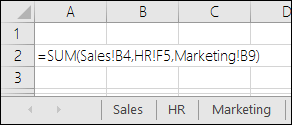
Zadajte vzorec s odkazmi na iné hárky pre každý samostatný hárok. Napríklad ak chcete zlúčiť údaje z hárkov Predaj (v bunke B4), HR (v bunke F5) a Marketing (v bunke B9) v bunke A2 nadradeného hárka, zadali by ste nasledujúce údaje:
Tip
Zadanie odkazu na bunku, ako napríklad Predaj! B4 – vo vzorci bez písania zadajte vzorec až do bodu, keď potrebujete zadať odkaz, potom kliknite na kartu hárka a potom na bunku. V Exceli sa doplní názov hárka a adresa bunky. POZNÁMKA: Vzorce v takýchto prípadoch môžu byť náchylné na chyby, pretože sa ľahko môže stať, že si omylom vyberiete nesprávnu bunku. Rovnako býva ťažké všimnúť si chybu po zadaní zložitého vzorca.
Ak sa údaje určené na zlúčenie nachádzajú v rovnakých bunkách v rozdielnych hárkoch:
Zadajte vzorec s priestorovým odkazom, ktorý používa odkaz na rozsah názvov hárkov. Ak napríklad chcete zlúčiť údaje v bunke A2 z hárkov Predaj až Marketing, do bunky E5 nadradeného hárka zadáte:

Potrebujete ďalšiu pomoc?
Vždy sa môžete opýtať odborníka v komunite Excel Tech Community alebo získať podporu v komunitách.
Pozrite tiež
Zabránenie vzniku nefunkčných vzorcov
Vyhľadanie a oprava chýb vo vzorcoch
Excelové klávesové skratky a funkčné klávesy