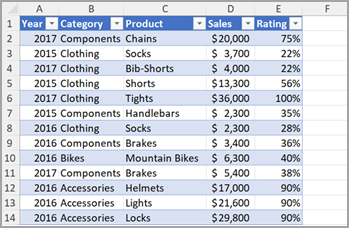
Kontingenčná tabuľka je výkonný nástroj na výpočet, zhrnutie a analýzu údajov, ktorý vám umožní zobraziť porovnania, vzorce a trendy údajov. Kontingenčné tabuľky fungujú trochu odlišne v závislosti od toho, akú platformu používate na spustenie Excelu.
Vytvorenie kontingenčnej tabuľky v Exceli pre Windows
Vyberte bunky, z ktorých chcete vytvoriť kontingenčnú tabuľku.
Poznámka
Údaje by mali byť usporiadané do stĺpcov s jedným riadkom hlavičky. Ďalšie podrobnosti nájdete v časti Tipy a triky pre formátovanie údajov.
Vyberte položku Vložiť>kontingenčnú tabuľku.
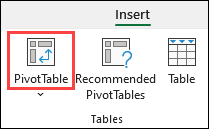
Na základe existujúcej tabuľky alebo rozsahu sa vytvorí kontingenčná tabuľka.
Poznámka
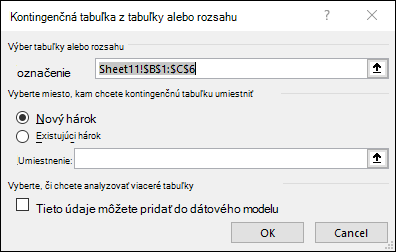
Výberom položky Pridať tieto údaje do dátového modelu sa pridá tabuľka alebo rozsah používaný pre kontingenčnú tabuľku do dátového modelu zošita.
Ďalšie informácie
Vyberte miesto, kam chcete umiestniť zostavu kontingenčnej tabuľky. Vyberte položku Nový hárok , ak chcete umiestniť kontingenčnú tabuľku do nového hárka alebo do existujúceho hárka , a vyberte miesto, kde chcete zobraziť novú kontingenčnú tabuľku.
Vyberte tlačidlo OK.
Kontingenčné tabuľky z iných zdrojov
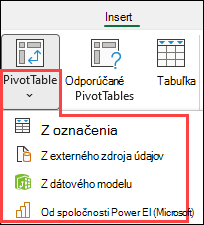
Kliknutím na šípku nadol na tlačidle si môžete vybrať z ďalších možných zdrojov pre kontingenčnú tabuľku. Okrem použitia existujúcej tabuľky alebo rozsahu si môžete na vyplnenie kontingenčnej tabuľky vybrať aj ďalšie tri zdroje.
Poznámka
V závislosti od nastavení IT vašej organizácie sa môže v zozname zobraziť aj názov vašej organizácie. Napríklad "Z Power BI (Microsoft)".
Získanie z externého zdroja údajov
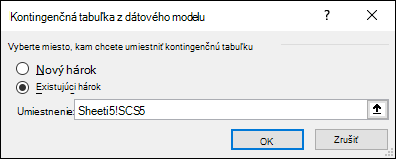
 Získať z dátového modelu
Túto možnosť použite, ak zošit obsahuje dátový model a chcete vytvoriť kontingenčnú tabuľku z viacerých tabuliek, rozšíriť kontingenčnú tabuľku o vlastné mierky alebo pracujete s veľkými množinami údajov.
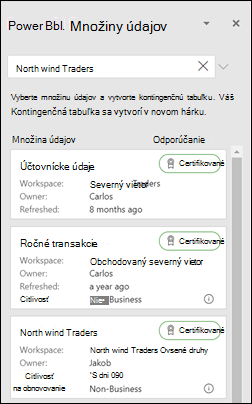
Získanie zo služby Power BI
Túto možnosť použite, ak vaša organizácia používa Power BI a chcete zistiť odporúčané cloudové množiny údajov, ku ktorým máte prístup, a pripojiť sa k nim.
Zostavenie kontingenčnej tabuľky
Ak chcete do kontingenčnej tabuľky pridať pole, začiarknite na table Polia kontingenčnej tabuľky políčko s názvom poľa.
Poznámka
Vybraté polia sa pridajú do predvolených oblastí: nečíselné polia sa pridajú do oblasti Riadky, hierarchie dátumu a času do oblasti Stĺpce a číselné polia do oblasti Hodnoty.
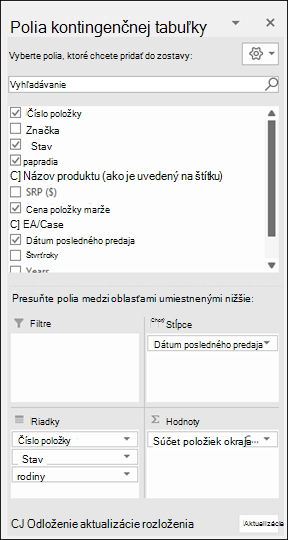
Ak chcete premiestniť pole z jednej oblasti do druhej, presuňte ho do cieľovej oblasti.
Obnovenie kontingenčných tabuliek
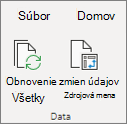
Ak k zdroju údajov kontingenčnej tabuľky pridáte nové údaje, všetky kontingenčné tabuľky zostavené na tomto zdroji údajov bude potrebné obnoviť. Ak chcete obnoviť iba jednu kontingenčnú tabuľku, kliknite pravým tlačidlom myši na ľubovoľné miesto v rozsahu kontingenčnej tabuľky a potom vyberte položku Obnoviť. Ak máte viac kontingenčných tabuliek, najprv vyberte ľubovoľnú bunku v ľubovoľnej kontingenčnej tabuľke a potom na páse s nástrojmi prejdite do časti Analýza> kontingenčnej tabuľky, vyberte šípku pod tlačidlom Obnoviť a potom vyberte položku Obnoviť všetko.
Práca s hodnotami v kontingenčnej tabuľke
Zhrnúť hodnoty podľa
Polia kontingenčnej tabuľky umiestnené v oblasti Hodnoty sa predvolene zobrazujú ako SÚČET. Ak Excel údaje interpretuje ako text, údaje sa zobrazia ako POČET. Práve preto je dôležité, aby ste nekombinovali typy údajov v poliach hodnôt. Predvolený výpočet môžete zmeniť tak, že najprv vyberiete šípku napravo od názvu poľa a potom vyberiete možnosť Nastavenia poľa hodnôt .
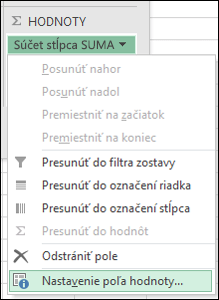
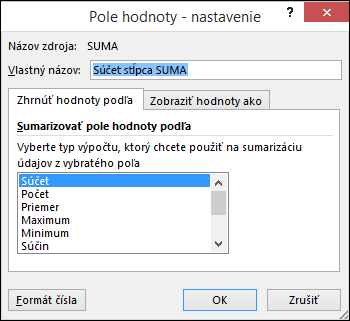
Potom zmeňte výpočet v sekcii Zhrnúť hodnoty podľa. Všimnite si, že keď zmeníte metódu výpočtu, Excel ju automaticky pripojí k sekcii Vlastný názov , napríklad "Súčet názvu poľa", môžete to však zmeniť. Ak vyberiete formát čísla, môžete zmeniť formát čísla pre celé pole.
Tip
Keďže zmenou výpočtu v sekcii Zhrnúť hodnoty podľa sa zmení názov poľa kontingenčnej tabuľky, polia kontingenčnej tabuľky je najlepšie premenovať až po dokončení nastavenia kontingenčnej tabuľky. Jedným z trikov je použiť funkciu Hľadať & Nahradiť (Ctrl+H) >Nájsť súčet> a potom Nahradiť prázdnym miestom> nahradiť všetko naraz namiesto manuálneho prepisovania.
Zobraziť hodnoty ako
Ak údaje nechcete zhrnúť pomocou výpočtu, môžete ich zobraziť vo forme percentuálnej hodnoty poľa. V nasledujúcom príklade sme nastavenia zmenili tak, aby sa celkové výdavky na domácnosť zobrazovali ako % z celkového súčtu, a nie ako súčet hodnôt.
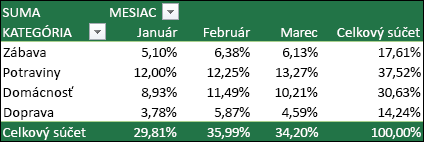
Po otvorení dialógového okna Nastavenie poľa hodnoty môžete vyberať z karty Zobraziť hodnoty ako .
Zobraziť hodnoty vo forme výpočtu a percent.
Jednoducho dvakrát presuňte položku do sekcie Hodnoty a potom pre každú z nich nastavte možnosti Zhrnúť hodnoty podľa a Zobraziť hodnoty ako .
Vytvorenie kontingenčnej tabuľky
- Otvorte tabuľkový hárok v Exceli pre web.
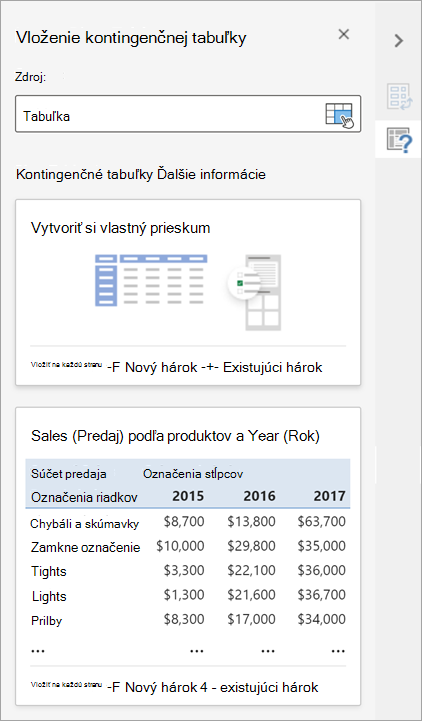
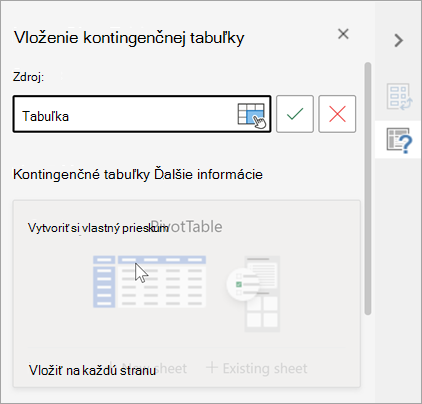
- Vyberte tabuľku alebo rozsah údajov v hárku a výberom položky Vložiť > kontingenčnú tabuľku otvorte tablu Vložiť kontingenčnú tabuľku .
- Môžete buď manuálne vytvoriť vlastnú kontingenčnú tabuľku , alebo môžete vybrať odporúčanú kontingenčnú tabuľku , ktorá sa vytvorí za vás. Použite jeden z nasledovných postupov:
- Na karte Vytvoriť vlastnú kontingenčnú tabuľku vyberte buď Nový hárok , alebo Existujúci hárok a vyberte cieľ kontingenčnej tabuľky.
- V odporúčanej kontingenčnej tabuľke vyberte buď Nový hárok , alebo Existujúci hárok a cieľ kontingenčnej tabuľky.
Poznámka
Odporúčané kontingenčné tabuľky sú k dispozícii len pre predplatiteľov služby Microsoft 365.
Zmena zdrojových údajov
Zdroj údajov pre údaje kontingenčnej tabuľky môžete zmeniť už pri jej vytváraní.
- Na table Vložiť kontingenčnú tabuľku vyberte textové pole v časti Zdroj. Pri zmene zdroja nebudú karty na table k dispozícii.
- Vyberte údaje v mriežke alebo do textového poľa zadajte rozsah.
- Stlačením klávesu Enter na klávesnici alebo tlačidle potvrďte svoj výber. Tabla sa aktualizuje novými odporúčanými kontingenčnými tabuľkami založenými na novom zdroji údajov.
Získanie zo služby Power BI
Túto možnosť použite, ak vaša organizácia používa Power BI a chcete zistiť odporúčané cloudové množiny údajov, ku ktorým máte prístup, a pripojiť sa k nim.
Práca s tablou Polia kontingenčnej tabuľky
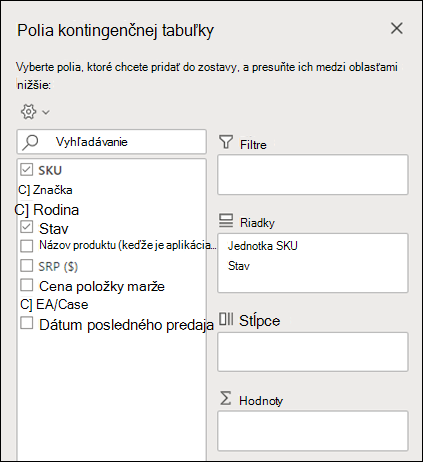
Na table Polia kontingenčnej tabuľky začiarknite políčko pre pole, ktoré chcete pridať do kontingenčnej tabuľky.
Predvolene sa nečíselné polia pridajú do oblasti riadkov , polia dátumu a času do oblasti Stĺpce a číselné polia do oblasti Hodnoty .
Dostupnú položku môžete tiež manuálne presunúť myšou do ľubovoľného poľa kontingenčnej tabuľky. Ak už niektorú položku v kontingenčnej tabuľke nechcete, môžete ju vytiahnuť zo zoznamu alebo zrušiť jej začiarknutie.
Práca s hodnotami v kontingenčnej tabuľke
Zhrnúť hodnoty podľa
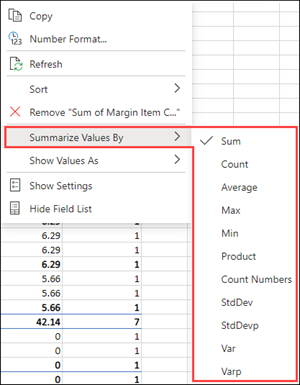
Polia kontingenčnej tabuľky v oblasti Hodnoty sa predvolene zobrazujú ako SÚČET. Ak Excel údaje interpretuje ako text, zobrazia sa ako POČET. Práve preto je dôležité, aby ste nekombinovali typy údajov v poliach hodnôt.
Zmeňte predvolený výpočet kliknutím pravým tlačidlom myši na ľubovoľnú hodnotu v riadku a výberom možnosti Zhrnúť hodnoty podľa .
Zobraziť hodnoty ako
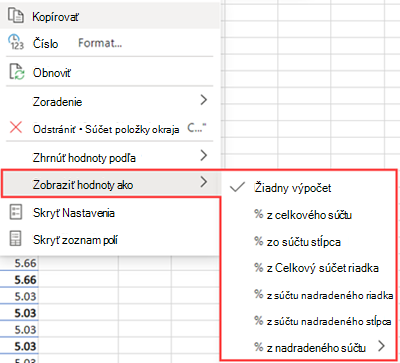
Ak údaje nechcete zhrnúť pomocou výpočtu, môžete ich zobraziť vo forme percentuálnej hodnoty poľa. V nasledujúcom príklade sme nastavenia zmenili tak, aby sa celkové výdavky na domácnosť zobrazovali ako % z celkového súčtu, a nie ako súčet hodnôt.
Kliknite pravým tlačidlom myši na hodnotu v stĺpci, pre ktorý chcete zobraziť hodnotu. V ponuke vyberte položku Zobraziť hodnoty ako . Zobrazí sa zoznam dostupných hodnôt.
Vyberte zo zoznamu.
Ak chcete zobraziť ako % z nadradeného súčtu, ukážte myšou na danú položku v zozname a vyberte nadradené pole, ktoré chcete použiť ako základ výpočtu.
Obnovenie kontingenčných tabuliek
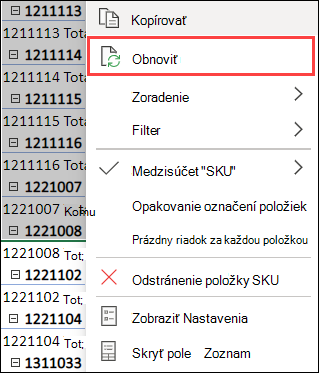
Ak k zdroju údajov kontingenčnej tabuľky pridáte nové údaje, všetky kontingenčné tabuľky zostavené na tomto zdroji údajov je potrebné obnoviť. Kliknite pravým tlačidlom myši na ľubovoľné miesto v rozsahu kontingenčnej tabuľky a potom vyberte položku Obnoviť.
Odstránenie kontingenčnej tabuľky
Ak ste vytvorili kontingenčnú tabuľku a už ju viac nepotrebujete, vyberte celý jej rozsah a stlačte kláves Delete. Nebude to mať žiadny vplyv na ostatné údaje ani na kontingenčné tabuľky či grafy okolo. Ak je vaša kontingenčná tabuľka na osobitnom hárku, ktorý neobsahuje žiadne iné údaje na uchovanie, rýchlym spôsobom odstránenia kontingenčnej tabuľky je odstránenie hárka.
Začíname s kontingenčnými tabuľkami v Exceli na webe.
Skôr než začnete
- Údaje by mali byť usporiadané v tabuľkovom formáte, pričom by nemali obsahovať žiadne prázdne riadky ani stĺpce. V ideálnom prípade možno použiť tabuľku programu Excel.
- Tabuľky sú skvelým zdrojom údajov pre kontingenčné tabuľky, pretože pri obnovení údajov sa do kontingenčnej tabuľky zahrnú riadky, pričom nové stĺpce sa zahrnú do zoznamu polí kontingenčnej tabuľky . V opačnom prípade je potrebné buď zmeniť zdrojové údaje kontingenčnej tabuľky, alebo použiť vzorec s dynamickým pomenovaným rozsahom.
- Typy údajov v stĺpcoch by mali byť rovnaké. V tom istom stĺpci by ste napríklad nemali kombinovať dátumy a text.
- Kontingenčné tabuľky fungujú na základe snímok údajov, ktoré sa nazývajú vyrovnávacia pamäť, takže samotné údaje sa žiadnym spôsobom nemenia.
Vytvorenie pomocou odporúčanej kontingenčnej tabuľky
Ak kontingenčné tabuľky dobre nepoznáte alebo neviete, ako začať, skvelou voľbou je odporúčaná kontingenčná tabuľka. Pri použití tejto funkcie Excel priradí údaje k najvhodnejším oblastiam v kontingenčnej tabuľke, a určí tak zmysluplné rozloženie. Získate tak počiatočný bod na ďalšie experimentovanie. Po vytvorení odporúčanej kontingenčnej tabuľky môžete preskúmať rôzne orientácie a zmeniť usporiadanie polí, aby ste dosiahli požadované výsledky. Môžete si tiež stiahnuť náš interaktívny kurz Vytvorenie prvej kontingenčnej tabuľky .
Vyberte bunku v zdrojových údajoch alebo v rozsahu tabuľky.
Prejdite na položku Vložiť>odporúčanú kontingenčnú tabuľku.
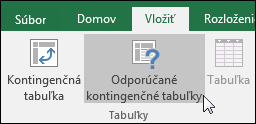
Excel analyzuje údaje a predloží niekoľko možností, napríklad v tomto prípade sa používajú údaje týkajúce sa výdavkov na domácnosť.
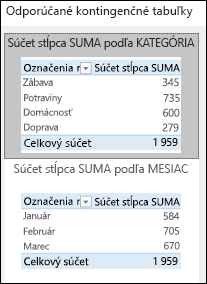
Vyberte kontingenčnú tabuľku, ktorá vám najlepšie vyhovuje, a kliknite na tlačidlo OK. Excel vytvorí kontingenčnú tabuľku v novom hárku a zobrazí zoznam polí kontingenčnej tabuľky .
Manuálne vytvorenie kontingenčnej tabuľky
Vyberte bunku v zdrojových údajoch alebo v rozsahu tabuľky.
Prejdite na položku Vložiť>kontingenčnú tabuľku.
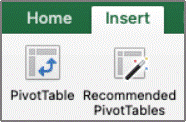
Excel zobrazí dialógové okno Vytvorenie kontingenčnej tabuľky s vybratým rozsahom a názvom tabuľky. V tomto prípade používame tabuľku s názvom „tbl_VýdavkyNaDomacnost“.
V časti Vyberte umiestnenie, kam chcete vložiť zostavu kontingenčnej tabuľky vyberte možnosť Nový hárok alebo Existujúci hárok. Ak vyberiete možnosť Existujúci hárok, vyberte bunku, do ktorej chcete vložiť kontingenčnú tabuľku.
Vyberte tlačidlo OK. Excel vytvorí prázdnu kontingenčnú tabuľku a zobrazí zoznam polí kontingenčnej tabuľky .
Práca so zoznamom polí kontingenčnej tabuľky
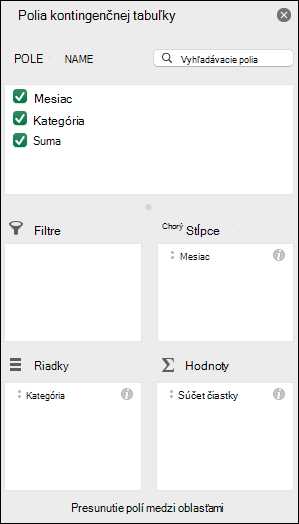
Zoznam polí kontingenčnej tabuľky
V hornej časti oblasti Názov poľa začiarknite políčko pre každé pole, ktoré chcete pridať do kontingenčnej tabuľky. Predvolene sa nečíselné polia pridajú do oblasti Riadok , polia dátumu a času do oblasti Stĺpec a číselné polia sa pridajú do oblasti Hodnoty . Dostupnú položku môžete tiež manuálne presunúť myšou do ľubovoľného poľa kontingenčnej tabuľky. Ak už niektorú položku v kontingenčnej tabuľke nechcete, stačí ju presunúť mimo zoznamu Polia alebo zrušte jej začiarknutie. Možnosť zmeniť usporiadanie položiek poľa je jednou z funkcií kontingenčnej tabuľky, ktorá umožňuje veľmi jednoduchú zmenu jej vzhľadu.
Zoznam polí kontingenčnej tabuľky
Hodnoty v kontingenčnej tabuľke
Súhrn podľa
Polia kontingenčnej tabuľky umiestnené v oblasti Hodnoty sa predvolene zobrazujú ako SÚČET. Ak Excel údaje interpretuje ako text, údaje sa zobrazia ako POČET. Práve preto je dôležité, aby ste nekombinovali typy údajov v poliach hodnôt. Predvolený výpočet môžete zmeniť tak, že najprv vyberiete šípku napravo od názvu poľa a potom vyberiete možnosť Nastavenia poľa .
Potom zmeňte výpočet v sekcii Súhrn podľa. Všimnite si, že keď zmeníte metódu výpočtu, Excel ju automaticky pripojí k sekcii Vlastný názov , napríklad "Súčet názvu poľa", môžete to však zmeniť. Ak vyberiete položku Číslo... , môžete zmeniť formát čísla pre celé pole.
Tip
Keďže zmenou výpočtu v sekcii Súhrn podľa sa zmení názov poľa kontingenčnej tabuľky, polia kontingenčnej tabuľky je najlepšie premenovať až po dokončení nastavenia kontingenčnej tabuľky. Jedným z trikov je vybrať položku Nahradiť (v ponuke Úpravy) >Nájsť, čo ">Súčet" a potom Možnosť Nahradiť namiesto manuálneho prepisovania nahradiť všetko prázdne>.
Zobraziť údaje ako
Ak údaje nechcete zhrnúť pomocou výpočtu, môžete ich zobraziť vo forme percentuálnej hodnoty poľa. V nasledujúcom príklade sme nastavenia zmenili tak, aby sa celkové výdavky na domácnosť zobrazovali ako % z celkového súčtu, a nie ako súčet hodnôt.
Po otvorení dialógového okna Nastavenie poľa môžete vyberať z karty Zobraziť údaje ako .
Zobraziť hodnoty vo forme výpočtu a percent.
Jednoducho dvakrát presuňte položku do sekcie Hodnoty , kliknite pravým tlačidlom myši na hodnotu a vyberte položku Nastavenia poľa a potom pre každú položku nastavte možnosti Súhrn podľa a Zobraziť údaje ako možnosti.
Obnovenie kontingenčných tabuliek
Ak k zdroju údajov kontingenčnej tabuľky pridáte nové údaje, všetky kontingenčné tabuľky zostavené na tomto zdroji údajov je potrebné obnoviť. Ak chcete obnoviť iba jednu kontingenčnú tabuľku, kliknite pravým tlačidlom myši na ľubovoľné miesto v rozsahu kontingenčnej tabuľky a potom vyberte položku Obnoviť. Ak máte viac kontingenčných tabuliek, najprv vyberte ľubovoľnú bunku v ľubovoľnej kontingenčnej tabuľke a potom na páse s nástrojmi prejdite do časti Analýza> kontingenčnej tabuľky, vyberte šípku pod tlačidlom Obnoviť a potom vyberte možnosť Obnoviť všetko.
Odstránenie kontingenčnej tabuľky
Ak ste vytvorili kontingenčnú tabuľku a už ju viac nepotrebujete, môžete jednoducho označiť celý jej rozsah a stlačiť kláves Delete. Neovplyvnia sa žiadne iné údaje ani kontingenčné tabuľky či grafy okolo. Ak je vaša kontingenčná tabuľka na osobitnom hárku, ktorý neobsahuje žiadne iné údaje na uchovanie, rýchlym spôsobom odstránenia kontingenčnej tabuľky je odstránenie tohto hárka.
Kontingenčná tabuľka v iPade je k dispozícii pre zákazníkov, ktorí používajú Excel v iPade verzie 2.82.205.0 alebo novšej. Ak chcete získať prístup k tejto funkcii, uistite sa, že je vaša aplikácia aktualizovaná na najnovšiu verziu prostredníctvom App Store.
Vytvorenie kontingenčnej tabuľky v Exceli v iPade
- Vyberte bunku v zdrojových údajoch alebo v rozsahu tabuľky.
- Prejdite na položku Vložiť > kontingenčnú tabuľku.
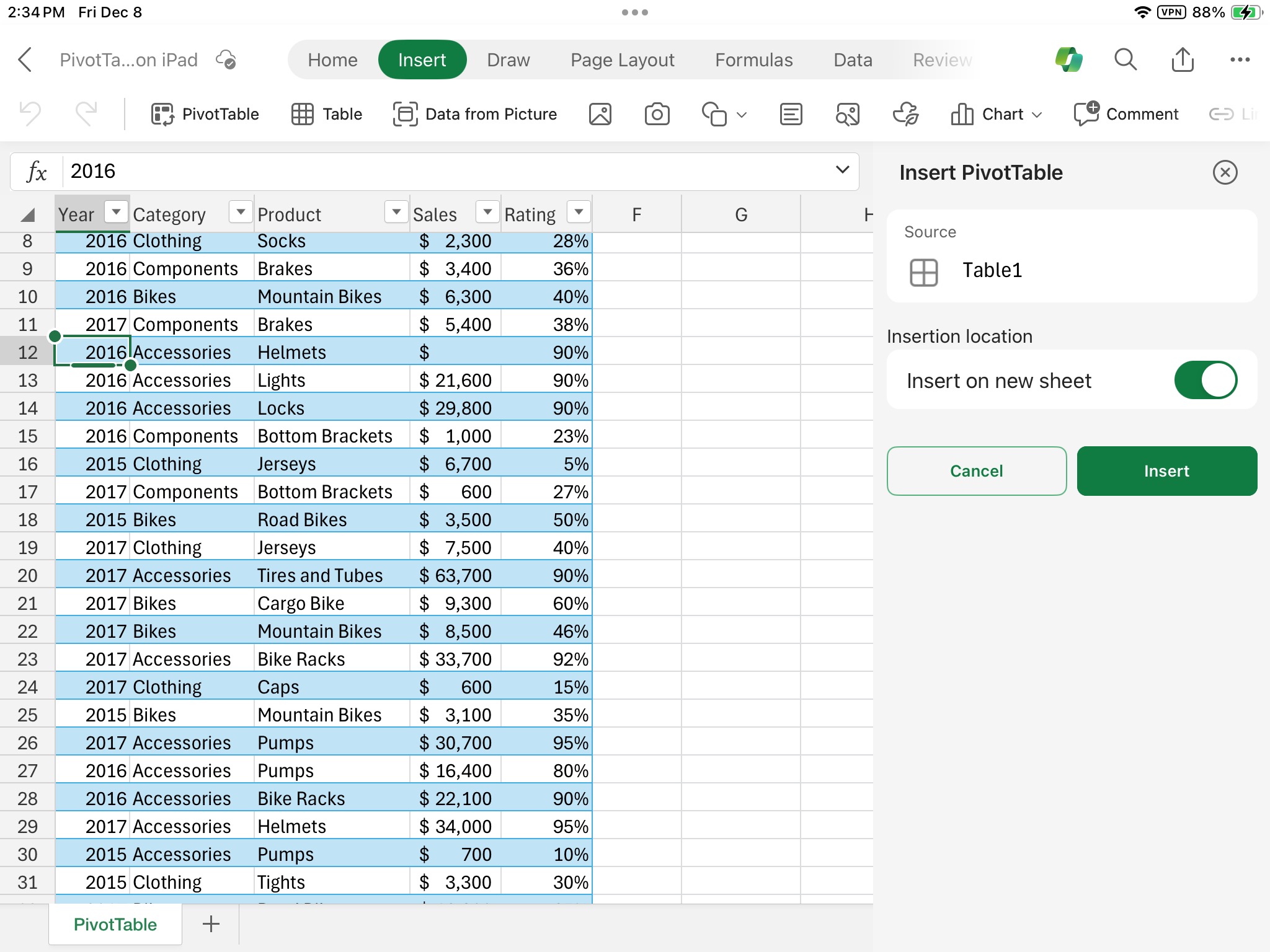
- Vyberte miesto, kam chcete kontingenčnú tabuľku umiestniť. Vyberte položku Vložiť na nový hárok , ak chcete umiestniť kontingenčnú tabuľku do nového hárka, alebo vyberte bunku, v ktorej chcete novú kontingenčnú tabuľku umiestniť do poľa Cieľ.
- Vyberte položku Vložiť.
Práca so zoznamom polí kontingenčnej tabuľky
Podľa typického nastavenia sa nečíselné polia pridajú do oblasti Riadky , polia dátumu a času do oblasti Stĺpce a číselné polia sa pridajú do oblasti Hodnoty . Dostupnú položku môžete tiež manuálne presunúť myšou do ľubovoľného poľa kontingenčnej tabuľky. Ak už niektorú položku v kontingenčnej tabuľke nechcete, stačí ju presunúť mimo zoznamu Polia alebo zrušte jej začiarknutie. Možnosť zmeniť usporiadanie položiek poľa je jednou z funkcií kontingenčnej tabuľky, ktorá umožňuje veľmi jednoduchú zmenu jej vzhľadu.
Poznámka
Ak sa už zoznam polí nezobrazuje, prejdite na kartu Kontingenčná tabuľka , potiahnite prstom doľava a vyberte položku Zoznam polí , čím zobrazíte zoznam polí.

Obnovenie kontingenčných tabuliek
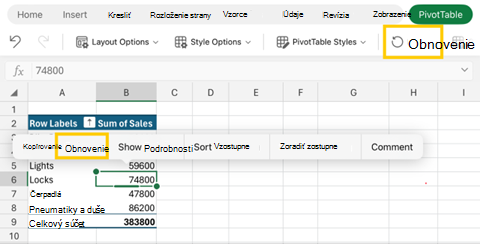
Ak k zdroju údajov kontingenčnej tabuľky pridáte nové údaje, všetky kontingenčné tabuľky zostavené na tomto zdroji údajov je potrebné obnoviť. Ak chcete obnoviť iba jednu kontingenčnú tabuľku, môžete vybrať a podržať na nej bunku kdekoľvek v rozsahu kontingenčnej tabuľky a potom vybrať položku Obnoviť. Ak ich máte viac, prejdite na kartu Kontingenčná tabuľka na páse s nástrojmi a vyberte položku Obnoviť.
Odstránenie kontingenčnej tabuľky
Ak ste vytvorili kontingenčnú tabuľku a už ju viac nepotrebujete, môžete vybrať riadky a stĺpce pokrývajúce celý rozsah kontingenčnej tabuľky a potom stlačiť kláves Delete.