

Ak zošit obsahuje makro VBA (Visual Basic for Applications), ktoré chcete použiť na inom mieste, môžete modul obsahujúci toto makro skopírovať do iného zošita pomocou editora jazyka Visual Basic (VBE).
Poznámka
V Exceli 2021 a novších verziách sú makrá predvolene zakázané z bezpečnostných dôvodov. Pred spustením makier môže byť potrebné zmeniť nastavenie zabezpečenia makier v Exceli .
Makrá a nástroje programu VBA nájdete na karte Vývojár . Táto karta je predvolene skrytá, preto je prvým krokom jej zapnutie.
- Vo Windowse prejdite na položkyMožnosti>súboru>Prispôsobiť pás s nástrojmi.
- V Macu prejdite napoložku PredvoľbyExcelu>...>Pás s nástrojmi & paneli s nástrojmi.
- Potom v časti Prispôsobiť pás s nástrojmi v časti Hlavné karty začiarknite políčko Vývojár .
Prehľad makier a kódu VBA
Ak makrá a jazyk VBA nepoznáte, nasledujúce informácie vám pomôžu začať.
Makro je akcia alebo množina akcií, ktoré môžete použiť na automatizáciu úloh.
Makrá môžete zaznamenať pomocou príkazu Zaznamenať makro na karte Vývojár .
Makrá sa zaznamenávajú v programovacom jazyku VBA.
Makrá môžete kontrolovať a upravovať v programe Visual Basic Editor, ktorý je oknom, ktoré otvorí Excel. Tu je príklad okna VBE pre Windows:
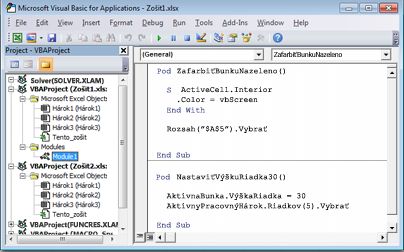
Makrá s názvami MakeCellGreen a SetRowHeight sa nachádzajú v module s názvom Modul1, ktorý je uložený v Zošit1.
Ak chcete pri ukladaní zošita zachovať makrá, použite formát súboru podporujúci makrá, akým je napríklad .xlsm alebo .xlsb. Standard .xlsx súbory neukladajú makrá.
Kopírovanie modulu z jedného zošita do druhého
Otvorte zošit obsahujúci makro, ktoré chcete kopírovať, a cieľový zošit (s povolenými makrami).
Na karte Vývojár výberom položky Visual Basic otvorte Visual Basic Editor.
V programe Visual Basic Editor vyberte v ponuke Zobraziť položku Prieskumník projektu
 stlačte kombináciu klávesov Ctrl + R.
Na table Prieskumník projektu presuňte modul obsahujúci makro, ktoré chcete kopírovať do cieľového zošita. V tomto prípade kopírujete Modul1 z Zošit2.xlsm do Zošit1.xlsm.
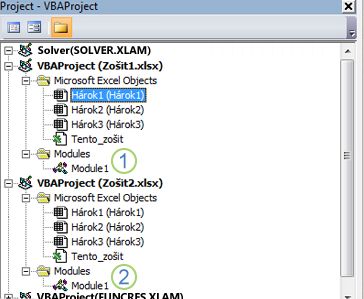
- Modul1 skopírovaný z Zošit2.xlsm
- Kópia Modulu1 skopírovaná do Zošit1.xlsm
Poznámka
- Ak sú makrá zakázané, skopírovaný modul sa zobrazí v cieľovom zošite, ale spustí sa až po povolení makier.
- V spravovaných prostrediach môžu politiky IT zabrániť spusteniu makier alebo funkcií VBA.
- Môžu sa vyskytnúť povolenia, nastavenia zabezpečenia alebo blokovaný obsah makier, ktoré zabraňujú kopírovaniu modulov medzi zošitmi.
Potrebujete ďalšiu pomoc?
Vždy sa môžete opýtať odborníka v komunite Excel Tech Community alebo získať podporu v komunitách.