

Ak znova vytvárate tie isté makrá, skopírujte ich do špeciálneho zošita s názvom Personal.xlsb , ktorý uložíte v počítači. Keď uložíte makrá do svojho osobného zošita, môžete k nim pristupovať vždy, keď spustíte Excel v tom istom počítači.
Toto správanie je odlišné od predvoleného správania Excelu, kde makro funguje iba v zošite, ktorý ho obsahuje.
Ak chcete vytvoriť osobný zošit, najprv vytvorte makro a uložte ho do zošita osobných makier. Pred začatím skontrolujte, či je na páse s nástrojmi v Exceli k dispozícii karta Vývojár . Ďalšie informácie nájdete v téme Zobrazenie karty Vývojár.
Vytvorenie a aktualizácia zošita osobných makier
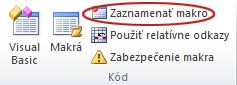
- Na karte Vývojár vyberte v skupine Kód položku Zaznamenať makro.
- V dialógovom okne Záznam makra zadajte do poľa Názov makra zmysluplný názov makra. V názve nepoužívajte žiadne medzery.
- V poli makra Obchod vyberte položku Zošit osobných makier.
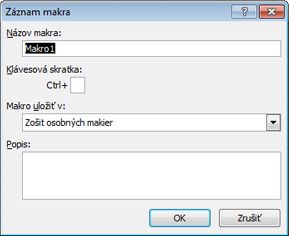
- Vyberte tlačidlo OK.
- Vykonajte akcie, ktoré chcete zaznamenať.
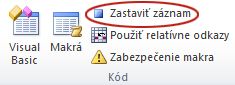
- Na karte Vývojár vyberte v skupine Kód položku Zastaviť nahrávanie.
- Zatvorte zošit.
Zobrazí sa hlásenie, ktoré vás vyzve na uloženie zmien vykonaných v zošite osobných makier. - Zošit uložíte výberom tlačidla Uložiť .
Pri každom vytvorení nového makra a jeho uložení do osobného zošita alebo pri aktualizácii ktorékoľvek z makier v osobnom zošite sa zobrazí výzva na uloženie osobného zošita tak, ako pri prvom uložení.
Zdieľanie makier
Ak chcete kopírovať makrá medzi osobným zošitom a iným zošitom, použite editor jazyka Visual Basic (VBE). Stlačením kombinácie klávesov ALT + F11 otvorte program Visual Basic Editor v Exceli. Ďalšie informácie o kopírovaní makier z jedného zošita do druhého nájdete v téme Kopírovanie modulu makra do iného zošita.
Ak chcete zdieľať súbor Personal.xlsb s inými používateľmi, skopírujte ho do priečinka XLSTART v iných počítačoch. Vo Windowse 10 uložte tento zošit do priečinkaC:\Users\user name\AppData\Local\Microsoft\Excel\XLStart. Zošity v priečinku XLStart sa otvoria automaticky pri každom spustení Excelu a všetky kódy uložené v zošite osobných makier sa zobrazia v dialógovom okne makier.
Ak chcete zdieľať len zopár makier, odošlite im v e-maile zošit obsahujúci makrá. Zošit môžete sprístupniť aj na zdieľanej sieťovej jednotke alebo v knižnici SharePointu.
Potrebujete ďalšiu pomoc?
Vždy sa môžete opýtať odborníka v komunite Excel Tech Community alebo získať podporu v komunitách.