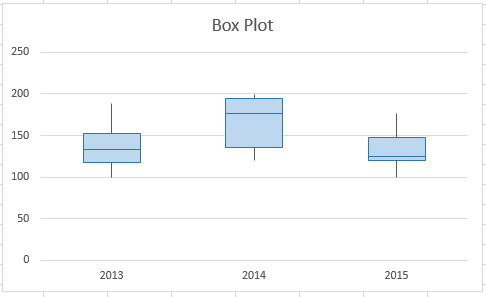
Pri tvorbe štatistických analýz môžno budete chcieť vytvoriť štandardný škatuľový graf na zobrazenie distribúcie množiny údajov. V škatuľovom grafe sú číselné údaje rozdelené do kvartilov. Medzi prvým a tretím kvartilom je nakreslená škatuľa a pozdĺž druhého kvartilu sa nakreslí ďalšia čiara, ktorá označuje medián. V niektorých škatuľových grafoch sú minimálne a maximálne hodnoty mimo prvého a tretieho kvartilu znázornené čiarami, ktoré sa často nazývajú fúzy.
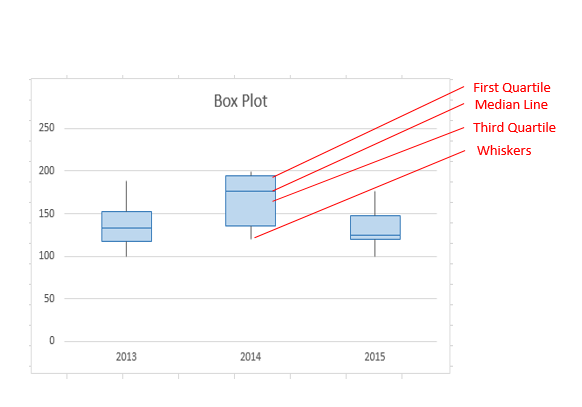 Hoci Excel 2013 neobsahuje šablónu grafu pre škatuľový graf, môžete škatuľové grafy vytvoriť pomocou týchto krokov:
- Vypočítajte hodnoty kvartilov z množiny zdrojových údajov.
- Vypočítajte rozdiely kvartilov.
- Vytvorte z kvartilových rozsahov typ skladaného stĺpcového grafu.
- Skonvertujte skladaný stĺpcový graf na štýl škatuľového grafu.
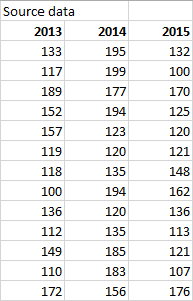
V našom príklade obsahuje množina zdrojových údajov tri stĺpce. V každom stĺpci sa nachádza 30 položiek pochádzajúcich z nasledovných rozsahov:
- Stĺpec 1 (2013): 100 – 200
- Stĺpec 2 (2014): 120 – 200
- Stĺpec 3 (2015): 100 – 180
 Obsah tohto článku
Krok 1: Výpočet hodnôt kvartilu
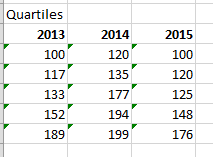
Najprv musíte z množiny údajov vypočítať minimálne a maximálne hodnoty a medián, ako aj prvý a tretí kvartil.
Ak to chcete urobiť, vytvorte druhú tabuľku a vyplňte ju pomocou týchto vzorcov:
Hodnota Vzorec Minimálnu hodnotu MIN(rozsah buniek) Prvý kvartil QUARTILE.INC(rozsah buniek, 1) Stredná hodnota QUARTILE.INC(rozsah buniek, 2) Tretí kvartil QUARTILE.INC(rozsah buniek, 3) Maximálnu hodnotu MAX(rozsah buniek) Výsledkom by mala byť tabuľka obsahujúca správne hodnoty. Tieto kvartily sa vypočítavajú zo vzorovej množiny údajov:
Krok 2: Výpočet rozdielov kvartilov
Ďalej musíte vypočítať rozdiely medzi jednotlivými fázami. V podstate musíte vlastne vypočítať rozdiely medzi:
- Prvým kvartilom a minimálnou hodnotou
- Mediánom a prvým kvartilom
- Tretím kvartilom a mediánom
- Maximálnou hodnotou a tretím kvartilom
- Ak chcete začať, vytvorte tretiu tabuľku a priamo do nej skopírujte kópiu minimálnych hodnôt z poslednej tabuľky.
- Rozdiely kvartilov vypočítajte pomocou vzorca odčítania v Exceli (bunka1 – bunka2) a rozdiely vyplňte do tretej tabuľky.
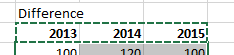
Pri použití vzorovej množiny údajov bude tretia tabuľka vyzerať takto:
Krok 3: Vytvorenie skladaného stĺpcového grafu
Údaje v tretej tabuľke sú vhodné na použitie v škatuľovom grafe. Najprv začneme vytváraním skladaného stĺpcového grafu, ktorý následne upravíme.
Vyberte všetky údaje z tretej tabuľky a kliknite na položku Vložiť Vložiť>Stĺpcový graf>Skladaný stĺpcový graf.
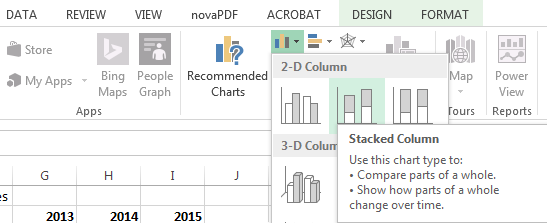
Keďže Excel predvolene kreslí skladané stĺpcové grafy z vodorovných, a nie zvislých, množín údajov, spočiatku sa graf na škatuľový graf nepodobá.
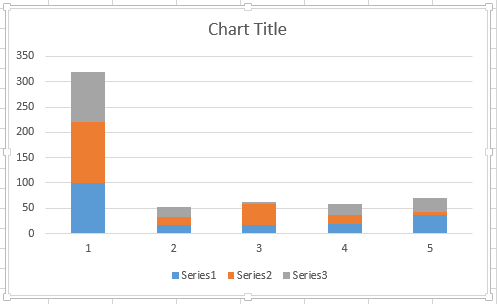
Ak chcete osi grafu obrátiť, kliknite pravým tlačidlom myši na graf a potom kliknite na položku Vybrať údaje.
Vyberte položku Prepnúť riadok a stĺpec.
Tip
- Ak chcete stĺpce premenovať, kliknite na strane Menovky vodorovnej osi (kategória) na položku Upraviť, vyberte rozsah buniek v tretej tabuľke spolu s požadovanými názvami kategórií a nakoniec kliknite na položku OK.
- Ak chcete premenovať položky legendy, kliknite na strane Položky legendy (rad) na položku Upraviť a zadajte požadovanú položku.
- Ak chcete stĺpce premenovať, kliknite na strane Menovky vodorovnej osi (kategória) na položku Upraviť, vyberte rozsah buniek v tretej tabuľke spolu s požadovanými názvami kategórií a nakoniec kliknite na položku OK.
Kliknite na tlačidlo OK.
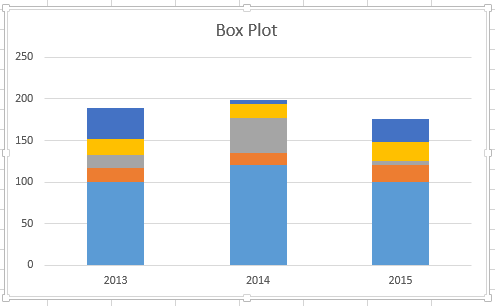
Graf by sa teraz mal podobať na graf, ktorý je zobrazený nižšie. V tomto príklade sa upravil aj názov grafu a legenda je aktuálne skrytá.
Krok 4: Konverzia skladaného stĺpcového grafu na štýl škatuľového grafu
Ak chcete skonvertovať skladaný stĺpcový graf na škatuľový graf, začnite tým, že skryjete dolný rad údajov:
Vyberte dolnú časť stĺpcov.
Poznámka
Keď kliknete na jeden stĺpec, vyberú sa všetky inštancie daného radu údajov.
Kliknite na položku Formátovať>aktuálny výber>Formátovať výber. Na pravej strane sa otvorí panel Formátovať.
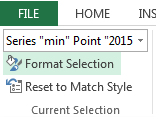
Na karte Výplň na paneli Formátovať vyberte možnosť Bez výplne.
Dolný rad údajov sa v grafe skryje.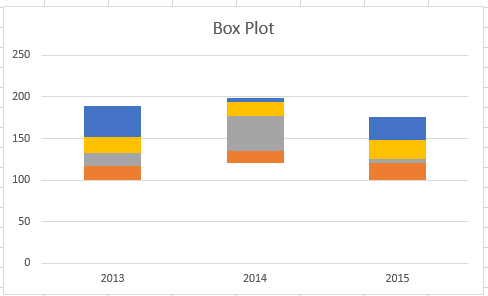
Vytvorenie fúzov pre škatuľový graf
Ďalším krokom je nahradiť najvyšší a druhý rad údajov zdola (tmavomodrá a oranžová oblasť na obrázku) čiarami alebo tzv. fúzmi.
Vyberte najvyšší rad údajov.
Na karte Výplň na paneli Formátovať vyberte možnosť Bez výplne.
Na páse s nástrojmi kliknite na položku Návrh> Pridaťchybové úsečkyprvku> grafuStandard >Deviation.
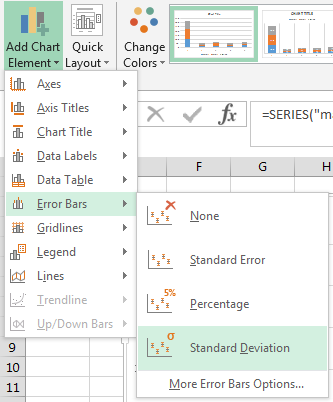
Kliknite na niektorú z nakreslených chybových úsečiek.
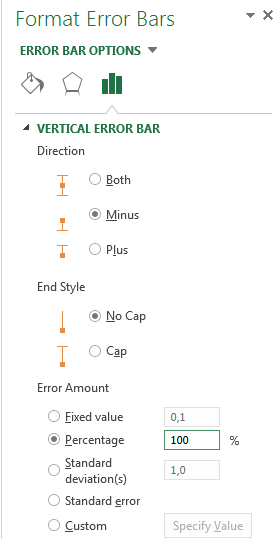
Otvorte kartu Možnosti chybovej úsečky na paneli Formátovať a potom nastavte toto:
Položku Smer nastavte na možnosť Mínus.
Položku Na konci nastavte na možnosť Bez zakončenia.
V časti Veľkosť chyby nastavte položku Percentuálna hodnota na hodnotu 100.
Zopakujte predchádzajúce kroky aj pre druhý rad údajov zdola.
Skladaný stĺpcový graf by sa už teraz mal začať podobať na škatuľový graf.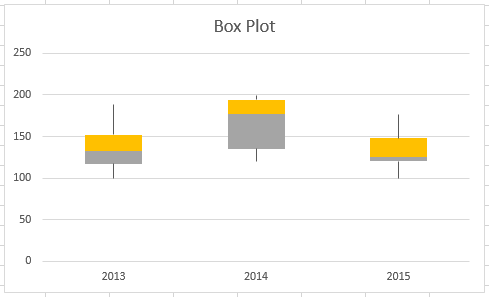
Škatuľové grafy sú zvyčajne nakreslené pomocou jednej farby výplne s jemným vonkajším orámovaním. Nasledujúce kroky obsahujú postup dokončenia rozloženia.
Vyberte hornú časť škatuľového grafu.
Na karte Výplň & čiara na paneli Formát kliknite na položku Výplň plnou farbou.
Vyberte farbu výplne.
Na tej istej karte kliknite na položku Plná čiara.
Vyberte farbu orámovania a šírku ťahu.
Nastavte rovnaké hodnoty aj pre ostatné oblasti v škatuľovom grafe.
Konečný výsledok by mal vyzerať ako škatuľový graf.